
Excelでスプライン補間!滑らかなグラフを作成する方法

Excelはデータ解析やグラフ作成に広く使われるソフトウェアですが、その機能のひとつにスプライン補間があります。スプライン補間は、複数の点を滑らかに繋ぐ曲線を作成するための手法で、Excelではこの機能を利用することで、データの趋勢をなめらかなグラフで視覚化することができます。本記事では、Excelでのスプライン補間の使い方と、その効果的な活用方法を紹介します。さらに、スプライン補間の理論的背景にも触れ、より深い理解を目指します。Excelを使ってデータを効果的に可視化し、分析を進める方法を学ぶための、役立つ情報になることでしょう。
Excelのグラフをなめらかにするには?
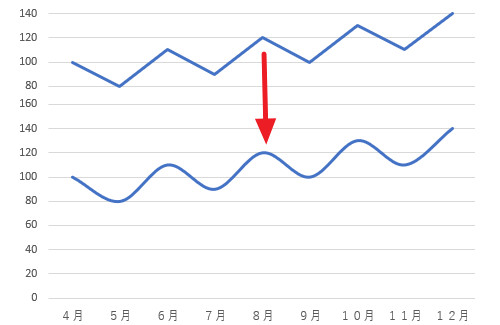
グラフをなめらかにするには、データの正確さとグラフの種類が重要です。まず、データの正確さを確認しましょう。データに誤りがあると、グラフも正確ではありません。
データの正確さを確認する方法
グラフをなめらかにするには、データの正確さを確認する必要があります。以下の方法でデータの正確さを確認しましょう。
- データの入力を再確認しましょう。データの入力ミスはよく起こります。
- データの計算を再確認しましょう。計算ミスもよく起こります。
- データのソースを確認しましょう。データのソースが信頼できるものかどうか確認しましょう。
グラフの種類を選択する方法
グラフの種類を選択することも重要です。以下の方法でグラフの種類を選択しましょう。 データの種類に応じてグラフの種類を選択しましょう。たとえば、折れ線グラフは時系列データに適しています。
- データの種類を確認しましょう。データの種類に応じてグラフの種類を選択しましょう。
- グラフの目的を確認しましょう。グラフの目的に応じてグラフの種類を選択しましょう。
- グラフのデザインを確認しましょう。グラフのデザインに応じてグラフの種類を選択しましょう。
グラフのレイアウトを調整する方法
グラフのレイアウトを調整することも重要です。以下の方法でグラフのレイアウトを調整しましょう。
- グラフのタイトルを付けることで、グラフの内容を理解しやすくしましょう。
- グラフの凡例を付けることで、グラフのデータを理解しやすくしましょう。
- グラフの軸ラベルを付けることで、グラフのデータを理解しやすくしましょう。
Excelでデータを滑らかにつなぐ方法はありますか?
データの滑らかな接続を行うには、Excelのスムージング機能を使用します。スムージング機能は、データの変動を抑えて、滑らかなカーブを生成します。
スムージング機能とは
スムージング機能は、データの変動を抑えて、滑らかなカーブを生成する機能です。データの変動が大きい場合、スムージング機能を使用すると、データの滑らかな接続が可能になります。スムージング機能は、次のような方法で使用できます。
- データを選択します。
- 「データ」タブの「分析」グループの「スムージング」ボタンをクリックします。
- スムージングのオプションを設定します。
スムージング機能の種類
スムージング機能には、移動平均法、指数平滑法、LOESS法などがあります。各方法には、異なる特徴があります。データの特徴に応じて、適切なスムージング機能を選択する必要があります。
- 移動平均法:データの平均値を使用して、滑らかなカーブを生成します。
- 指数平滑法:データの変動を指数的に減少させて、滑らかなカーブを生成します。
- LOESS法:データの局所的な傾向を使用して、滑らかなカーブを生成します。
スムージング機能の注意点
スムージング機能を使用する際には、次のような注意点があります。データの特徴を把握して、適切なスムージング機能を選択する必要があります。
- データの変動が大きい場合、スムージング機能を使用すると、データの滑らかな接続が可能になります。
- データの特徴に応じて、適切なスムージング機能を選択する必要があります。
- スムージング機能を使用すると、データの元の情報が失われる可能性があります。
Excelでスプライン補間を使って滑らかなグラフを作成する方法
Excelでは、スプライン補間を利用して、データポイント間を滑らかに接続するグラフを作成することができます。スプライン補間は、データポイント間を滑らかな曲線で接続する手法で、データのトレンドや変化をわかりやすく表現することができます。
スプライン補間の概要
スプライン補間は、複数の多項式を組み合わせてデータポイント間を滑らかに接続する手法です。各データポイントで多項式が連続的に接続されるため、滑らかな曲線が形成されます。Excelでは、XY散布図にスプライン補間を適用して、滑らかなグラフを作成することができます。
データの準備
スプライン補間を適用する前に、適切なデータを準備する必要があります。データは、X軸とY軸の値のペアとして表現されます。例えば、時間の経過に伴う温度の変化や、資源の量とコストの関係などが適切なデータとなります。
XY散布図の作成
Excelでスプライン補間を適用するには、まずXY散布図を作成する必要があります。[挿入]リボンの[グラフ]で[散布図]を選択し、[散布図]のタイプから[散布図でスプライン補間]を選びます。データ範囲を指定し、グラフを作成します。
スプライン補間の設定
グラフを作成したら、スプライン補間の設定を行います。グラフを選択し、[グラフツール]の[デザイン]リボンで[グラフの種類の変更]をクリックします。[スプライン補間]を選択し、[OK]をクリックします。これで、グラフのデータポイント間が滑らかな曲線で接続されます。
グラフのカスタマイズ
スプライン補間を適用したグラフは、様々な方法でカスタマイズできます。[グラフツール]の[書式]リボンで、グラフのタイトル、軸のタイトル、凡例、データラベルなどの要素を追加または編集できます。また、グラフのスタイルや色も変更できます。
| 項目 | 説明 |
|---|---|
| スプライン補間 | データポイント間を滑らかな曲線で接続する手法 |
| XY散布図 | データポイントをXY平面上にプロットするグラフ |
| データの準備 | X軸とY軸の値のペアとしてデータを用意すること |
| グラフのカスタマイズ | グラフのタイトル、軸のタイトル、凡例などを編集すること |
Excelのグラフを滑らかにするには?
Excelのグラフを滑らかにするには、いくつかの方法があります。一つは、グラフの種類を「スムーズ線グラフ」または「スムーズ面グラフ」に変更することです。これにより、データポイント間の線が滑らかに接続されます。もう一つは、データポイントに「スムーズ処理」や「指数平滑化」などの関数を適用することです。これにより、データの変動が削減され、グラフが滑らかに表示されます。
スムーズ線グラフ・スムーズ面グラフの利用
スムーズ線グラフやスムーズ面グラフは、データポイント間を滑らかに接続することで、グラフを滑らかに表示することができます。これらのグラフの種類は、特にデータの傾向やパターンを強調したい場合に役立ちます。
- グラフを作成するデータを選択します。
- 「挿入」タブの「グラフ」グループで、「線グラフ」または「面グラフ」をクリックします。
- 「スムーズ線グラフ」または「スムーズ面グラフ」を選択します。
スムーズ処理の適用
スムーズ処理を適用すると、データポイント間の変動が削減され、グラフが滑らかに表示されます。これは、データにノイズや外れ値が含まれている場合に特に効果的です。
- グラフを右クリックし、データ系列を選択します。
- 「データ系列の書式設定」ダイアログボックスで、「スムーズ処理」オプションを選択します。
- スムーズ処理の程度を調整します。大きな値を設定すると、グラフがより滑らかになります。
指数平滑化の適用
指数平滑化は、データの変動を平滑化するための数学的な手法です。これをグラフに適用することで、データの傾向をより明確に把握することができます。
- データを選択し、「データ」タブの「データ解析」をクリックします。
- 「指数平滑化」を選択し、「OK」をクリックします。
- パラメーターを設定し、「OK」をクリックします。平滑化されたデータが新しい列に表示されます。
スプライン補間法とは?

スプライン補間法とは、与えられたデータポイントを滑らかな曲線で接続する数値解析の手法です。スプライン補間は、区分的多項式を用いてデータポイントごとに局所的な関数を求め、それらの関数を繋ぎ合わせることで、全体として滑らかな曲線を形成します。この方法は、データの形状を滑らかに近似することができます。
スプライン補間の利点
スプライン補間には以下のような利点があります:
- 滑らかで自然な曲線を生成できる
- 局所的な変化が全体に影響を与えない
- 高次の多項式補間よりも計算が安定する
スプライン補間の種類
スプライン補間にはいくつかの種類がありますが、代表的なものは次の通りです:
- 線形スプライン:区間ごとに1次関数で補間する
- 3次スプライン:区間ごとに3次関数で補間する。最もよく使われる
- Bスプライン:Basisスプラインの略。 Basis関数の線形和で表される
スプライン補間の応用分野
スプライン補間はさまざまな分野で活用されています:
- コンピュータグラフィックス:滑らかな曲線や曲面を描画するために使われる
- 数値解析:関数の内挿や近似に用いられる
- 工学:データの劣化やノイズ除去など、信号処理分野で利用される
Excelで曲線グラフを作るには?
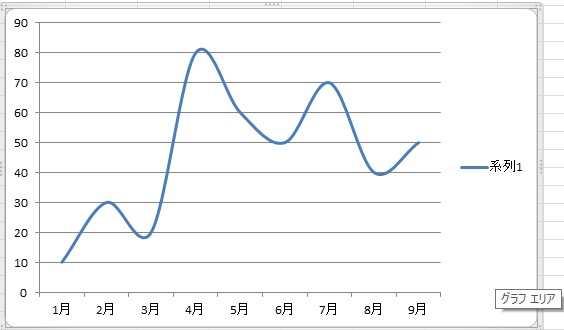
Excelで曲線グラフを作成する方法は以下の通りです。
データの準備
曲線グラフを作成するには、まずデータを準備する必要があります。Excelのセルにデータを入力します。通常、行または列に沿ってデータを配置します。横軸のデータ(独立変数)は一つの列または行に、縦軸のデータ(従属変数)は別の列または行に入力します。
グラフの作成
データが準備できたら、グラフを作成します。以下の手順に従ってください。
- データを選択します。
- 挿入タブをクリックします。
- グラフセクションで、散布図を選択します。
- 散布図から曲線を選択します。
グラフの整形
グラフが作成されたら、必要に応じて整形します。タイトル、軸ラベル、グリッド線などの要素を追加・変更できます。また、グラフのスタイルやグラフのレイアウトを変更して、見栄えを良くすることができます。
Excelの近似曲線をどうやって伸ばすの?
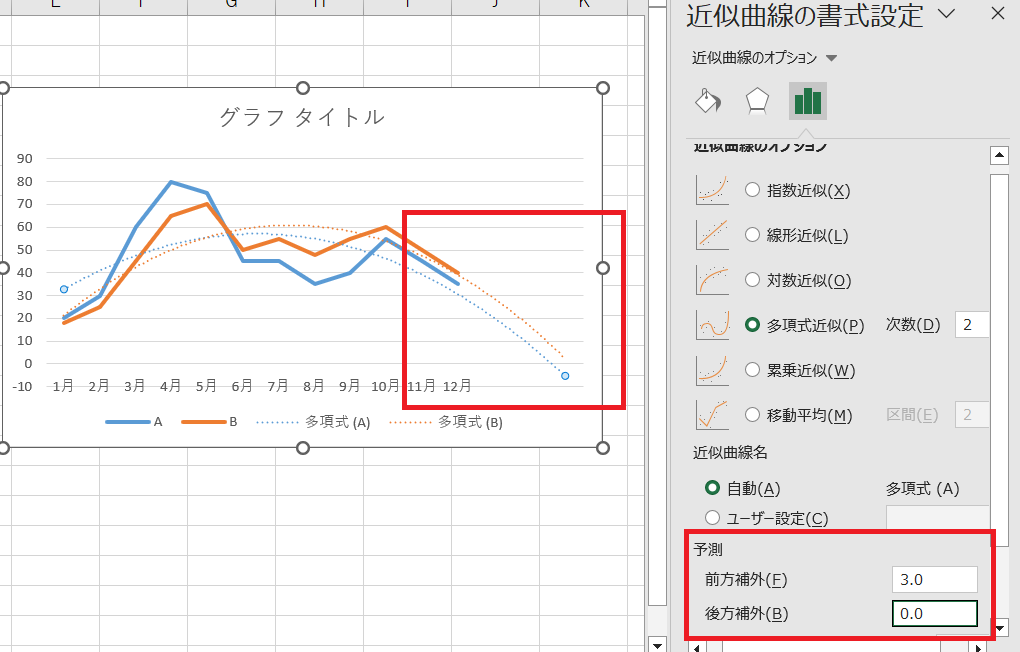
Excelの近似曲線を伸ばす方法は以下の通りです。
近似曲線の種類を選択する
Excelで近似曲線を伸ばす前に、適切な近似曲線の種類を選択することが重要です。一般的な近似曲線には、線形、指数、対数、多項式などがあります。データの傾向に応じて、最も適切な近似曲線を選択してください。
- グラフを選択し、グラフツールのデザインタブを開く。
- 「グラフの要素を追加」をクリックし、「トレンドライン」を選択する。
- トレンドラインの種類を選択し、適用する。
近似曲線の範囲を設定する
近似曲線を伸ばすには、近似曲線の範囲を設定する必要があります。Excelでは、正の方向や負の方向に近似曲線を伸ばすことができます。
- グラフ上の近似曲線を右クリックし、「トレンドラインの書式設定」を選択する。
- 「予測」をクリックし、正の方向や負の方向への伸ばし範囲を設定する。
- 適用することで、近似曲線が設定した範囲まで伸びる。
近似曲線の式を表示する
近似曲線の式を表示すると、データの傾向を数式で表現できます。これは、データの分析や予測に役立ちます。
- グラフ上の近似曲線を右クリックし、「トレンドラインの書式設定」を選択する。
- 「オプション」をクリックし、「式を表示する」のチェックボックスにチェックを入れる。
- 適用すると、近似曲線の式がグラフ上に表示される。
詳細情報
スプライン補間とは何ですか?
スプライン補間は、複数の点を滑らかに接続するための数学的な手法です。Excelでは、スプライン補間を使用して、離散的なデータ点を滑らかな曲線で接続することができます。これにより、データの趨勢や変化をより明確に表現することが可能です。スプライン補間は、特にデータが非線形的な挙動を示す場合に有用です。
Excelでスプライン補間を行うには、どうすればよいですか?
Excelでスプライン補間を行うには、まずデータを散布図としてプロットします。その後、グラフを選択し、グラフ要素の折れ線または曲線を選択します。次に、書式タブの系列の書式設定で、スプラインを選択します。これにより、データ点が滑らかな曲線で接続されます。
スプライン補間の利点は何ですか?
スプライン補間の主な利点は、データの滑らかさを保ちながら、複数の点を接続できることです。これにより、データの変化や趨勢をよりわかりやすく表現できます。また、スプライン補間は、データ点間の補間にも使用できます。これは、データが欠けている場合や、データ点の間の値を推定する必要がある場合に特に役立ちます。
スプライン補間はどのような状況で使用すべきですか?
スプライン補間は、データが非線形的であり、滑らかな曲線で表現すべき場合に特に適しています。例えば、経済指標や生物学的プロセス、物理現象など、連続的な変化を伴うデータの可視化に適しています。しかし、データが線形的である場合や、データ点が等間隔でない場合には、スプライン補間は適切でない可能性があります。そのような場合には、他の補間方法を検討するべきです。
Excelでスプライン補間!滑らかなグラフを作成する方法 に類似した他の記事を知りたい場合は、Excel-graph カテゴリにアクセスしてください。
関連記事