
初心者向け!Excelでスクレイピングの基本と実践方法
Excelはデータ分析や計算に広く用いられるソフトウェアですが、その機能はそれだけではありません。実は、Excelを使ってwebスクレイピングを行うことも可能です。この記事では、Excelを使ったスクレイピングの基本と実践方法を初心者向けに解説します。まずは、スクレイピングの概念とその重要性について説明し、次にExcelでのスクレイピングに必要な機能やツールを紹介します。そして、具体的な実践方法をステップバイステップで説明し、最後には実際のデータを用いた例を示します。これからExcelを使ってデータ収集を始めたいと思っている方にとって、ぜひ参考になればと思います。
初心者向け!Excelでスクレイピングの基本と実践方法
Excelを使用してデータのスクレイピングを行う方法を初心者向けに解説します。スクレイピングとは、Webサイトや他のデータソースからデータを抽出するプロセスです。Excelには、データのスクレイピングを容易にするためのさまざまな機能があります。この記事では、Excelでのスクレイピングの基本と実践方法をステップバイステップで説明します。
Excelでスクレイピングに使用する主な機能
Excelでは、以下の機能を使用してデータのスクレイピングを行うことができます。 1. Power Query:データの取得、変換、整理を行う機能です。Webページからデータを直接抽出することができます。 2. VLOOKUP関数・INDEX関数・MATCH関数:他のデータソースから特定のデータを検索して取得するために使用します。 3. テキスト関数:抽出したデータを整形するために使用します。例えば、LEFT関数やRIGHT関数を使用して文字列から特定の部分を抽出できます。
| 機能 | 用途 |
|---|---|
| Power Query | データの取得、変換、整理 |
| VLOOKUP関数・INDEX関数・MATCH関数 | データの検索・取得 |
| テキスト関数 | データの整形 |
Power Queryを使用したWebデータのスクレイピング
Power Queryを使用すると、Webページからデータを直接抽出できます。以下の手順で行います。 1. [データ]リボンから[新しいクエリ]を選択し、[Webから]をクリックします。 2. 抽出先のURLを入力し、[OK]をクリックします。 3. Navigatorダイアログで、抽出したいテーブルやデータを選択し、[変換]をクリックします。 4. Power Queryエディターでデータを整形し、[ホーム]リボンの[閉じて適用]をクリックします。 これで、Webページから抽出したデータがExcelに取り込まれます。
VLOOKUP関数を使用したデータの取得
VLOOKUP関数を使用すると、他のデータソースから特定のデータを検索して取得できます。以下のような構文で使用します。 =VLOOKUP(検索値, テーブル配列, 列インデックス番号, 範囲ルックアップ) 예를 들어、商品番号を基に価格を取得する場合、以下のように使用します。 =VLOOKUP(A2, 商品リスト!A:B, 2, FALSE) これで、商品番号がA2に格納されているものの価格が取得できます。
テキスト関数を使用したデータの整形
テキスト関数を使用すると、抽出したデータを整形することができます。例えば、LEFT関数やRIGHT関数を使用して文字列から特定の部分を抽出できます。 LEFT(テキスト, [ 数]):文字列の左から指定した数の文字を返します。 RIGHT(テキスト, [ 数]):文字列の右から指定した数の文字を返します。 これらの関数を使用して、抽出したデータを整形することができます。
スクレイピングのベストプラクティス
Excelを使用してデータのスクレイピングを行う際には、以下のベストプラクティスに従ってください。 1. データソースの選択:信頼できるデータソースからデータを抽出します。 2. データの整形:抽出したデータを整形して、分析しやすい形にします。 3. データの確認:抽出したデータが正確であることを確認します。 4. データの更新:定期的にデータを更新して、最新の情報を保持します。 5. プライバシーを尊重:個人情報や機密情報を扱う際には、プライバシーを尊重してください。
エクセルでWebデータを取得するにはどうすればいいですか?
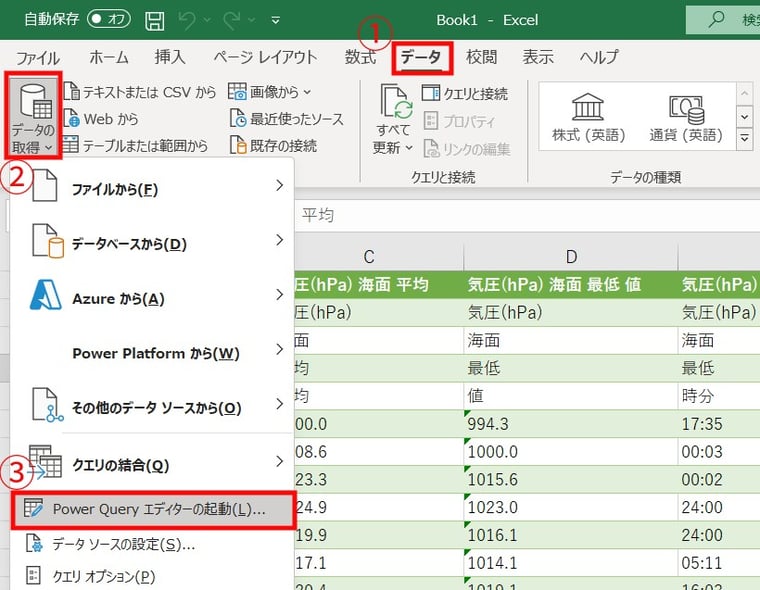
エクセルでWebデータを取得するには、以下の手順を実行します。
手順1: エクセルを開く
まず、エクセルを開き、新しいワークブックを作成します。
手順2: データの取得先を選択
次に、データタブを開き、「データの取得」ボタンをクリックします。その後、「その他のソース」を選択し、「Webページから」をクリックします。
- データタブを開く
- データの取得ボタンをクリック
- その他のソースを選択
- Webページからをクリック
手順3: URLを入力
Webデータの取得画面が開いたら、URLを入力して「移動」ボタンをクリックします。その後、必要なデータが含まれるテーブルを選択し、「インポート」ボタンをクリックします。
- URLを入力
- 移動ボタンをクリック
- 必要なデータが含まれるテーブルを選択
- インポートボタンをクリック
これで、エクセルにWebデータが取得されます。
スクレイピングとはVBAで何ですか?

スクレイピングは、Webサイトからデータを抽出する自動化プロセスです。VBA(Visual Basic for Applications)を使用すると、ExcelからWebサイトにアクセスし、必要なデータを抽出するマを作成できます。これにより、手動でデータをコピーして貼り付けする作業を自動化できます。
スクレイピングの利点
スクレイピングを使用すると、以下のような利点があります。
- 時間の節約:データの抽出プロセスを自動化することで、手動でのコピー・アンド・ペースト作業に比べて大幅に時間を節約できます。
- 正確性の向上:自動化されたプロセスは、人間が行う作業よりも正確です。スクレイピングを使用すると、データ抽出の過程で人間が犯す可能性のあるエラーを排除できます。
- 大規模データ抽出:VBAを使用すると、大量のデータを迅速に抽出できます。これは、多数のWebページからデータを収集する必要がある場合に特に便利です。
VBAを使用したスクレイピングの手順
VBAを使用してスクレイピングを行う基本的な手順は以下の通りです。
- Webサイトへのアクセス:VBAを使用して、目的のWebサイトにアクセスします。
- データの抽出:Webページから必要なデータを特定し、VBAを使用して抽出します。
- データの保存:抽出したデータをExcelシートに保存します。
VBAスクレイピングの注意点
VBAを使用したスクレイピングを行う際には、以下の点に注意することが重要です。
- Webサイトの利用規約:スク莱ピングを行う前に、対象のWebサイトの利用規約を確認し、スクレイピングが許可されていることを確認してください。
- リクエストの頻度:短時間に大量のリクエストを送信すると、Webサイトのサーバーに負担がかかります。適切な間隔を設けてリクエストを送信することが重要です。
- データの正確性:抽出したデータが正確であることを確認し、必要に応じてデータのクリーンアップを行ってください。
ExcelのVBAとマクロの違いは何ですか?

ExcelのVBAとマの違いは、VBA(Visual Basic for Applications)がプログラミング言語であり、マはVBAを利用して作成される自動化された一連の手順であるという点にあります。
VBAの特徴
VBAは、ExcelをはじめとするMicrosoft Officeアプリケーションで利用できるプログラミング言語です。VBAを使用することで、以下のような機能を実現できます。
- 複雑な処理や繰り返し作業の自動化
- カスタム関数の作成
- ユーザーフォームを使用した独自のダイアログボックスの作成
マの特徴
マは、VBAを利用して作成される自動化された一連の手順です。マは、以下のような特徴があります。
- 繰り返し行う作業を記録し、再実行可能な手順として保存できる
- ボタンやショートカットキーに割り当てることで、手順を簡単に実行できる
- VBAエディタでマコードを編集することで、より複雑な処理を実現できる
VBAとマの関係
VBAとマの関係は、以下のようにまとめられます。
- マはVBAを利用して作成されるため、VBAがベースとなる技術である
- VBAを直接編集することで、マの機能を拡張・カスタマイズできる
- マを記録することで、VBAコードを自動生成できるため、VBAの基本的なコードを学ぶことができる
マクロを組むことを禁止するのはなぜですか?
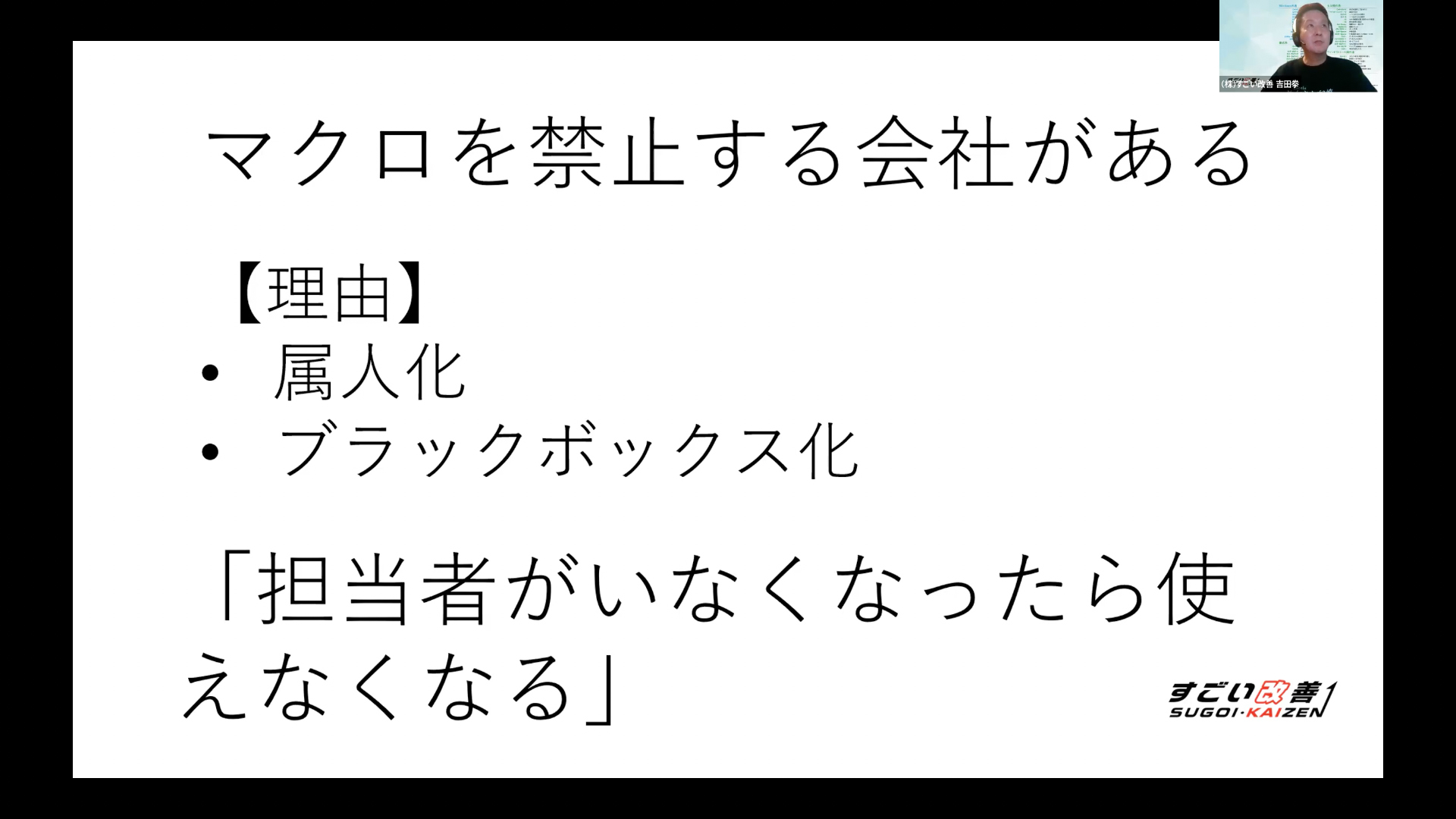
マを組むことを禁止する主な理由は、セキュリティリスクの回避、システムの安定性確保、そしてサポートやメンテナンスの容易さを保つためです。
セキュリティリスクの回避
マはコンピューターウイルスやマルウェアの普及経路とされることが多いです。そのため、マの使用を禁止することで、以下のようなリスクを軽減できます。
- マルウェア感染: マを介してマルウェアが侵入することを防ぐことができます。
- データ漏洩: 悪意のあるマによって、重要なデータが漏洩するリスクを減少させることができます。
- 不正アクセス: マを利用したリモートからの不正アクセスのリスクを低下させることができます。
システムの安定性確保
マはシステムのリソースを消費し、動作が不安定になることがあります。マの使用を禁止することで、システムの安定性を確保し、以下の問題を避けることができます。
- システムダウン: マのバグやエラーが原因でシステムがダウンするリスクを軽減できます。
- パフォーマンス低下: マが原因でシステムの動作が遅くなることを防ぐことがでいます。
- 互換性問題: マが原因でソフトウェアやハードウェアの互換性問題が発生することを避けることができます。
サポートやメンテナンスの容易さ
マを禁止することで、システムのサポートやメンテナンスが容易になります。以下のような利点があります。
- トラブルシューティングの効率化: マに関連する問題が少ないため、トラブルシューティングが簡単になります。
- アップデートの簡素化: マが原因で発生する互換性問題が少ないため、アップデートがスムーズに行えます。
- サポートコストの削減: マに関連するサポート要請が減少するため、サポートコストを削減できます。
詳細情報
Excelでスクレイピングとは何ですか?
Excelでスクレイピングは、Webサイトからデータを自動的に取得し、Excelに入力する技術です。ExcelのPower QueryやVBAを利用して、Webページから必要な情報を抽出することができます。この技術を使うことで、手作業でデータを入力する手間と時間を大幅に削減できます。
初心者がExcelでスクレイピングを始めるにはどうすればよいですか?
初心者がExcelでスクレイピングを始めるには、まずPower Queryの基本的な使い方を理解することが重要です。Power Queryは、Excelに標準搭載されているデータ取得と変換の機能です。Power Queryを使用すると、Webページからデータを取得し、Excelのテーブルに変換することができます。また、VBAを使用して、より高度なスクレイピングを行うこともできます。
Excelでスクレイピングする際の注意点は何ですか?
Excelでスクレイピングする際の注意点は、Webサイトの利用規約を遵守することです。無断でデータを取得することは、サイトの利用規約に違反する場合があります。また、取得するデータが個人情報や著作権で保護されている内容ではないかも確認してください。
Excelでスクレイピングの実践方法を学ぶにはどうすればよいですか?
Excelでスクレイピングの実践方法を学ぶには、インターネット上のチュートリアルや動画教材を活用することが効果的です。また、Excelに関する書籍やオンラインコースで、Power QueryやVBAの使い方を学ぶこともおすすめします。実際に手を動かしながら学ぶことで、Excelでスクレイピングのスキルを身につけることができます。
初心者向け!Excelでスクレイピングの基本と実践方法 に類似した他の記事を知りたい場合は、Excel-data カテゴリにアクセスしてください。
関連記事