
ExcelデータをPowerPointで効果的に活用する方法
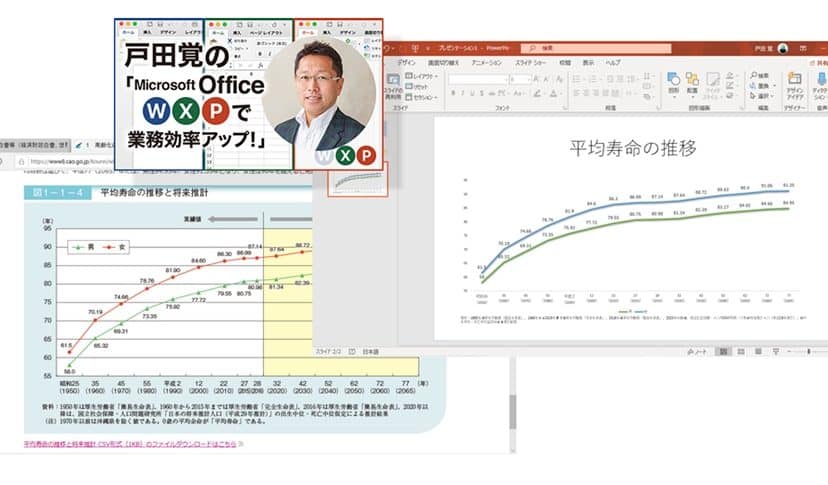
Excelで作成したデータをPowerPointで効果的に活用する方法について、以下の記事で詳しく紹介します。多くのビジネスシーンで、ExcelのデータをPowerPointに取り込んでプレゼンテーションを行うことが求められます。しかし、単にデータを貼り付けるだけでなく、視覚的に魅力的で分かりやすいスライドにすることが大切です。この記事では、Excelデータの適切な選択や、グラフ・チャートの活用、レイアウトやデザインの工夫など、PowerPointでExcelデータを最大限に活用するためのテクニックを説明します。是非ご参照ください。
エクセルのデータをパワーポイントに反映するにはどうすればいいですか?
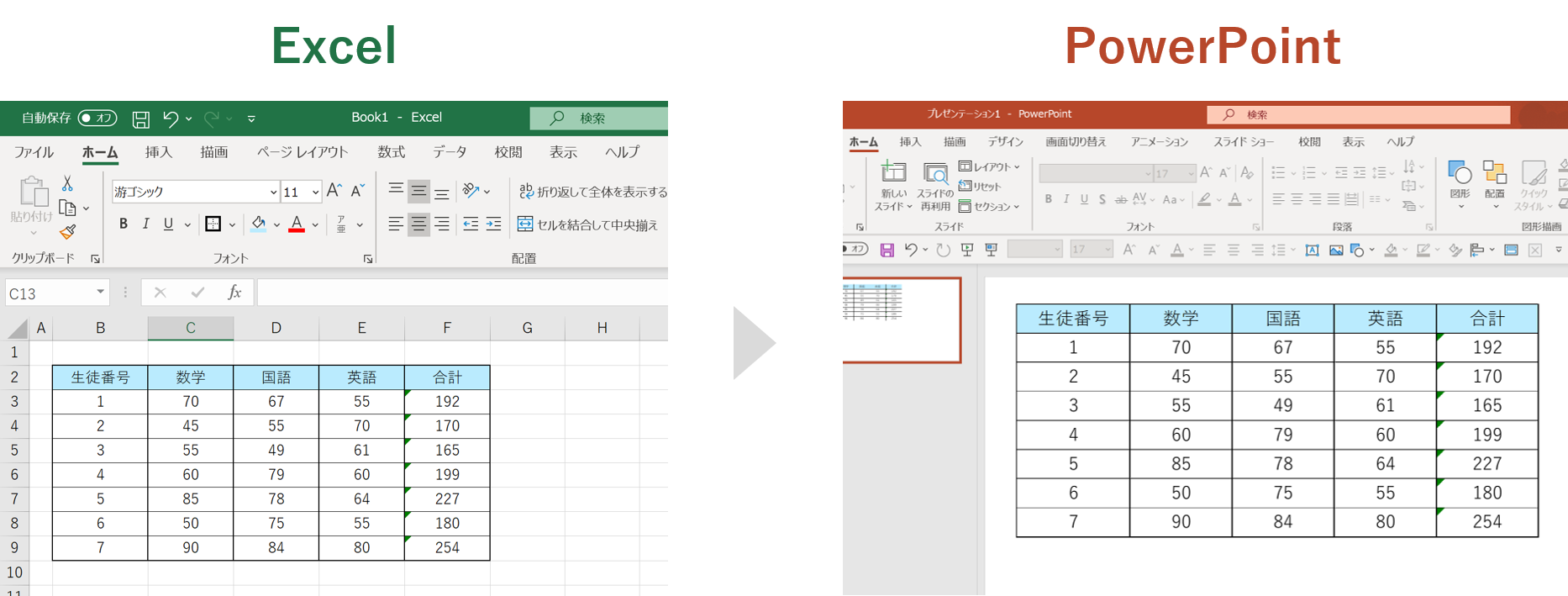
エクセルのデータをパワーポイントに反映するには、次の手順を実行します。 パワーポイントのデータ タブをクリックし、データの取得 を選択します。次に、エクセルからデータを取得 を選択し、エクセルファイルを選択します。エクセルファイルを選択したら、データの読み込み をクリックします。データがパワーポイントに反映されます。
エクセルデータをパワーポイントに反映する方法
エクセルのデータをパワーポイントに反映するには、いくつかの方法があります。以下は、その方法です。
- コピー&ペースト:エクセルでデータをコピーし、パワーポイントでペーストすることでデータを反映することができます。
- データの読み込み:パワーポイントのデータ タブからエクセルファイルを選択し、データを読み込むことでデータを反映することができます。
- アドインの使用:エクセルとパワーポイントのアドインを使用することで、データを自動的に反映することができます。
パワーポイントでエクセルデータを編集する方法
パワーポイントでエクセルデータを編集するには、いくつかの方法があります。以下は、その方法です。
- データの編集:パワーポイントでデータを編集することで、エクセルファイルに反映することができます。
- エクセルファイルの編集:エクセルファイルを編集することで、パワーポイントに反映することができます。
- データの更新:パワーポイントでデータを更新することで、エクセルファイルに反映することができます。
エクセルデータをパワーポイントに反映する際の注意点
エクセルデータをパワーポイントに反映する際には、いくつかの注意点があります。以下は、その注意点です。
- データの整合性:エクセルファイルとパワーポイントのデータが整合するようにする必要があります。
- データの更新:エクセルファイルを更新した場合、パワーポイントも更新する必要があります。
- データの形式:エクセルファイルのデータ形式とパワーポイントのデータ形式が一致するようにする必要があります。
エクセルのデータをパワポにそのまま貼り付けるには?
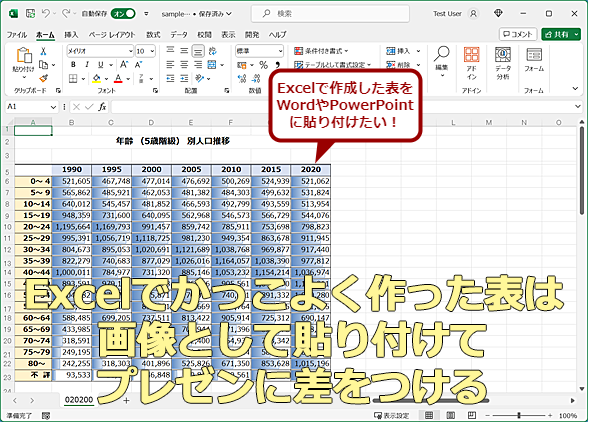
エクセルのデータをパワポにそのまま貼り付けるには、以下の手順を実行します。 パワーポイントを開き、スライドに移動します。エクセルからデータをコピーし、パワーポイントのスライドに右クリックして「貼り付け」を選択します。次に、貼り付けオプションのダイアログボックスが表示されます。「元の形式を保持する」を選択し、「OK」をクリックします。
エクセルデータのコピー方法
エクセルデータをパワポに貼り付けるには、まずエクセルデータをコピーする必要があります。以下の手順でコピーできます。
- エクセルを開き、コピーしたいデータのセルを選択します。
- 右クリックして「コピー」を選択するか、キーボードショートカットの「Ctrl+C」を押します。
- コピーしたデータはクリップボードに保存されます。
パワーポイントへの貼り付け方法
コピーしたエクセルデータをパワーポイントに貼り付けるには、以下の手順を実行します。
- パワーポイントを開き、スライドに移動します。
- 右クリックして「貼り付け」を選択するか、キーボードショートカットの「Ctrl+V」を押します。
- 貼り付けオプションのダイアログボックスが表示されます。「元の形式を保持する」を選択し、「OK」をクリックします。
貼り付けオプションの設定方法
パワーポイントにエクセルデータを貼り付ける際、貼り付けオプションを設定することができます。以下の手順で設定できます。
- パワーポイントにエクセルデータを貼り付けます。
- 貼り付けオプションのダイアログボックスが表示されます。
- 「元の形式を保持する」、「値のみ」、「フォーマットを保持する」などのオプションを選択できます。
ExcelデータをPowerPointで効果的に活用する方法
ExcelのデータをPowerPointで効果的に活用する方法について説明します。Excelで作成したデータをPowerPointに取り込んで、視覚的に魅力的なプレゼンテーションを作成することができます。以下に、ExcelデータをPowerPointで効果的に活用するための方法を紹介します。
Excelデータのコピペ
Excelで作成したデータをPowerPointにコピー&ペーストすることができます。Excelでデータを選択し、Ctrl+C(コピー)を押した後、PowerPointでCtrl+V(ペースト)を押すことで、データをPowerPointに貼り付けることができます。貼り付けた後、データの書式設定やグラフの種類を変更することができます。
グラフの作成
Excelデータをもとに、PowerPointでグラフを作成することができます。PowerPointで挿入タブを選択し、グラフを選択すると、Excelデータからグラフを作成することができます。グラフの種類やデザインを変更することで、視覚的に魅力的なグラフを作成することができます。
データのリンク
ExcelデータをPowerPointにリンクすることができます。データのリンクを設定すると、Excelデータが更新された際に、PowerPoint上のデータも自動的に更新されます。これにより、データの更新が容易になります。
データの絞り込み
PowerPointでExcelデータを絞り込むことができます。ExcelデータをPowerPointに貼り付けた後、データを選択し、データタブの「絞り込み」を選択すると、データを絞り込むことができます。これにより、必要なデータだけを表示することができます。
アニメーションの適用
PowerPointでExcelデータにアニメーションを適用することができます。データを選択し、アニメーションタブからアニメーションを選択すると、データにアニメーションを適用することができます。これにより、データを視覚的に魅力的に表示することができます。
| 方法 | 説明 |
|---|---|
| コピペ | ExcelデータをPowerPointにコピー&ペーストする |
| グラフの作成 | ExcelデータをもとにPowerPointでグラフを作成する |
| データのリンク | ExcelデータをPowerPointにリンクして自動更新する |
| データの絞り込み | PowerPointでExcelデータを絞り込む |
| アニメーションの適用 | PowerPointでExcelデータにアニメーションを適用する |
ExcelのデータをPowerPointに埋め込む方法は?
ExcelのデータをPowerPointに埋め込む方法は以下の通りです。
方法1: コピー&ペーストでデータを埋め込む
ExcelのデータをPowerPointに埋め込む最も簡単な方法は、コピー&ペーストです。Excelでデータを選択し、コピーしてPowerPointのスライドにペーストするだけです。
- Excelで埋め込みたいデータを選択し、右クリックして「コピー」をクリック。
- PowerPointのスライドを開き、データを貼りたい場所をクリック。
- 右クリックし、「ペースト」を選択。ペーストのオプションから「ソースの書式を保持」を選ぶと、Excelの書式が保持されます。
方法2: オブジェクトとして埋め込む
Excelのデータをオブジェクトとして埋め込むと、PowerPoint内でExcelデータを編集できます。
- PowerPointのスライドで、Excelデータを挿入したい場所をクリック。
- 「挿入」タブの「テキスト」グループにある「オブジェクト」をクリック。
- 「ファイルから作成」を選び、Excelファイルを探して「OK」をクリック。
方法3: リンクを貼る
Excelのデータにリンクを貼ることで、Excelファイルの変更がPowerPointに自動的に反映されます。
- Excelでデータを選択し、コピーします。
- PowerPointのスライドで、ペーストオプションから「リンクを作成」を選択。
- Excelのデータに変更があれば、PowerPointでも自動的に更新されます。
Excelで作成した表をPowerPointで利用するにはどうすればよいですか?
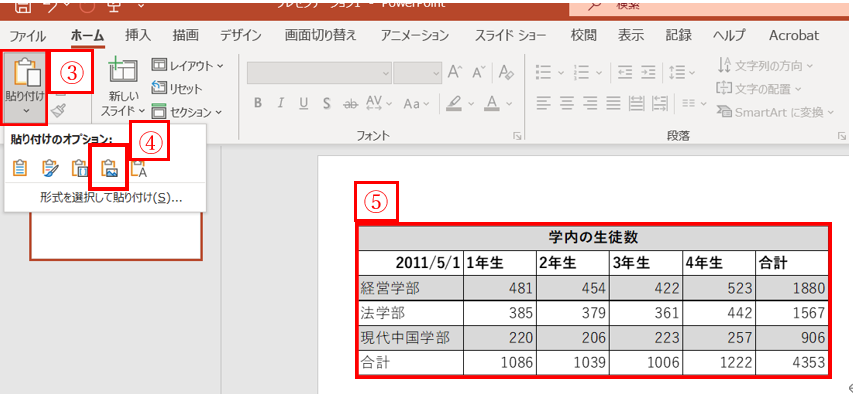
Excelで作成した表をPowerPointで利用するには、以下の手順に従ってください。
Excelの表をコピーする
Excelで作成した表をPowerPointに挿入するには、まず表をコピーする必要があります。
- Excelで、コピーしたい表を選択します。
- ホームタブのコピーボタンをクリックするか、キーボードショートカットCtrl+Cを使用して表をコピーします。
PowerPointで表を貼り付ける
コピーした表をPowerPointのスライドに貼り付ける方法は以下の通りです。
- PowerPointで、表を貼り付けるスライドを開きます。
- ホームタブの貼り付けボタンをクリックするか、キーボードショートカットCtrl+Vを使用して表を貼り付けます。
- 貼り付けた表を適切な位置に移動し、サイズを調整します。
表の書式設定を調整する
PowerPointで表の書式設定を調整することで、スライドに合わせたデザインに変更できます。
- 貼り付けた表をクリックして選択します。
- コンテキストツールの表のツールが表示されるので、デザインタブを使用して表のスタイルを変更します。
- 必要に応じて、行や列のサイズ、文字列の配置などを調整します。
エクセルのデータをパワポにそのまま貼り付ける方法は?
エクセルのデータをパワーポイントにそのまま貼り付ける方法は以下の通りです。
エクセルデータのコピー
エクセルデータをパワーポイントに貼り付けるためには、まずエクセルでデータをコピーする必要があります。
- エクセルを開き、貼り付けるデータを選択します。
- 選択したデータを右クリックし、「コピー」をクリックします。
- または、選択したデータの上でCtrl + Cキーを押してコピーします。
パワーポイントへの貼り付け
次に、パワーポイントで適切なスライドを開き、エクセルデータを貼り付けます。
- パワーポイントを開き、データを貼り付けるスライドを選択します。
- スライド上で適切な位置をクリックし、「貼り付け」ボタンをクリックします。
- または、スライド上で適切な位置をクリックし、Ctrl + Vキーを押して貼り付けます。
貼り付けオプションの選択
データを貼り付けた後、貼り付けオプションを選択して、データの表示形式を選択できます。
- 貼り付けたデータを右クリックし、「貼り付けのオプション」を選択します。
- オプションから「ソースの書式を保持」を選択して、エクセルデータの書式をそのまま保持します。
- または、「宛先の書式に合わせる」を選択して、パワーポイントのスライドに適した書式に合わせます。
エクセルのグラフをパワポに埋め込む方法は?
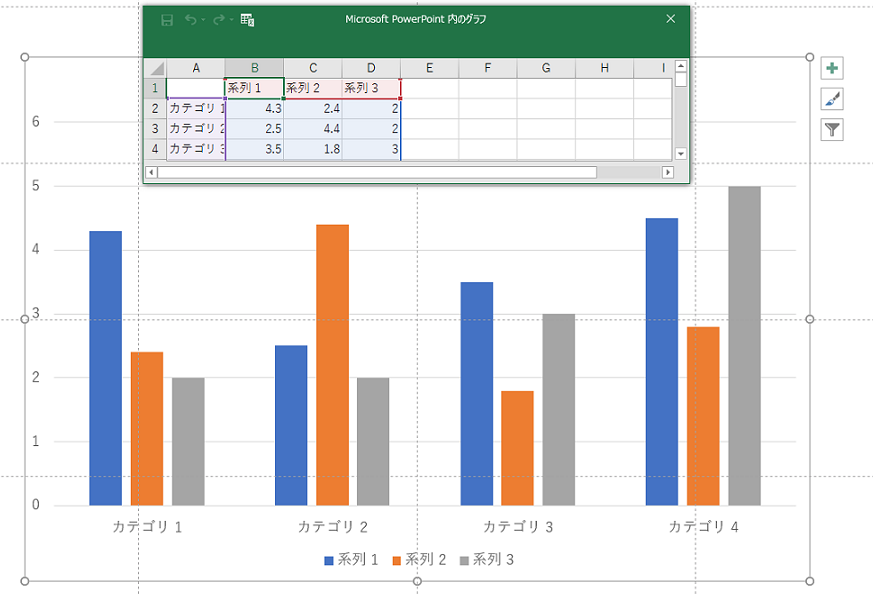
エクセルのグラフをパワーポイントに埋め込む方法は以下の通りです。
エクセルのグラフをコピーする
エクセルのグラフをパワーポイントに埋め込むためには、まずエクセルのグラフをコピーする必要があります。以下の手順で操作してください。
- エクセルでグラフが含まれるワークシートを開きます。
- コピーしたいグラフをクリックして選択します。
- グラフが選択されたら、Ctrl + C(Windows)またはCmd + C(Mac)を押して、グラフをコピーします。
パワーポイントでグラフを貼り付ける
コピーしたエクセルのグラフをパワーポイントのスライドに貼り付ける手順は以下の通りです。
- パワーポイントでグラフを貼り付けるスライドを開きます。
- スライド上でグラフを貼り付ける場所をクリックして選択します。
- Ctrl + V(Windows)またはCmd + V(Mac)を押して、コピーしたグラフを貼り付けます。
貼り付けたグラフを編集する
パワーポイントに貼り付けたエクセルのグラフを編集する方法は以下の通りです。
- 貼り付けたグラフをクリックして選択します。
- グラフが選択されたら、グラフツールというメニューが表示されます。
- グラフツールメニューを使って、グラフのデザインやレイアウト、書式を変更することができます。
詳細情報
ExcelデータをPowerPointに転送する最も効果的な方法は何ですか?
ExcelデータをPowerPointに転送する最も効果的な方法は、埋め込みやリンクを利用することです。埋め込みは、ExcelデータをPowerPointスライドに直接挿入することで、Excelデータの変更がスライドに自動反映されます。リンクは、Excelデータの特定の範囲をPowerPointスライドにリンクさせることで、Excelデータの変更がスライドに自動反映されます。これらの方法を利用することで、データの整合性を保ちながら、効率的にプレゼンテーションを作成することができます。
ExcelデータをPowerPointで視覚化するにはどのような方法がありますか?
ExcelデータをPowerPointで視覚化する方法として、グラフやチャートを利用することが最も一般的です。Excelで作成したグラフやチャートをPowerPointスライドに貼り付けることで、データを視覚的にわかりやすく表示することができます。また、PowerPointのスマートアート機能を利用して、データの関連性やプロセスを図で表現することもできます。これらの視覚化手法を活用することで、データを効果的に伝えることができます。
ExcelデータをPowerPointで編集する際の注意点は何ですか?
ExcelデータをPowerPointで編集する際の注意点は、データの整合性を保つことです。PowerPoint上でExcelデータを直接編集すると、元のExcelファイルとの整合性が失われることがあります。そのため、元のExcelファイルを変更した場合は、PowerPointスライドに反映させるために、再度データを転送する必要があります。また、ExcelデータをPowerPointに転送する際は、フォーマットに注意して、データがきれいに表示されるように調整することが重要です。
PowerPointでExcelデータを効果的にプレゼンするコツは何ですか?
PowerPointでExcelデータを効果的にプレゼンするコツは、シンプルかつ視覚的にわかりやすいスライドを作成することです。データが多いと、観客が理解しづらくなるため、必要なデータのみを取り上げ、グラフやチャートを効果的に活用して、データのポイントを伝えることが大切です。また、スライドのデザインや色使いも重要で、統一感のあるデザインにすることで、観客の理解を促進できます。最後に、プレゼンの際は、データの解説を分かりやすく、魅力的に伝えることが、Excelデータを効果的に活用するカギとなります。
ExcelデータをPowerPointで効果的に活用する方法 に類似した他の記事を知りたい場合は、Excel-data カテゴリにアクセスしてください。
関連記事