
複数人で同時編集!Excelファイルを共有する方法
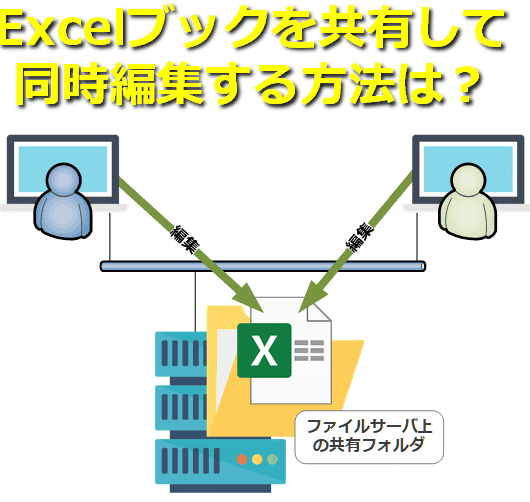
Excelファイルを共有し、複数人で同時に編集することは、チームでの作業効率を大幅に上げる方法です。しかし、どのようにすればExcelファイルを共有し、複数人で同時編集できるのでしょうか?この記事では、Excelファイルの共有方法と、複数人での同時編集の Tips を詳しく解説します。ぜひ、効率的なチームワークを実現するための手段として、Excelファイルの共有機能を活用しましょう。

複数人で同時編集!Excelファイルを共有する方法
Excelファイルを複数人で同時に編集できる機能は、チームでの作業効率を大幅に向上させることができます。この機能を活用することで、リアルタイムでデータの更新や修正を行い、スムーズなコラボレーションが可能になります。以下に、Excelファイルを共有し、複数人で同時編集する方法を詳しく説明します。
OneDriveを利用したExcelファイルの共有
OneDriveは、マイソフトが提供するクラウドストレージサービスです。OneDriveにExcelファイルを保存すると、複数人で同時に編集できるようになります。 1. まず、OneDriveにアクセスし、Excelファイルをアップロードします。 2. アップロードしたファイルを選択し、共有ボタンをクリックします。 3. 共有先のメールアドレスを入力し、アクセス権限を設定して、送信ボタンをクリックします。 これで、指定された人たちとExcelファイルを共有し、同時編集が可能になります。
Excel Onlineを利用した同時編集
Excel Onlineは、ブラウザ上でExcelファイルを編集できるWebアプリケーションです。OneDriveと連携しており、複数人で同時編集ができます。 1. Excel Onlineにアクセスし、OneDriveに保存されているExcelファイルを開きます。 2. 共有された人たちは、共有リンクをクリックして、Excel Online上でファイルを開きます。 3. それぞれのユーザーが、自分の名前で表示されたカーソルでセルを選択し、同時編集を行います。
Excelデスクトップアプリでの同時編集
Excelデスクトップアプリでも、OneDriveに保存されたファイルを共有し、複数人で同時編集が可能です。 1. Excelデスクトップアプリで、OneDriveに保存されているファイルを開きます。 2. 共有ボタンをクリックし、共有先のメールアドレスを入力して、アクセス権限を設定します。 3. 共有された人たちは、共有リンクからExcelファイルを開き、同時編集を行います。
同時編集時の注意点
複数人で同時編集を行う際には、いくつかの注意点があります。 1. 自動保存が有効になっていることを確認してください。自動保存がオフの場合、変更内容が失われることがあります。 2. 編集者間でコミュニケーションを取り、作業の重複や上書きを避けましょう。 3. 編集者が多い場合、表示の更新が遅れることがあります。定期的に画面を更新して、最新の状態を確認してください。
同時編集の利点
複数人で同時にExcelファイルを編集することで、以下のような利点があります。 1. 作業効率の向上: リアルタイムでデータを更新・修正できるため、作業が迅速に進展します。 2. コラボレーションの活性化: チームメンバー間で意見交換や確認作業が容易になり、スムーズなコラボレーションが可能になります。 3. バージョン管理の不要: 同時編集を利用することで、ファイルのバージョン管理が不要になり、混乱が減少します。
| 機能 | 説明 |
|---|---|
| OneDriveとの連携 | クラウドストレージに保存されたExcelファイルを共有・同時編集できる |
| Excel Online | ブラウザ上でExcelファイルを編集できるWebアプリケーション |
| 自動保存 | 変更内容が自動的に保存されるため、データ損失の心配が減少 |
| リアルタイム更新 | 複数人で同時編集を行い、リアルタイムでデータが更新される |
Excelファイルを複数人で共有するにはどうすればいいですか?
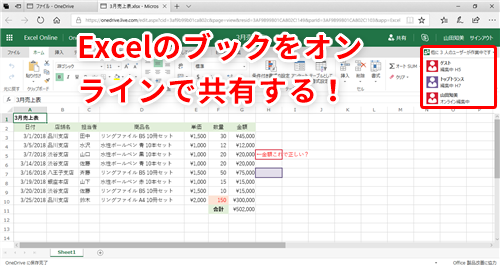
Excelファイルを複数人で共有するには、以下の方法があります。
OneDriveやGoogle Driveなどのクラウドストレージを使う
Excelファイルをクラウドストレージにアップロードし、共有する人のメールアドレスを入力して共有設定を行います。この方法では、同時編集が可能で、複数人がリアルタイムで同じファイルを編集できます。
- クラウドストレージにExcelファイルをアップロードする
- 共有したい人のメールアドレスを入力する
- 共有設定で編集権限を付与する
Excelの共有機能を使う
Excelには、共有という機能があります。これを使って、直接Excelファイルを共有することができます。ただし、この方法では同時編集はできません。
- Excelファイルを開く
- 「共有」ボタンをクリックする
- 共有する人のメールアドレスを入力する
メールでファイルを送付する
最も簡単な方法として、メールにExcelファイルを添付して送る方法があります。しかし、この方法では同時編集はできず、最新のファイルがどれかが分からなくなるデメリットがあります。
- Excelファイルをメールに添付する
- 共有したい人にメールを送る
- 編集が終わったら、再度メールで送り返してもらう
Excelでファイルを共有して同時編集するにはどうすればいいですか?
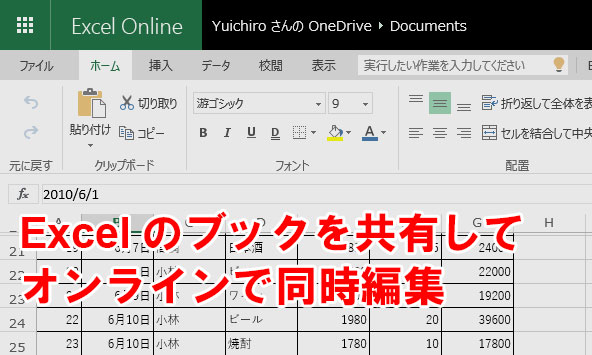
Excelでファイルを共有して同時編集するには、以下の手順に従ってください。
OneDriveを利用する
OneDriveは、Excelファイルをクラウド上に保存し、複数の人と同時に編集できるサービスです。
- ExcelファイルをOneDriveにアップロードします。
- 共有したい人にファイルのリンクを送ります。
- 共有相手がリンクを開き、Excel Onlineでファイルを編集します。
Excelの共有機能を利用する
Excelには、ファイルを直接共有する機能があります。
- Excelでファイルを開き、共有ボタンをクリックします。
- 共有先のメールアドレスを入力し、招待メッセージを送ります。
- 共有相手が招待を受け入れ、Excelでファイルを編集します。
リアルタイム共同作業のポイント
複数人が同時に編集する場合、以下のポイントに注意してください。
- それぞれが異なるセルを編集することで、競合を避けます。
- 自動保存機能が有効になっていることを確認して、変更が失われないようにします。
- 変更がリアルタイムに反映されるので、常に最新の状態で作業ができます。
Excelのファイルをみんなが編集できるようにするにはどうすればいいですか?
Excelのファイルをみんなが編集できるようにするには、以下の手順を実行します。
OneDriveにファイルを保存する
Excelのファイルを共有する最も簡単な方法は、OneDriveに保存することです。OneDriveはクラウドストレージサービスで、ファイルをオンラインで保存し、いつでもどこからでもアクセスできます。
- Excelでファイルを開き、[ファイル]メニューを開きます。
- [OneDrive]を選択し、保存先フォルダーを選択します。
- ファイル名を指定し、[保存]をクリックします。
ファイルを共有する
OneDriveに保存したファイルを共有することで、他のユーザーに編集権限を付与できます。
- OneDriveでファイルを開き、[共有]をクリックします。
- 共有先のユーザーのメールアドレスを入力し、[編集者として招待]を選択します。
- [共有]をクリックし、招待を送信します。
リアルタイムで共同編集する
共有されたExcelファイルは、複数のユーザーが同時に編集できます。変更はリアルタイムで反映されるため、効率的に作業が進められます。
- 共有されたExcelファイルを開きます。
- モバイル、アプリ、またはブラウザでファイルにアクセスし、編集を開始します。
- 他のユーザーの編集はリアルタイムで反映されます。
Excelで同時に編集できる人数は何人までですか?
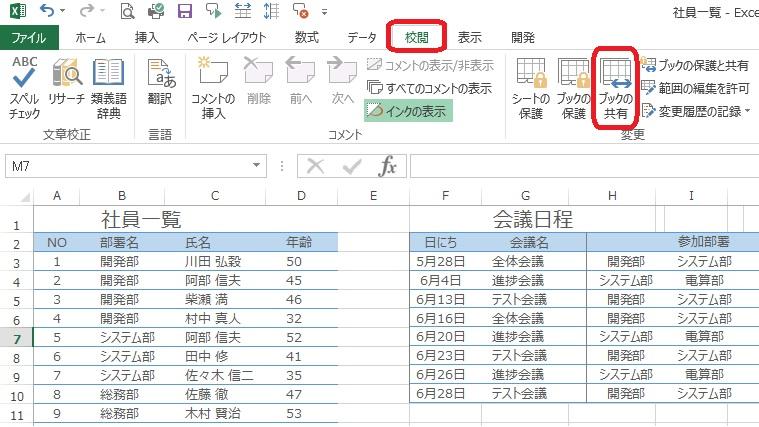
Excelで同時に編集できる人数は、100人までです。これは、Microsoft 365やOneDrive、SharePointなどで共有されているExcelファイルに対して適用されます。複数の人々が同時に同じファイルを編集することで、効率的かつスムーズな作業が可能になります。
同時編集の利点
同時編集機能により、以下のような利点があります。
- リアルタイムの共同作業: 複数の人々が同時にファイルを編集できるため、リアルタイムでの共同作業が可能になります。
- 効率向上: 同時編集により、作業が高速化され、効率が向上します。
- バージョン管理の簡素化: 同時編集により、バージョンの差異が発生しにくく、バージョン管理が簡素化されます。
同時編集の注意点
同時編集を行う際には、以下の点に注意してください。
- インターネット接続: 同時編集を行うには、インターネット接続が必要です。接続が不安定な場合は、編集が正常に行えないことがあります。
- ファイルの共有設定: ファイルを共有する際には、適切なアクセス権限を設定することが重要です。適切な権限が設定されていない場合は、意図しない編集が行われることがあります。
- 編集内容の確認: 複数人が同時に編集を行うことで、編集内容が競合することがあります。その場合は、編集内容を確認し、適切な対応を行ってください。
同時編集の活用方法
同時編集機能を活用するには、以下のような方法があります。
- プロジェクトの進捗共有: チームで進捗状況を共有し、効率的に作業を進めることができます。
- フィードバックの収集: ファイルを共有し、複数の人々からフィードバックを収集できます。
- リモートワーク: リモートワークにおいて、チームメンバーとシームレスに作業を進めることができます。
詳細情報
複数人で同時編集!Excelファイルを共有する方法とは何ですか?
複数人で同時編集できるExcelファイルの共有方法は、OneDriveやSharePointを利用することが最も一般的です。これらのプラットフォーム上でExcelファイルを保存し、共有設定を行うことで、複数人が同時に同じファイルを編集できるようになります。編集者間の変更はリアルタイムで反映されるため、チームでの作業効率が大幅に向上します。
OneDriveを使ってExcelファイルを共有する方法を教えてください。
OneDriveを利用してExcelファイルを共有するには、まずOneDriveにファイルをアップロードします。その後、共有したいファイルを選択し、「共有」ボタンをクリックします。そこで、共有先のメールアドレスを入力し、必要に応じて編集権限を設定してください。共有先に通知が行き、相手はそのリンクからExcelファイルにアクセスし、同時編集が可能になります。
SharePointでのExcelファイルの共有は、まず適切なドキュメントライブラリにファイルをアップロードすることから始めます。次に、そのファイルを選択し、「共有」オプションをクリックします。共有先のメールアドレスや編集権限を設定し、招待状を送信します。相手がそのリンクを開くことで、複数人での同時編集が可能となります。
同時編集時に他のユーザーの変更を確認する方法は?
Excelで同時編集を行っている際に、他のユーザーの変更を確認するには、画面右上にある共有ボタンをクリックします。その後、「変更の表示」を選択すると、誰がどのセルを編集したかが色分けされて表示されます。また、コメント機能を利用することで、編集者間でのコミュニケーションもスムーズに行えます。
複数人で同時編集!Excelファイルを共有する方法 に類似した他の記事を知りたい場合は、Excel-kiso カテゴリにアクセスしてください。
関連記事