
Excelでセル内改行!見やすい表を作成

Excelはビジネスや学校などで広く使われている表計算ソフトです。しかし、データを効率的に整理して見やすくするために、セル内改行のテクニックが非常に役立ちます。この記事では、Excelでセル内改行を活用して見やすい表を作成する方法を紹介します。改行の方法から、応用的なテクニックまで、初心者から上級者まで幅広い方に役立つ情報を提供します。また、実際の作業に役立つヒントや注意点も紹介しますので、ぜひ参考にしてください。

Excelでセル内改行!見やすい表を作成
Excelを使ってデータを整理する際、セル内で改行することで表の見やすさが大幅に向上します。本記事では、Excelにおけるセル内改行の方法とその効果について詳しく説明します。
セル内改行の基本
セル内改行を行うには、まず改行したい位置にカーソルを置き、Alt + Enterキーを押します。これにより、セル内で改行され、データが見やすくなります。
改行を活用した表の見やすさ向上
セル内改行を活用することで、縦方向のスペースを有効に使い、表全体の見やすさが向上します。特に、複数の項目を一つのセルにまとめたい場合や、長い文章を扱う場合に効果的です。
文字列の結合と改行
Excel関数を利用して、複数の文字列を結合し、改行を含めることができます。CHAR(10)関数を使用して改行文字を挿入し、CONCATENATE関数で文字列を結合しましょう。
セル内改行とテキストの折り返し
セル内改行を行った場合、改行位置でテキストが折り返されますが、セルの幅を調整することで、適切にテキストを表示させることができます。また、ラップテキスト機能を利用すれば、自動的にテキストが折り返されます。
表のフォーマットと見やすさ
セル内改行だけでなく、表全体のフォーマットを整えることで見やすさがさらに向上します。セルの境界線や塗りつぶし色を設定したり、条件付き書式を利用してデータを視覚化したりすることで、表の見やすさを最大限に引き出します。
| 機能 | 説明 |
|---|---|
| Alt + Enter | セル内改行を行うためのショートカットキー |
| CHAR(10)関数 | 改行文字を挿入するためのExcel関数 |
| CONCATENATE関数 | 複数の文字列を結合するためのExcel関数 |
| ラップテキスト | セルの幅に応じてテキストを自動的に折り返す機能 |
| 条件付き書式 | データに応じてセルのスタイルを変更する機能 |
エクセルで見やすく改行するにはどうすればいいですか?

エクセルで見やすく改行する方法は以下の通りです。
改行のجانبolicyを活用する
Excelでセル内で改行するには、Alt + Enter キーを利用します。このキーを押すことで、セル内で改行が行え、見やすいフォーマットに整えることができます。
- 改行したい位置にカーソルを移動します。
- Alt + Enter キーを押して改行します。
- 必要な分だけ改行を繰り返します。
テキストラッピング機能を利用する
Excelには、セル内のテキストを自動的に改行するテキストラッピング機能があります。この機能を利用することで、手動で改行することなく、見やすいフォーマットを実現できます。
- 改行させたいセルを選択します。
- ホームタブの配置グループにあるテキストラッピングをクリックします。
- セル内で自動的に改行が行われ、見やすく整理されます。
改行位置を調整する
改行位置を調整して、セル内のテキストをさらに見やすくすることができます。行の高さや列の幅を調整することで、適切な改行位置を確保できます。
- 行の高さを調整するには、行番号の境界線にカーソルを合わせ、ドラッグして 高さを変更します。
- 列の幅を調整するには、列名の境界線にカーソルを合わせ、ドラッグして幅を変更します。
- 最適なフィットを使って、セル内の内容に合わせて自動的に行や列のサイズを調整することもできます。
エクセルでセル内に表を作るには?
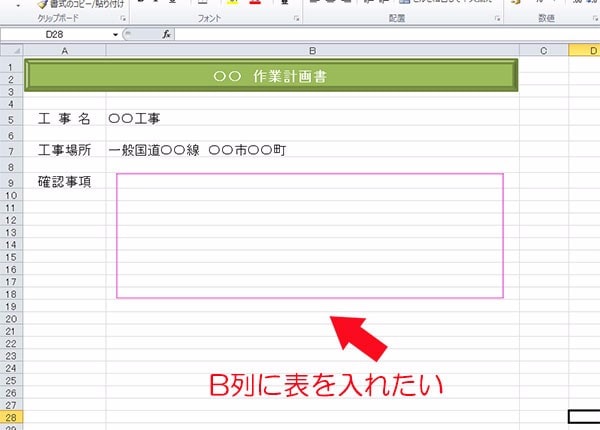
エクセルでセル内に表を作るには、以下の手順に従ってください。
- 表を作りたいセルを選択します。
- 「ホーム」タブの「圏外」と「数式」の間にある「文字列の中に改行を挿入」ボタンをクリックします。
- セル内で表のヘッダーを入力し、Alt + Enter を押して改行します。
- 表のデータを入力します。各行を区切るには、再度 Alt + Enter を使用します。
- 表のフォーマットを調整するために、必要に応じてセルのテキストの整列や書式設定を変更します。
セル内表のフォーマット設定
セル内表の可読性を向上させるために、以下のフォーマット設定を検討してください。
- テキストの整列: セル内のテキストを中央揃えや右揃えに設定することで、表の整った見た目を実現できます。
- 書式設定: 表内の重要なデータには太字や色を適用し、目立たせます。
- セルのサイズ変更: セルのサイズを調整して、表全体が見えるようにします。
セル内表の入力ヒント
セル内表の作成時に以下のヒントを参考にしてください。
- 簡潔なデータ: セル内表は限られたスペース内に収まるため、できるだけ簡潔なデータを使用しましょう。
- 一貫性のある書式: 表の各行に一貫性のある書式を使用すると、読みやすくなります。
- 改行の活用: Alt + Enter を使って適切な場所で改行することで、表の構造を明確にします。
エクセルの表機能との違い
セル内表と通常のエクセルの表機能との違いは以下の通りです。
- 機能の範囲: エクセルの表機能は、データの並べ替えやフィルター処理など、より高度な機能を提供します。
- 可読性: セル内表は、限られたスペース内でデータを表示するため、複雑なデータには向いていない場合があります。
- 使い分け: 単純なデータの表示にはセル内表が適していますが、大規模なデータセットや複雑な分析にはエクセルの表機能を使用することが望ましいです。
エクセルでセル内で段落を作るには?
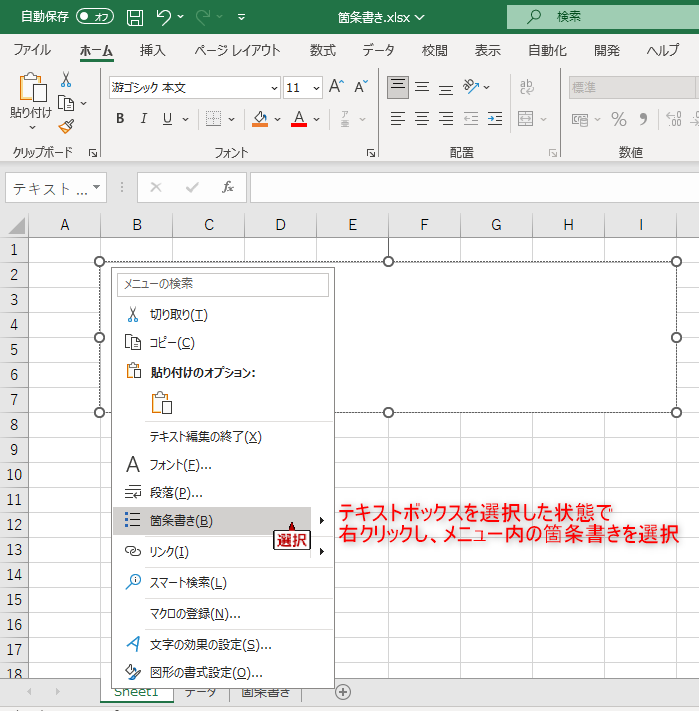
エクセルでセル内で段落を作るには、以下の手順に従ってください。
セル内で改行する
セル内で改行して段落を作るには、以下の手順で操作します。
- 段落を作りたいセルを選択します。
- セル内で改行したい位置にカーソルを置きます。
- Alt + Enter キーを押します。これにより、セル内で改行され、段落が作成されます。
セル内のテキストを編集する
セル内で段落を作成した後、テキストを編集する方法は以下の通りです。
- 編集したいセルをダブルクリックして、セル編集モードに移行します。
- 必要に応じてテキストを追加、削除、または変更します。
- Enter キーを押すか、セル外をクリックして変更を確定します。
セル内のテキストを整形する
セル内の段落のテキストを整形するには、以下の手順で操作します。
- 整形したいセルまたはテキストを選択します。
- ホームタブのフォントグループで、フォント、フォントサイズ、太字、斜体、下線などのテキスト整形オプションを選択します。
- さらに、段落の文字寄せや行間を調整することができます。
Excelでセル内のインデントはどうやってやるの?
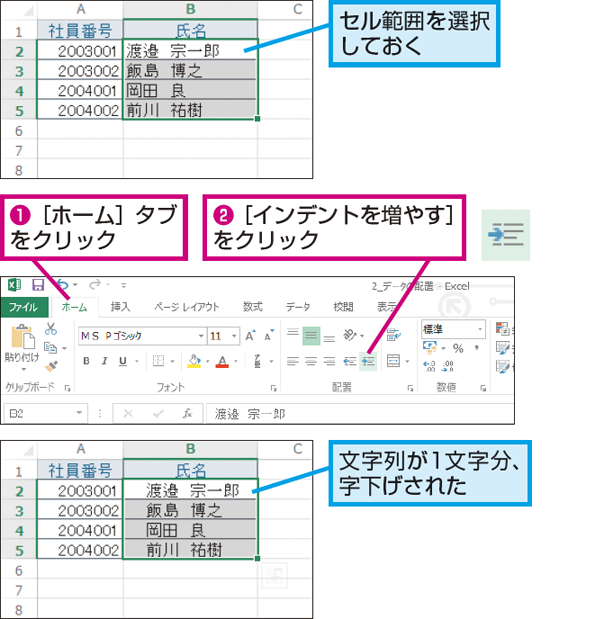
Excel에서 셀 내부의 들여쓰기를 하는 방법은 다음과 같습니다.
들여쓰기 버튼 사용하기
Excel에서 셀 내부의 들여쓰기를 하려면, 들여쓰기 버튼을 사용하시면 됩니다. 다음은 들여쓰기 버튼을 사용하는 방법입니다.
- 들여쓰기를 원하는 셀을 선택합니다.
- 홈 탭에서 들여쓰기 버튼을 클릭합니다. 버튼은 오른쪽 화살표 모양으로, 수평 맞춤 그룹에 있습니다.
- 필요한 만큼 버튼을 여러 번 클릭하여 들여쓰기 수준을 조절합니다. 각 클릭마다 텍스트가 오른쪽으로 한 칸씩 이동합니다.
셀 서식 대화상자 사용하기
들여쓰기를 더 정교하게 조절하려면 셀 서식 대화상자를 사용할 수 있습니다. 이렇게 하면 들여쓰기 크기를具体的に指定할 수 있습니다.
- 들여쓰기를 원하는 셀을 선택합니다.
- 셀을 마우스 오른쪽 버튼으로 클릭하고 셀 서식을 선택합니다.
- 맞춤 탭을 클릭합니다.
- 인덴트 상자에서 원하는 들여쓰기 수준을 선택합니다. 여기에서 들여쓰기 크기를 1~15까지 지정할 수 있습니다.
키보드 단축키 사용하기
Excel에서는 들여쓰기를 조절하는 데 사용할 수 있는 키보드 단축키도 있습니다. 이것은 자주 사용하는 경우 매우 편리합니다.
- 들여쓰기를 원하는 셀을 선택합니다。
- Alt + H, 6, I 키를 순서대로 누르면 들여쓰기가 적용됩니다. 이 단축키는 들여쓰기 버튼을 클릭하는 것과 같습니다.
- 필요에 따라 이 단축키를 여러 번 사용하여 들여쓰기 수준을 조절할 수 있습니다.
詳細情報
Excelでセル内改行はどうやるのですか?
Excelでセル内改行を行うには、Alt + Enterキーを同時に押します。この操作を行うことで、セル内で改行ができます。これにより、見やすい表を作成することが可能です。また、「書式」タブの「セル」から「整列」を選択し、「改行」を選択する方法もあります。
セル内改行を含むデータを整列するにはどうすればよいですか?
セル内改行を含むデータを整列するには、「ホーム」タブの「整列とフォント」グループにある「縦方向に中央揃え」または「上揃え」を選択します。これにより、セル内改行を含むデータが整列されるため、見やすい表になります。
セル内改行を含むデータをソートする方法はありますか?
はい、セル内改行を含むデータも通常のデータと同様にソートすることができます。「データ」タブの「ソートとフィルター」グループにある「ソート」を選択し、条件を指定してソートを実行します。ただし、セル内改行を含むデータのソートは、改行のある部分を別々のデータとして扱われるため、注意が必要です。
セル内改行を解除する方法はありますか?
セル内改行を解除するには、まずセルを編集モードにして、改行を削除します。また、「検索と置換」を使用して、改行文字(Ctrl + J)を検索し、空白などに置換する方法もあります。これにより、一括してセル内改行を解除することができます。
Excelでセル内改行!見やすい表を作成 に類似した他の記事を知りたい場合は、Excel-kiso カテゴリにアクセスしてください。
関連記事