
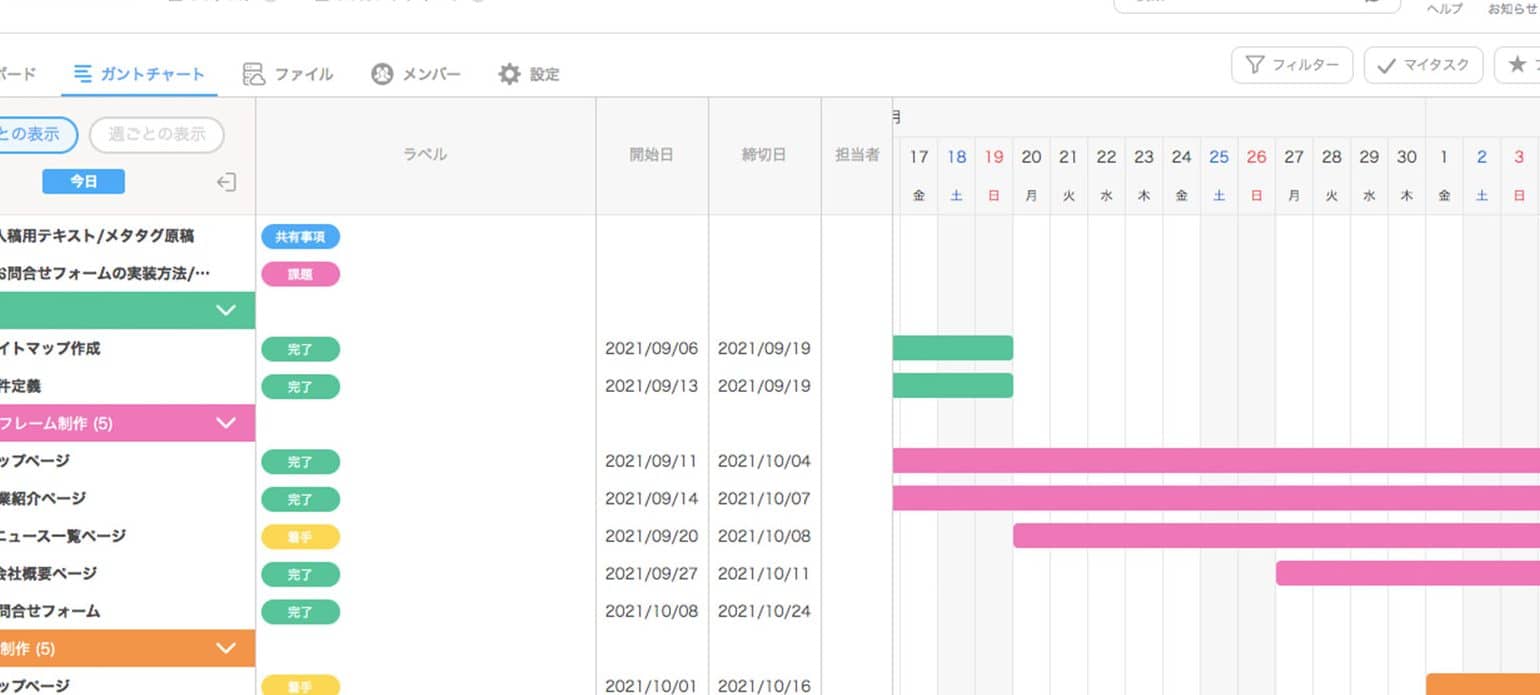
ガントチャートは、プロジェクトの進捗管理に役立つ視覚的なツールです。Excelを使用してガントチャートを作成することで、工程表を簡単にまとめることができます。この記事では、Excelを利用したガントチャートの作成方法と、その効果的な使い方について解説します。プロジェクト管理の初心者から経験豊富なプロジェクトマネージャーまで、誰でも活用できる手法を紹介しますので、ぜひご覧ください。
ガントチャートを使用して工程の進捗を管理する場合、どのような利点があるか? 工程表を作成する際に、Excelのどのような機能を活用すればよいか? ガントチャートで進捗管理する場合、どのようなデータを記録すればよいか? ガントチャートで複数の工程を管理する場合、どのような方法でそれぞれの進捗を把握すればよいか?

ガントチャートを使用して工程の進捗を管理する場合の利点
ガントチャートを使用して工程の進捗を管理する場合、以下のような利点があります。ガントチャートは、工程の進捗状況を視覚的に表現することで、プロジェクトの進捗状況を簡単に把握できます。また、ガントチャートは、工程の依存関係を明確に表現することで、各工程の進捗状況を詳細に把握できます。
- プロジェクトの全体的な進捗状況を把握できる
- 各工程の進捗状況を詳細に把握できる
- 工程の依存関係を明確に把握できる
工程表を作成する際に活用すべきExcelの機能
工程表を作成する際に、以下のようなExcelの機能を活用することで、ガントチャートを作成しやすくなります。グラフ機能を使用して、ガントチャートを簡単に作成できます。また、フィルタリング機能を使用して、各工程の進捗状況を簡単に把握できます。
- グラフ機能
- フィルタリング機能
- ピボットテーブル機能
ガントチャートで進捗管理する場合に記録すべきデータ
ガントチャートで進捗管理する場合、以下のようなデータを記録することで、各工程の進捗状況を正確に把握できます。工程名、開始日、終了日、進捗率などのデータを記録することで、各工程の進捗状況を詳細に把握できます。
- 工程名
- 開始日
- 終了日
- 進捗率
- 依存関係
ガントチャートで進捗管理!Excel工程表作成の利点
ガントチャートを使用して進捗管理を行うことには数々の利点があります。特に、Excelを用いた工程表作成は、プロジェクト管理において非常に効果的です。以下に、ガントチャートとExcelを組み合わせた進捗管理のメリットを紹介します。
プロジェクトの視覚化
ガントチャートでは、プロジェクトの各工程を視覚的に表現できます。これにより、プロジェクトの全体像を一目で把握することが可能となります。また、工程の開始や終了が一目でわかるため、スケジュール管理が容易になります。
進捗状況の把握
ガントチャートを用いることで、各工程の進捗状況をリアルタイムに把握することができます。進捗率をグラフで表示することで、どの工程が遅れているか、またはどの工程が順調に進んでいるかを一目で理解できます。
リソースの最適化
Excelを使用したガントチャートでは、リソースの割り当てを効率的に管理できます。各工程に必要なリソースを明確に設定し、リソースの過不足を防ぐことができます。また、リソースの衝突を回避し、プロジェクトの効率的な進行をサポートします。
柔軟なスケジュール調整
Excelのガントチャートでは、スケジュールの変更が簡単にできます。工程の期間や順序をドラッグ&ドロップで調整できるため、プロジェクトの変更に迅速に対応できます。また、変更されたスケジュールが自動的に反映されるため、スケジュールの整合性が保たれます。
コミュニケーションの改善
ガントチャートを共有することで、プロジェクトチーム内のコミュニケーションが改善されます。各メンバーが自分の担当する工程の進捗状況を確認でき、責任感が高まります。また、プロジェクト全体の進捗を共有することで、チームの協力が促進されます。
| メリット | 詳細 |
|---|---|
| プロジェクトの視覚化 | プロジェクトの全体像を一目で把握 |
| 進捗状況の把握 | 各工程の進捗率をグラフで表示 |
| リソースの最適化 | リソースの割り当てを効率的に管理 |
| 柔軟なスケジュール調整 | スケジュールの変更が簡単にできる |
| コミュニケーションの改善 | チーム内の責任感と協力を促進 |
詳細情報
ガントチャートで進捗管理する際に、Excelのどのような機能を利用するべきですか?
ガントチャートで進捗管理を行うには、Excelの条件付き書式や式を利用したセルの計算が非常に役立ちます。また、日付関数を使って、期限や期間を自動的に計算することもできます。これらの機能を活用することで、効率的かつ柔軟な進捗管理が可能となります。
Excelのガントチャートで、タスクの進捗率を視覚的に表現するにはどうすればよいですか?
タスクの進捗率を視覚的に表現するには、Excelのデータバー機能を利用すると効果的です。データバーは、セルの値に応じてバーの長さが変化するため、進捗率を一目で理解することができます。また、条件付き書式を設定して、進捗率に応じた色分けを行うこともできます。
ガントチャートでタスクの期間や依存関係を設定する方法を教えてください。
タスクの期間や依存関係を設定するには、まず開始日と終了日を表す列を用意します。その後、タスクの期間を表すために、終了日-開始日の式を利用して期間を計算します。依存関係については、前提タスクと後続タスクを表す列を追加し、関連するタスク番号を入力します。これにより、タスク間の依存関係を明示的に示すことができます。
Excelのガントチャートで、タスクの優先順位を設定し、視覚的に区別する方法はありますか?
タスクの優先順位を設定し、視覚的に区別するためには、条件付き書式を利用します。まず、優先順位を表す列を用意し、優先度に応じた数値や文字を入力します。その後、条件付き書式を設定し、優先順位に応じてセルの背景色や文字色を変えるルールを作成します。これにより、優先順位が高いタスクを一目で識別できるようになります。