
Excelで工程表を簡単作成!テンプレート活用術

Excelを使って工程表を作成する方法を解説します。工程表はプロジェクト管理や業務の進行管理に役立ちますが、その作成は意外と面倒に感じられる方も多いのではないでしょうか?そんな方々に朗報です。この記事では、Excelのテンプレートを活用して手軽に工程表を作成する方法をご紹介します。初心者でも簡単に作成できるテンプレートを使い、効率的に工程管理を行ってみましょう。また、テンプレートをカスタマイズすることで、より使い勝手の良い工程表を作成するコツも伝授します。この記事を参考に、Excelで工程表を作成して、仕事の効率化を実現してください。
Excelでテンプレートを作成するにはどうすればいいですか?

Excelでテンプレートを作成するには、以下の手順を実行します。 まず、Excelを起動し、ブランクのワークブックを作成します。次に、テンプレートにしたいデータやレイアウトを設定します。その後、ファイルメニューから名前を付けて保存を選択し、テンプレートのファイル形式を選択します。最後に、保存ボタンをクリックしてテンプレートを保存します。
テンプレートを作成するための基礎的な知識
テンプレートを作成するには、以下の基本的な知識が必要です。
- Excelの基本的な操作方法を理解する必要があります。
- データやレイアウトを設定する方法を知っておく必要があります。
- ファイルメニューからの操作方法を理解する必要があります。
テンプレートのレイアウトを設定する方法
テンプレートのレイアウトを設定するには、以下の方法を実行します。
- セルや行、列を選択してレイアウトを設定します。
- データを入力するための入力欄を設定します。
- 表示メニューからページ設定を選択して印刷時のレイアウトを設定します。
テンプレートを保存する方法
テンプレートを保存するには、以下の方法を実行します。
- ファイルメニューから名前を付けて保存を選択します。
- ファイル形式を選択してテンプレートのファイル形式を選択します。
- 保存ボタンをクリックしてテンプレートを保存します。
工程表は何で作るの?

工程表は、プロジェクト管理ツールや表計算ソフトなどで作ることができます。たとえば、Microsoft ExcelやGoogle スプレッドシートなどがよく使われます。これらのツールでは、工程表のテンプレートを使用することもできれば、自分でカスタマイズすることも可能です。
工程表を作るための基本的なステップ
工程表を作るには、以下のステップが必要です。
- プロジェクトの目的と範囲を明確にする
- プロジェクトの工程を分割して、タスクに分ける
- タスクの期間と担当者を決定する
工程表の作成に役立つツール
工程表を作るには、以下のツールが役立ちます。
- Microsoft Excel:表計算ソフトで、工程表のテンプレートも用意されている
- Google スプレッドシート:クラウドベースの表計算ソフトで、共同編集が可能
- Trello:プロジェクト管理ツールで、カード形式でタスクを管理できる
工程表を効果的に使うためのポイント
工程表を効果的に使うには、以下のポイントが重要です。
- 工程表を定期的に更新する
- プロジェクトの進捗状況を確認する
- 必要に応じて調整を行う
工程表にはどんな種類がありますか?
工程表には、以下のような種類があります。
製造工程表
製造工程表は、製品の製造工程を示す表です。製品の製造に必要な部品や資材、製造工程、検査方法などを示します。この表は、製造計画と管理に役立ちます。
- 部品表:製品の部品の種類と数量を示します。
- 製造工程図:製品の製造工程を図で示します。
- 検査表:製品の検査方法と基準を示します。
建設工程表
建設工程表は、建設プロジェクトの工程を示す表です。建設プロジェクトの工程、資材、人材、機械などを示します。この表は、建設計画と管理に役立ちます。
- 工程表:建設プロジェクトの工程を示します。
- 資材表:建設プロジェクトに必要な資材を示します。
- 人材表:建設プロジェクトに必要な人材を示します。
開発工程表
開発工程表は、ソフトウェアやハードウェアの開発工程を示す表です。開発工程、テスト方法、リリース計画などを示します。この表は、開発計画と管理に役立ちます。
- 開発工程図:ソフトウェアやハードウェアの開発工程を図で示します。
- テスト表:ソフトウェアやハードウェアのテスト方法と基準を示します。
- リリース計画表:ソフトウェアやハードウェアのリリース計画を示します。
エクセルで山積み表の作り方は?
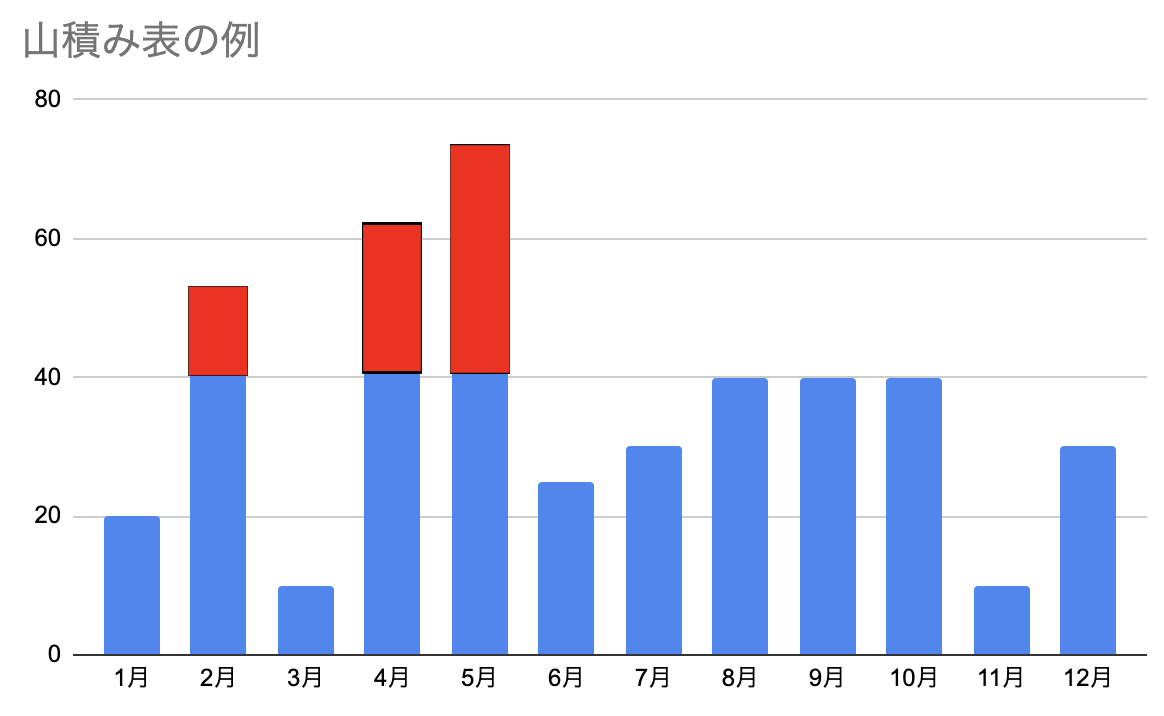
エクセルで山積み表の作り方は、以下の手順に従って行います。 まず、データを選択し、グラフ タブの グラフの種類 グループから 3D グラフ を選択します。次に、3D グラフ の種類から 山積みグラフ を選択します。 グラフを作成したら、データ タブの データの範囲 グループから データ範囲の選択 を選択し、グラフに表示したいデータの範囲を選択します。
エクセルで山積み表を作成する手順
エクセルで山積み表を作成するには、以下の手順に従って行います。
- データを選択し、グラフ タブの グラフの種類 グループから 3D グラフ を選択します。
- 3D グラフ の種類から 山積みグラフ を選択します。
- グラフを作成したら、データ タブの データの範囲 グループから データ範囲の選択 を選択し、グラフに表示したいデータの範囲を選択します。
山積み表のカスタマイズ
山積み表を作成したら、以下の方法でカスタマイズすることができます。
- グラフ タブの グラフのレイアウト グループから グラフのタイトル を選択し、グラフのタイトルを入力します。
- グラフ タブの グラフのレイアウト グループから 軸のラベル を選択し、軸のラベルを設定します。
- グラフ タブの グラフのレイアウト グループから 凡例 を選択し、凡例を設定します。
山積み表のデータの更新
山積み表のデータを更新するには、以下の方法で行います。
- データ タブの データの範囲 グループから データ範囲の選択 を選択し、更新したいデータの範囲を選択します。
- データ タブの データの更新 グループから データの更新 を選択し、データを更新します。
- グラフ タブの グラフの更新 グループから グラフの更新 を選択し、グラフを更新します。
Excelで工程表を作成するためのテンプレート活用術
Excelでは、工程表の作成を効率化するための様々なテンプレートが用意されています。これらのテンプレートを活用することで、時間と労力のかかる工程表の作成を簡単に行うことができます。本記事では、Excelのテンプレートを活用して工程表を作成する方法を詳しく解説します。
Excelの工程表テンプレートの種類と選び方
Excelには、様々な種類の工程表テンプレートが用意されています。プロジェクトの管理、タスクの進捗管理、生産工程の管理など、用途に応じて適切なテンプレートを選ぶことが重要です。テンプレートの選択に迷った場合は、Excelのヘルプ機能やオンラインのリソースを活用しましょう。
テンプレートをカスタマイズして自分だけの工程表を作る
選んだテンプレートをそのまま使うこともできますが、自分のプロジェクトや業務に合わせてカスタマイズすることをお勧めします。セルの追加や削除、フォントや色の変更など、テンプレートを自分だけの工程表に仕上げましょう。
工程表に必要なデータを入力するコツ
工程表にデータを入力する際は、正確性と一貫性を重視しましょう。データの入力ミスは、工程の進捗管理やリソースの配分に悪影響を及ぼすことがあります。また、データのフォーマットを統一することで、工程表の見やすさが向上します。
工程表の見やすさを向上させるフォーマット技法
工程表の見やすさを向上させるために、適切なフォーマット技法を活用しましょう。例えば、条件付き書式を利用して、進捗状況に応じてセルの色を変えることができます。また、フィルタやソート機能を使って、必要な情報をすぐに検索できるようにすることも大切です。
工程表の共有と協業のポイント
工程表は、チームでの協業に役立ちます。Excelの共有機能を使って、チームメンバーと工程表を共有しましょう。また、コメント機能を使って、メンバー同士のコミュニケーションを円滑にすることができます。
| テンプレートの種類 | 用途 | カスタマイズポイント |
|---|---|---|
| プロジェクト管理 | プロジェクトの全体的な進捗管理 | プロジェクトのフェーズやタスクに合わせたカスタマイズ |
| タスク進捗管理 | 個々のタスクの進捗管理 | タスクの優先度や担当者に合わせたカスタマイズ |
| 生産工程管理 | 製品の生産工程の管理 | 工程の順序やリソースに合わせたカスタマイズ |
詳細情報
Excelで工程表を作成する際に、テンプレートの活用はどのように効果的ですか?
Excelで工程表を作成する際、テンプレートの活用は非常に効果的です。テンプレートを使用することで、工程表の作成にかかる時間を大幅に短縮することができます。また、テンプレートには、一般的な工程の流れがすでに組み込まれているため、無駄な作業を省くことができ、効率的な作業が可能となります。さらに、テンプレートをカスタマイズすることで、自分のプロジェクトに合わせた工程表を作成することができます。
工程表のテンプレートを使う際に注意すべきポイントは何ですか?
工程表のテンプレートを使う際には、プロジェクトの目的やスケジュールに合わせて、テンプレートを適切にカスタマイズすることが重要です。また、テンプレートに記載されている工程が、自分のプロジェクトに必要なものであるかどうかを確認し、不要な工程や不足している工程がないかどうかをチェックする必要があります。さらに、テンプレートの形式やデザインが、自分のチームにとって分かりやすいかどうかも検討するべきです。
Excelのどのような機能を活用すれば、工程表の作成が簡単になりますか?
Excelには、工程表の作成を簡単にするためのさまざまな機能があります。 条件付き書式 を活用することで、工程の進捗状況を視覚的に表現することができます。また、フィルタ機能を使って、特定の条件に一致する工程だけを表示することができます。さらに、ピボットテーブルを活用することで、工程表のデータをさまざまな角度から分析することができます。これらの機能を上手く活用することで、効率的かつ柔軟な工程表の作成が可能となります。
Excelで作成した工程表を、他のチームメンバーと共有するための方法を教えてください。
Excelで作成した工程表を他のチームメンバーと共有する方法はいくつかあります。OneDriveやGoogle Driveなどのクラウドストレージに工程表をアップロードし、共有リンクをチームメンバーに送ることができます。この方法を用いると、工程表の最新バージョンが常に共有されるため、バージョン管理が容易になります。また、Excelファイルをメールに添付して送信することもできますが、この方法はバージョン管理が難しくなる場合があります。
Excelで工程表を簡単作成!テンプレート活用術 に類似した他の記事を知りたい場合は、Excel-jirei カテゴリにアクセスしてください。
関連記事