
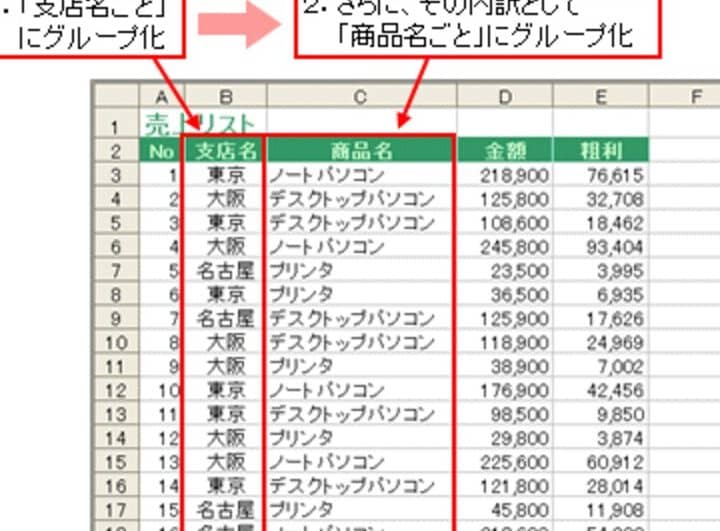
Excelは、データの分析や集計に最適なツールとして広く利用されています。膨大なデータを効率的に处理するために、グループ化して集計する方法がよく使われます。この記事では、Excelでデータをグループ化し、集計するためのステップバイステップの方法を紹介します。ピボットテーブルを活用することで、複数の項目でデータをまとめ、合計や平均、最大値、最小値などを簡単に計算することができます。また、グループ化されたデータをグラフで視覚化する方法も説明します。 Excelの初心者から上級者まで、誰でも簡単に扱える方法を解説し、データ分析の効率を劇的に向上させる技を学ぶことができます。 poru
また、グループ化されたデータをグラフで視覚化する方法も説明します。Excelの初心者から上級者まで、誰でも簡単に扱える方法を解説し、データ分析の効率を劇的に向上させる技を学ぶことができます。
Excelでグループ化を自動化するには?
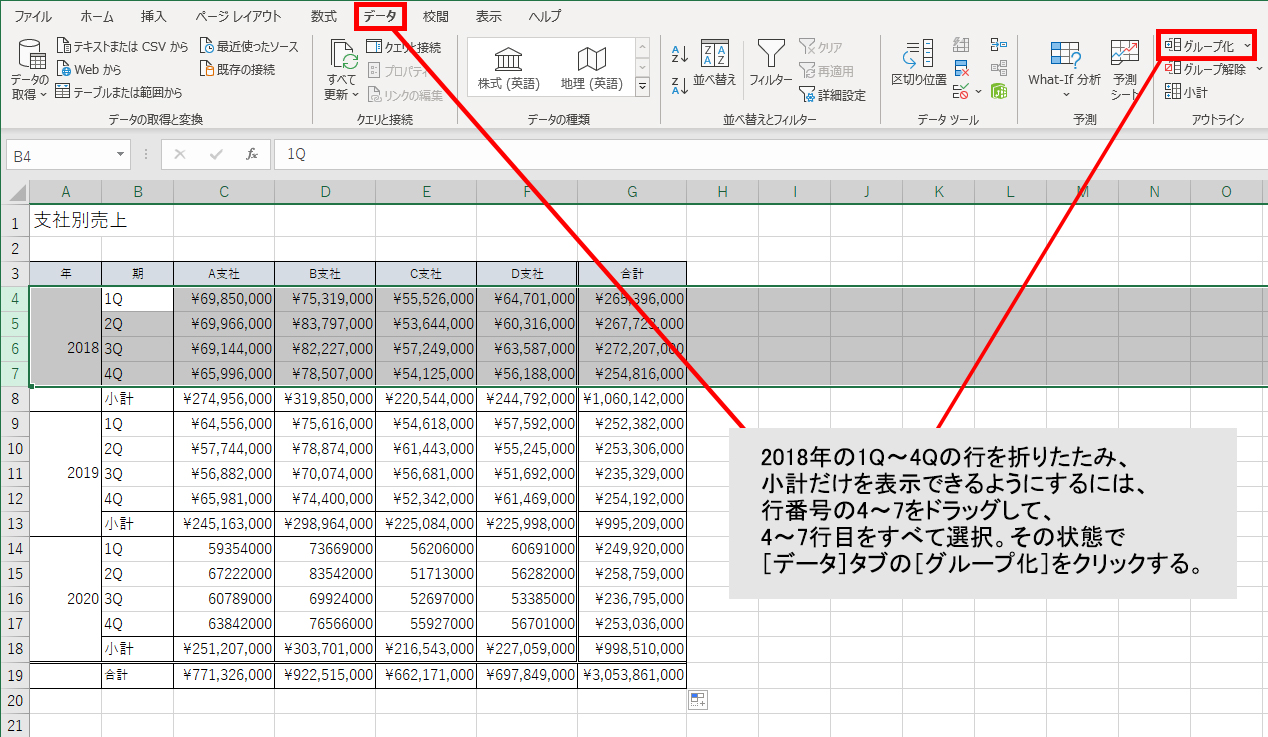
Excelでグループ化を自動化するには、マを使用するのが最も簡単な方法です。マは、繰り返し行う作業を自動化するためのプログラムです。以下は、グループ化を自動化するためのマの作成方法です。
マの作成方法
グループ化を自動化するためのマを创建するには、以下のステップに従います。
- 開発ツールのリボンをクリックし、Visual Basicを選択します。
- モジュールを追加し、マを記述します。
- マを実行すると、グループ化が自動化されます。
マの記述方法
マを記述するには、以下のステップに従います。
- Rangeオブジェクトを使用して、グループ化するデータを選択します。
- Groupメソッドを使用して、データをグループ化します。
- Outlineオブジェクトを使用して、グループ化されたデータを表示します。
グループ化のオプション
グループ化には、以下のオプションがあります。
- 行または列を選択して、グループ化する方向を決定します。
- グループ化するフィールドを選択して、データをグループ化する基準を決定します。
- 計算を選択して、グループ化されたデータの合計や平均を計算します。
エクセルで集計列を自動作成するにはどうすればいいですか?
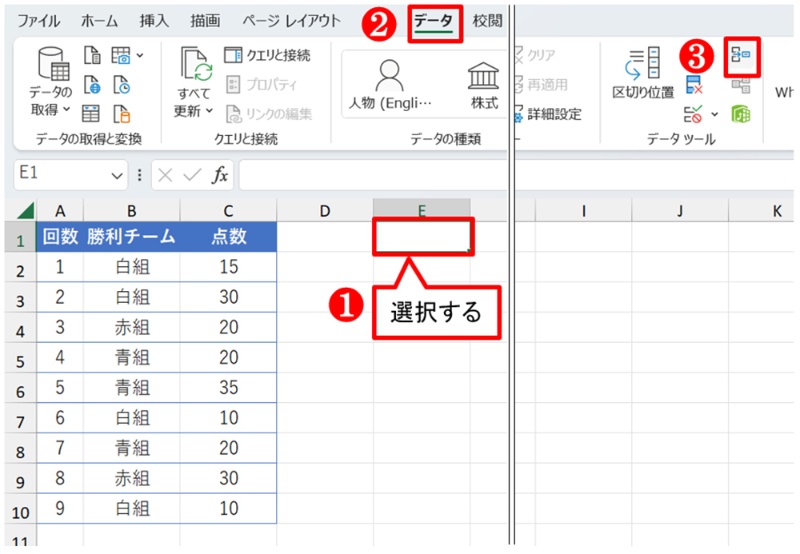
エクセルで集計列を自動作成するには、ピボットテーブル を使用することができます。ピボットテーブルは、データを自動的に集計して表形式で表示する機能です。以下の手順でピボットテーブルを作成することができます。
ピボットテーブルの作成方法
ピボットテーブルを作成するには、以下の手順を実行します。
- データが入っているセル範囲を選択します。
- 「挿入」タブの「ピボットテーブル」ボタンをクリックします。
- 「ピボットテーブルを作成する」ダイアログボックスで、データの範囲とピボットテーブルの作成場所を指定します。
ピボットテーブルのフィールドの設定方法
ピボットテーブルを作成したら、フィールドを設定する必要があります。以下の手順でフィールドを設定することができます。
- ピボットテーブルの「フィールドリスト」から、集計したいフィールドを選択します。
- 「値」領域にフィールドをドラッグアンドドロップします。
- フィールドの集計方法を選択します。
ピボットテーブルの更新方法
ピボットテーブルを作成したら、データに変更が生じた場合にはピボットテーブルを更新する必要があります。以下の手順でピボットテーブルを更新することができます。
- ピボットテーブルを選択します。
- 「データ」タブの「更新」ボタンをクリックします。
- ピボットテーブルが更新されます。
Excelでデータをグループ化して集計する方法
Excelでは、データをグループ化して集計する方法がサポートされており、この機能を使用することで、データの分析やレポート作成が効率的に行えるようになります。以下に、Excelでデータをグループ化して集計する方法を詳しく説明します。
グループ化の基本
グループ化は、データを特定の条件に基づいてまとめることで、データの分析や集計を容易にします。Excelでは、セルの背景色や文字色、罫線などを使用して視覚的にグループ化を行うことができます。
データの並べ替え
グループ化を行う前に、データを適切に並べ替えることが重要です。Excelの「並べ替え」機能を使用して、データを特定の列に沿って昇順または降順に並べ替えることができます。
ピボットテーブルを使用したグループ化
ピボットテーブルは、Excelでデータをグループ化して集計するための強力な機能です。ピボットテーブルを使用すると、データをドラッグ&ドロップで簡単にグループ化し、合計や平均、最大値、最小値などの集計を行うことができます。
条件付き書式を使用したグループ化
条件付き書式は、データが特定の条件を満たす場合にセルの書式を自動的に変更する機能です。この機能を使用して、データをグループ化し、 analysis’une visualisation を改善することができます。
データの集計
グループ化されたデータを集計することで、データの分析やレポート作成が容易になります。Excelでは、SUM、AVERAGE、COUNTなどの関数を使用してデータを集計することができます。
| 手法 | 説明 |
|---|---|
| 並べ替え | データを特定の列に沿って並べ替える |
| ピボットテーブル | データをドラッグ&ドロップでグループ化し、集計を行う |
| 条件付き書式 | データが特定の条件を満たす場合にセルの書式を自動的に変更する |
| SUM、AVERAGE、COUNT関数 | データを集計するために使用する関数 |
Excelで列をグループ化して集計するには?
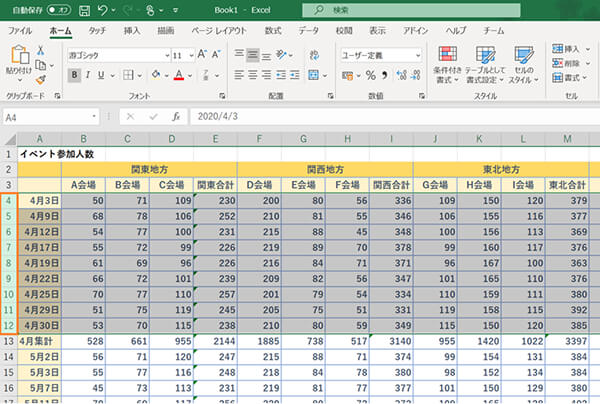
Excelで列をグループ化して集計する方法は以下の通りです。
方法1: ピボットテーブルを使用する
ピボットテーブルは、Excelでデータを要約し、分析するための強力なツールです。ピボットテーブルを使用すれば、簡単に列をグループ化して集計することができます。
- データを選択し、[挿入]タブの[ピボットテーブル]をクリックします。
- ピボットテーブルの作成ダイアログで、データ範囲を確認し、[OK]をクリックします。
- ピボットテーブルのフィールドリストから、グループ化したい列を[行]または[列]エリアにドラッグします。
- 集計したい列を[値]エリアにドラッグし、必要に応じて集計方法を変更します。
方法2: 組み合わせたセルを使用する
Excelでは、組み合わせたセルを使用して列をグループ化することができます。これにより、データをより見やすく整理することができます。
- グループ化したい列を選択します。
- [データ]タブの[データ整理]グループで、[組み合わせたセル]をクリックします。
- 組み合わせる範囲を指定し、[OK]をクリックします。
方法3: 手動でグループ化する
Excelでは、手動で列をグループ化して集計することもできます。これは、特定の条件に基づいてデータをグループ化する場合に役立ちます。
- 新しい列を作成し、グループ化の基準になる値を入力します。
- IF関数やVLOOKUP関数を使用して、データをグループ化します。
- グループ化したデータを元に、SUMIF関数やCOUNTIF関数を使用して集計します。
Excelで自動集計するにはどうすればいいですか?
Excelで自動集計するには、以下の手順を実行します。
表の準備
表を自動集計できるようにするためには、まずデータを整理して表形式にまとめることが重要です。以下のポイントに注意して表を作成しましょう。
- ヘッダー行:データの種類を示すヘッダー行を挿入します。
- データの整理:データを縦方向に整理し、同じ列に同じ種類のデータを入力します。
- データ範囲の確定:集計を行いたいデータ範囲を確定させます。
集計機能の利用
Excelには、データの集計を行うための便利な機能が用意されています。以下の方法で集計機能を利用しましょう。
- 合計行:表の下に合計行を挿入し、数値データを自動的に合計できます。
- ピボットテーブル:ピボットテーブルを使って、データをさまざまな角度から集計・分析できます。
- 関数:SUM、AVERAGE、COUNTなどの関数を使って、データの合計、平均、件数などを計算できます。
グラフによる視覚化
集計結果をグラフで視覚化することで、データの傾向や特徴を把握しやすくなります。以下の手順でグラフを作成しましょう。
- グラフの種類選択:集計結果に適したグラフの種類(縦棒グラフ、折れ線グラフ、円グラフなど)を選択します。
- データの選択:グラフ化したいデータ範囲を選択します。
- グラフのカスタマイズ:タイトル、軸ラベル、凡例などを追加し、グラフをカスタマイズします。
グループ集計とは何ですか?
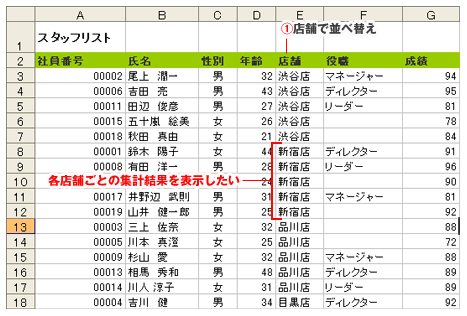
グループ集計とは、データを特定の基準に従ってグループ化し、それぞれのグループに対して集計を行うことです。データ分析において、データを意味のあるカテゴリに分類し、各カテゴリ内のデータを集約することで、データの特徴や傾向を明らかにすることができます。
グループ集計の目的
グループ集計の主な目的は、以下の通りです。
- データの整理: 大量のデータをカテゴリ別に整理することで、データの見通しを良くし、分析をしやすくします。
- 特徴の把握: 各グループ内のデータを集約することで、グループごとの特徴や傾向を把握することができます。
- 比較分析: グループ間でデータを比較することで、相対的な違いや特徴を明らかにすることができます。
グループ集計の方法
グループ集計は、以下の手順で行われます。
- データの分類: データを集計したい基準に従ってグループ化します。例えば、顧客データを年齢別や地域別に分類することが考えられます。
- グループ内集計: 各グループ内でデータの集計を行います。例えば、各年齢層の平均購買金額や、各地域の総売上額を算出します。
- 結果の整理: グループごとの集計結果を表やグラフで整理し、分析に活用します。
グループ集計の活用例
グループ集計は、以下のような場面で活用されます。
- マーケティング分析: 顧客を年齢や性別、購買履歴などに基づいてグループ化し、各グループの購買傾向を把握することで、ターゲティングやマーケティング戦略の立案に役立てます。
- 生産管理: 製品をカテゴリや生産ライン別にグループ化し、各グループの生産量や在庫量を集計することで、生産計画や在庫管理に活用します。
- 経営分析: 費用や収益を部門別やプロジェクト別にグループ化し、各グループの経営状況を評価することができます。
エクセルでグループ化を自動でするには?
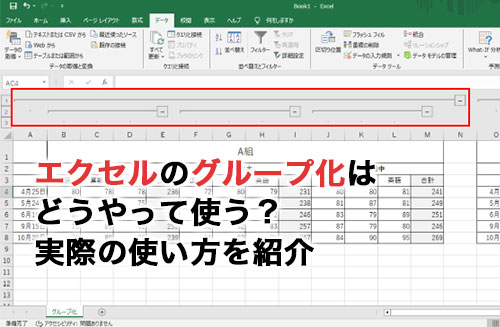
エクセルでグループ化を自動でする方法は以下の通りです。
データをソートしてグループ化する
データをソートしてグループ化するには、まずデータを特定の列に基づいて並べ替えます。それにより、同じ値を持つ行が近くの行に表示されるようになります。それから、グループ化するには、以下の手順に従います。
- データタブで、並べ替えをクリックします。
- 並べ替えの基準として、グループ化したい列を選択します。
- 並べ替えのオプションで、A から Z または Z から Aを選択します。
サブトータルを使ってグループ化する
サブトータルを使ってデータをグループ化するには、まずデータを並べ替えて、同じ値を持つ行を近くの行に表示されるようにします。それから、以下の手順でサブトータルを挿入します。
- データを選択し、データタブで、サブトータルをクリックします。
- まとめる項目で、グループ化したい列を選択します。
- 集計関数で、使用したい関数を選択します。
pivotテーブルでグループ化する
pivotテーブルを使ってデータをグループ化するには、まずpivotテーブルを作成し、行ラベルにグループ化したい列を配置します。それから、以下の手順でデータをグループ化します。
- 行ラベルで、グループ化したい項目を右クリックします。
- グループ化を選択します。
- グループ化の条件を設定し、OKをクリックします。
詳細情報
Excelでデータをグループ化して集計するにはどうすればよいですか?
Excelでデータをグループ化して集計するには、まずデータを整理し、カテゴリや項目ごとに分類します。そして、ピボットテーブルやグループ化機能を利用して、データを集計します。ピボットテーブルは、データをさまざまな角度から分析するための強力なツールです。グループ化機能を使用すると、日付や数値データを特定の範囲ごとにまとめることができます。
Excelのピボットテーブルでデータをグループ化する方法を教えてください。
Excelのピボットテーブルでデータをグループ化するには、まずピボットテーブルを作成します。ピボットテーブルにデータを配置したら、グループ化したいフィールドを右クリックし、グループ化を選択します。日付データの場合は、日、月、年などの単位でグループ化できます。数値データの場合は、数値の範囲を指定してグループ化します。
Excelでデータをカテゴリごとに集計するにはどうすればよいですか?
Excelでデータをカテゴリごとに集計するには、SUMIFやCOUNTIF関数を使用します。これらの関数を使用することで、特定の条件に一致するセルの合計や件数を計算できます。例えば、SUMIF関数を使用して、特定のカテゴリに属するデータの合計を計算できます。また、COUNTIF関数を使用して、特定のカテゴリに属するデータの件数を集計できます。
Excelで複数の条件を指定してデータを集計する方法を教えてください。
Excelで複数の条件を指定してデータを集計するには、SUMIFSやCOUNTIFS関数を使用します。これらの関数を使用することで、複数の条件に一致するセルの合計や件数を計算できます。例えば、SUMIFS関数を使用して、特定のカテゴリおよび特定の期間に属するデータの合計を計算できます。また、COUNTIFS関数を使用して、複数の条件を満たすデータの件数を集計できます。