
Excelでセルをグレーアウトする方法!
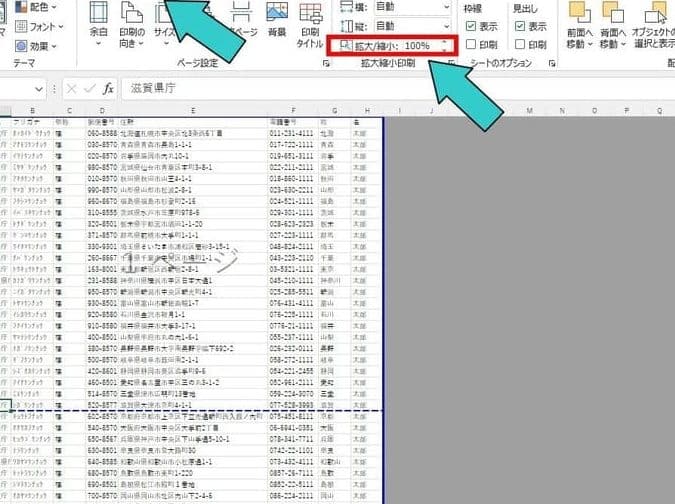
Excelでセルをグレーアウトする方法について説明します。グレーアウトは、セルの内容を薄暗くする効果で、データを目立たなくしたい場合や、入力が不要なセルを視覚的に区別したい場合に便利です。この記事では、セルのグレーアウト方法を段階별に解説し、さらに条件付き書式を使って特定の条件を満たすセルだけをグレーアウトする方法も紹介します。これらのテクニックを活用すれば、Excelでのデータの整理やプレゼンテーションが一層効果的になります。是非、お試しください。

Excelでセルをグレーアウトする方法
Excelのセルをグレーアウトするには、いくつかの方法がありますが、ここでは最も一般的な方法を紹介します。セルをグレーアウトすることで、データが入力されていることが一目で分かり、見やすくなるでしょう。
条件付き書式を利用する方法
条件付き書式を利用することで、特定の条件を満たすセルを自動的にグレーアウトすることができます。例えば、一定の数値以上のセルや特定のテキストが入力されたセルをグレーアウトすることが可能です。
| 手順 | 説明 |
| 1. グレーアウト対象のセルを選択 | グレーアウトしたいセルまたはセル範囲を選択します。 |
| 2. 「ホーム」タブを開く | リボン上的「ホーム」タブを開きます。 |
| 3. 「条件付き書式」をクリック | 「ホーム」タブ内の「条件付き書式」をクリックします。 |
| 4. 「新しいルール」を選択 | 「条件付き書式」メニューから「新しいルール」を選択します。 |
| 5. ルールの設定 | 「新しい書式ルール」ダイアログボックスで、適切な条件とグレーアウトするための書式を設定します。 |
セルの背景色を変更する方法
セルの背景色を変更することで、単純にセルをグレーアウトすることができます。この方法は、条件付き書式を使わずに手動で特定のセルをグレーアウトする場合に適しています。
| 手順 | 説明 |
| 1. グレーアウト対象のセルを選択 | グレーアウトしたいセルまたはセル範囲を選択します。 |
| 2. 「ホーム」タブを開く | リボン上的「ホーム」タブを開きます。 |
| 3. 「塗りつぶし」アイコンをクリック | 「ホーム」タブ内の「塗りつぶし」アイコンをクリックします。 |
| 4. グレーアウト色を選択 |
セルの保護を利用する方法
セルの保護機能を利用し、グレーアウトしたいセルを保護することで、編集ができないようにする方法もあります。これにより、ユーザーが誤ってデータを変更することを防ぐことができます。
| 手順 | 説明 |
| 1. グレーアウト対象のセルを選択 | グレーアウトしたいセルまたはセル範囲を選択します。 |
| 2. セルの書式設定を開く | 「ホーム」タブ内の「セルの書式設定」をクリックします。 |
| 3. 「保護」タブを選択 | セルの書式設定ダイアログボックスで「保護」タブを選択します。 |
| 4. 「保護されたセルをロック」にチェック | 「保護されたセルをロック」チェックボックスにチェックを入れます。 |
| 5. ショートカットキーで保護を適用 | シートを保護し、選択したセルのロックを有効にするために、Ctrl + 1 を押します。 |
マを使用する方法
マを使用して、特定の条件を満たすセルを自動的にグレーアウトすることもできます。マの記録と実行については、Excelのヘルプを参照してください。
数式を使ってグレーアウトする方法
数式を使って、特定の条件を満たすセルをグレーアウトすることもできます。例えば、IF関数を使用して、条件を満たす場合にグレーアウト用の色を返す数式を書くことができます。
Excelでセルを灰色にするには?

Excelでセルを灰色にする方法は以下の通りです。
セルの塗りつぶし色を変更する
セルの塗りつぶし色を変更して灰色にする方法:
- まず、灰色にしたいセルを選択します。
- 次に、ホームタブにある塗りつぶしの色ボタンをクリックします。
- 表示される色パレットから灰色を選択します。
条件付き書式を使ってセルを灰色にする
条件付き書式を使って特定の条件を満たすセルを灰色にする方法:
- 条件を適用したいセル範囲を選択します。
- ホームタブの条件付き書式ボタンをクリックし、新しいルールを選択します。
- 書式設定ルールで「セルの値。」を選択し、条件を指定します。そして、書式ボタンをクリックして灰色の塗りつぶしを設定します。
VBAマを使ってセルを灰色にする
VBAマを使ってセルを灰色にする方法:
- 開発タブからVBAエディターを開きます。
- モジュールを新規作成し、以下のマコードを入力します。
Sub GrayCells() Selection.Interior.Color = RGB(200, 200, 200) End Sub - マを実行すると、選択したセルの塗りつぶし色が灰色になります。
エクセルでセルの表示をグレーにするには?
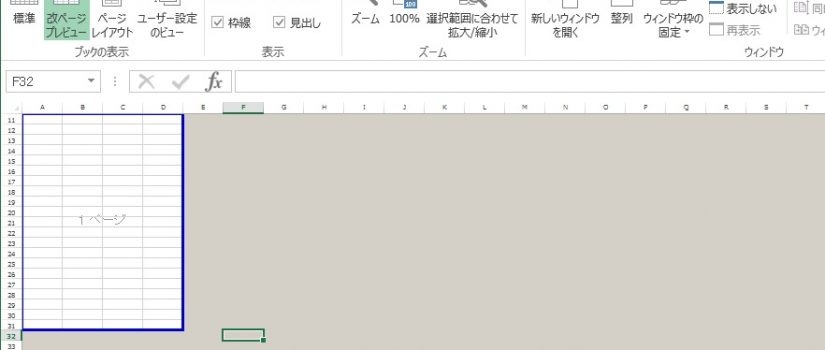
エクセルでセルの表示をグレーにする方法は以下の通りです。
セルの塗りつぶし色を変更する
セルの表示をグレーにする最も簡単な方法は、セルの塗りっぱなし色を変更することです。以下の手順で行ってください。
- グレーにしたいセルを選択します。
- 「ホーム」タブの「塗りつぶし色」ボタンをクリックします。
- カラーパレットから希望のグレーの色を選択します。
条件付き書式を利用する
条件付き書式を利用することで、特定の条件を満たすセルを自動的にグレー表示にすることができます。以下のように設定してください。
- 条件を適用したいセル範囲を選択します。
- 「ホーム」タブの「条件付き書式」>「新しいルール」をクリックします。
- 「書式設定の種類」で「数式を使用して、書式設定するセルを決定」を選択します。
- =AND(A1>10, A1<20) のような条件式を入力します。
- 「書式」ボタンをクリックし、塗りつぶしタブでグレーの色を選択します。
- 「OK」をクリックして設定を完了します。
セルのスタイルを変更する
エクセルには、事前に用意されているセルのスタイルを適用する方法もあります。以下の手順でグレースタイルを適用します。
- グレーにしたいセルを選択します。
- 「ホーム」タブの「セルのスタイル」ギャラリーを開きます。
- 「40% - 明るいグレー、紫の轮郭」 のようなグレースタイルを選択します。
エクセルでグレーアウトするにはどうすればいいですか?
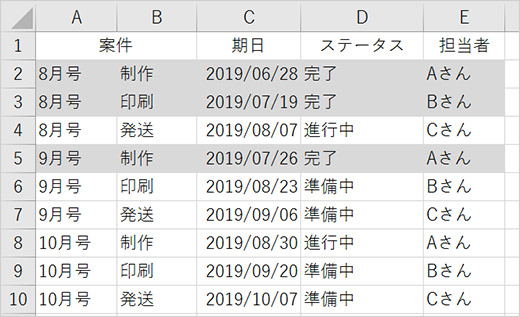
エクセルでセルをグレーアウトする方法は以下の通りです。
セルの塗りつぶし色を変更する
セルの背景色を変更してグレーアウトすることができます。手順は以下の通りです。
- グレーアウトさせたいセルを選択します。
- ホームタブのフォントグループにある塗りつぶし色ボタンをクリックします。
- 色パレットから灰色や薄い灰色を選択します。
セルの文字色を変更する
セルの文字色を薄い色に変更してグレーアウトさせる方法もあります。手順は以下の通りです。
- グレーアウトさせたいセルを選択します。
- ホームタブのフォントグループにある文字色ボタンをクリックします。
- 色パレットから薄い灰色や白に近い色を選択します。
条件付き書式を利用する
条件付き書式を利用して、特定の条件を満たすセルを自動的にグレーアウトさせることができます。手順は以下の通りです。
- 条件を適用するセル範囲を選択します。
- ホームタブのスタイルグループにある条件付き書式ボタンをクリックし、新しいルールを選択します。
- 書式設定ルールで適切な条件を設定し、書式ボタンをクリックして塗りつぶし色や文字色を変更します。
Excelでセルを黒くするには?
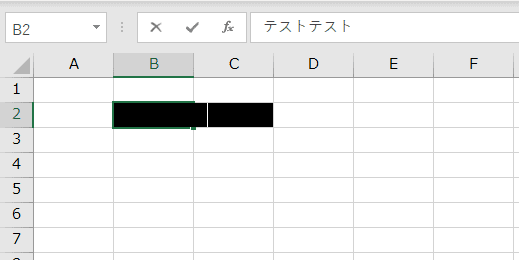
Excelでセルを黒くする方法は以下の通りです。
セルの背景色を変更する
セルの背景色を黒くすることで、セル全体を黒くすることができます。以下の手順で操作してください。
- 黒くしたいセルを選択します。
- ホームタブの「塗りつぶし」ボタンをクリックします。
- カラーパレットから「黒」を選択します。
セルの文字色を変更する
セルの文字色を黒くすることで、セルの文字を目立たせることができます。以下の手順で操作してください。
- 文字色を変更したいセルを選択します。
- ホームタブの「フォントの色」ボタンをクリックします。
- カラーパレットから「黒」を選択します。
セルの罫線を黒くする
セルの罫線を黒くすることで、セルの境界を明確に示すことができます。以下の手順で操作してください。
- 罫線を変更したいセルを選択します。
- ホームタブの「罫線」ボタンをクリックします。
- 「罫線の色」を選択し、カラーパレットから「黒」を選択します。
- 再度「罫線」ボタンをクリックし、罫線の種類を選択します。
詳細情報
Excelでセルをグレーアウトする方法は?
Excelでセルをグレーアウトするには、セルのフォント色を変更する方法があります。まず、グレーアウトさせたいセルを選択し、ホームタブのフォント色ボタンをクリックします。その後、灰色や薄い色を選択することで、セルをグレーアウトできます。
条件付き書式を使用してセルを自動的にグレーアウトする方法は?
条件付き書式を使用してセルを自動的にグレーアウトするには、まずグレーアウトさせたいセルを選択します。次に、ホームタブの条件付き書式ボタンをクリックし、新しいルールを選択します。式を使用して、フォーマット設定するセルを決定を選び、条件式を入力します。例えば、=A1=完了と入力すると、A1セルの値が完了のときにグレーアウトされます。最後に、フォーマットボタンをクリックし、フォントタブで色を灰色に設定します。
グレーアウトしたセルの値を参照する式に影響を与えないようにするには?
グレーアウトしたセルの値を参照する式に影響を与えないようにするには、IF関数を利用します。例えば、グレーアウトしたセルを無視して合計を計算する場合、=SUMIF(A1:A10,完了,B1:B10)という式を使用します。この式は、A1からA10のセルが完了でない場合のみ、対応するB1からB10のセルの値を合計します。
グレーアウトしたセルをまとめて削除する方法は?
グレーアウトしたセルをまとめて削除するには、フィルター機能を利用します。まず、データタブのフィルターボタンをクリックして、フィルターを適用します。その後、グレーアウトしたセルに対応する列のフィルターをクリックし、フォント色で灰色を選択します。グレーアウトしたセルだけが表示されるので、選択して削除します。最後に、フィルターを解除すれば、グレーアウトしたセルがまとめて削除されます。
Excelでセルをグレーアウトする方法! に類似した他の記事を知りたい場合は、Excel-kiso カテゴリにアクセスしてください。
関連記事