
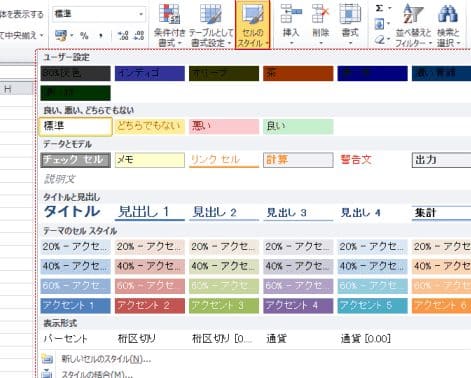
Excelスタイルは、Excelの見た目と機能を効果的に整理し、使いやすくするための重要な要素です。スタイルを活用することで、セルのフォント、色、罫線などを一度に設定できるため、作業効率が大幅に向上します。この記事では、Excelスタイルの基本的な使い方から、カスタマイズ方法、適用範囲の選び方、そして便利なチップスまで、徹底解説します。Excelを使いこなして、仕事の生産性を最大化しましょう!
Excelスタイルの使い方!
Excelでの作業を効率化するためには、スタイル機能を上手に活用することが重要です。スタイルを利用することで、セルの書式設定を簡単に変更でき、フォント、文字色、背景色、枠線などを一括して適用することが可能です。この記事では、Excelスタイルの使い方について詳しく解説していきます。
スタイルの適用方法
スタイルを適用するには、まずセルを選択し、ホームタブの「スタイル」グループからdesiredスタイルを選択します。選択したスタイルがセルに適用され、書式設定が一気に変更されます。
カスタムスタイルの作成
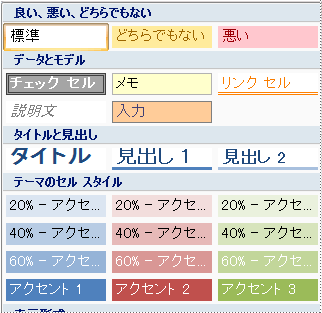
Excelにはさまざまな組み込みスタイルが用意されていますが、自分だけのカスタムスタイルを作成することも可能です。カスタムスタイルを作成するには、「スタイル」グループの「新しいスタイル」をクリックし、スタイル名と書式設定を指定します。
スタイルの変更と削除
作成したカスタムスタイルを変更または削除するには、「スタイル」グループの「スタイルギャラリーを開く」をクリックし、対象のスタイルを右クリックして「変更」または「削除」を選択します。
スタイルのコピーと貼り付け
スタイルを他のワークブックやワークシートにコピーするには、スタイルが適用されたセルをコピーし、対象のセルに貼り付けるだけです。貼り付けるときは、「書式を選択して貼り付け」オプションを使用して、スタイルだけを貼り付けることができます。
スタイルの活用例
スタイルは、 مالی表やレポート、スケジュール表など、さまざまなシーンで活用できます。例えば、売上報告書では、「見出し」スタイルをタイトル行に適用し、「合計」スタイルを合計行に適用することで、一目でわかりやすい表を作成できます。
| スタイル名 | 適用例 |
|---|---|
| 見出し | 表のタイトル行 |
| 合計 | 合計行 |
| 良好 | 目標達成したセル |
| 警告 | 注意喚起が必要なセル |
| 入力 | 入力必須のセル |
スタイルを活用することで、Excelでの作業が効率化され、データの見やすさが向上します。さまざまなスタイルを試して、お気に入りのスタイルを見つけましょう。
Excelのスタイルとは何ですか?
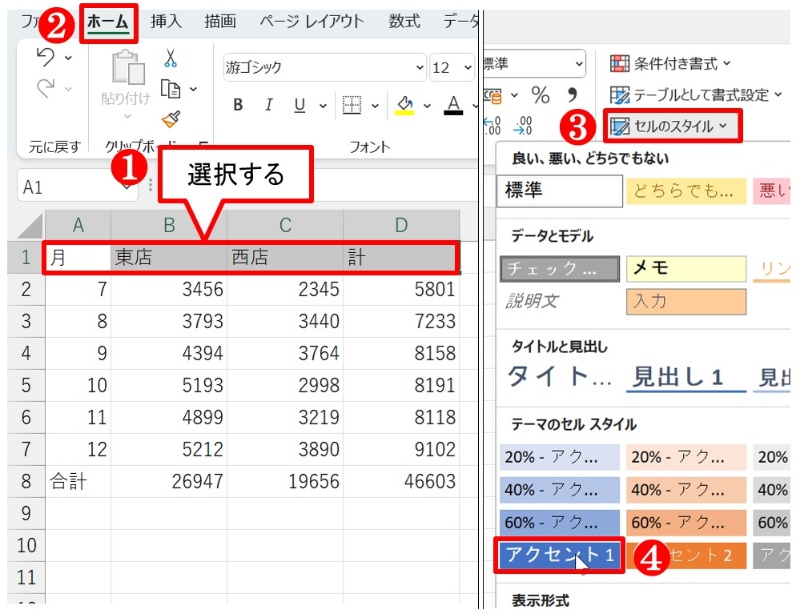
Excelのスタイルとは、セルの書式設定を一括して適用できる機能です。スタイルを使用することで、セルのフォント、色、罫線、 背景色などの書式設定を一つにまとめて適用することができます。スタイルを利用することで、効率的にワークシートのデザインを整えられるメリットがあります。
スタイルの作成方法
Excelでスタイルを作成するには、以下の手順を実行します。
- 書式設定を適用したいセルを選択します。
- ホームタブの「セルのスタイル」グループにある「新しいセルのスタイル」をクリックします。
- 「新しいセルのスタイル」ダイアログボックスで、スタイル名を入力し、適用する書式設定を選択します。
スタイルの適用方法
作成されたスタイルをセルに適用するには、以下の手順を実行します。
- スタイルを適用したいセルを選択します。
- ホームタブの「セルのスタイル」グループで、適用したいスタイルをクリックします。
スタイルの編集と削除
作成されたスタイルを編集または削除するには、以下の手順を実行します。
- ホームタブの「セルのスタイル」グループで、「セルのスタイル」ダイアログボックスを開きます。
- 編集または削除するスタイルを選択します。
- 「編集」または「削除」ボタンをクリックして、対応する操作を行います。
エクセルでスタイルを適用するにはどうすればいいですか?
エクセルでスタイルを適用するには、次の手順に従ってください。
セルの書式設定
セルの書式設定では、フォント、文字サイズ、文字色、塗りつぶし色、境界線などを変更することができます。
- 書式設定したいセルを選択します。
- ホームタブのフォントまたはセルスタイルグループで、目的の書式を選択します。
- 必要に応じて、セルの書式設定ダイアログボックスを開いて、より詳細な設定を行います。
条件付き書式
条件付き書式を使用すると、特定の条件に合ったセルに自動的にスタイルを適用することができます。
- 条件付き書式を適用するセル範囲を選択します。
- ホームタブの条件付き書式メニューより、適用するルールを選択します。
- 条件とスタイルを設定し、OKをクリックして適用します。
表スタイル
表スタイルを適用すると、データをわかりやすく整形することができます。
- 表スタイルを適用するデータ範囲を選択します。
- 挿入タブの表メニューより、テーブルを選択します。
- 表スタイルギャラリーから目的のデザインを選択して適用します。
Excelのスタイルの書式設定は?
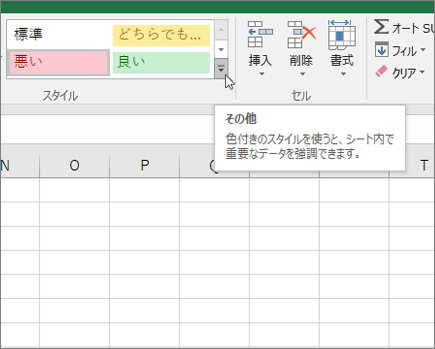
Excelのスタイルの書式設定は、セルの表示形式を指定し、データの見やすさや分かりやすさを向上させるための機能です。書式設定では、フォント、文字色、 塗りつぶし色、枠線、 数値形式 などを変更することができます。これにより、データの整理や分析が効率化され、エラーの発見も容易になります。
フォントと文字色の設定
フォントと文字色は、セルの内容を強調したり、区別しやすくするために使用されます。例えば、重要なデータには太字や色を付けることで目立たせたり、異なるデータには異なる色を使って区別をつけることができます。
- フォント:フォントの種類、サイズ、太さ、スタイルを変更できます。
- 文字色:文字の色を変更できます。
塗りつぶし色と枠線の設定
塗りつぶし色と枠線は、セルや範囲を視覚的に区別するために使用されます。例えば、合計行や見出し行には塗りつぶし色を適用し、データの範囲には枠線を付けることで、表の構造が一目でわかるようになります。
- 塗りつぶし色:セルの背景色を変更できます。
- 枠線:セルや範囲の周りに線を引くことができます。
数値形式の設定
数値形式は、セルに入力された数値データの表示形式を指定します。たとえば、金額データには通貨形式を、割合データにはパーセント形式を適用することで、データの意味が明確になります。
- 通貨形式:数値を通貨単位で表示します。
- パーセント形式:数値をパーセント表示に変換します。
- 日付形式:日付データを任意の形式で表示します。
エクセルでセルのスタイルを固定するには?
エクセルでセルのスタイルを固定する方法は以下の通りです。
セルの固定方法
エクセルでセルのスタイルを固定するには、以下のステップに従ってください。
- 固定したいセルを選択します。
- ホームタブの「セルの書式設定」ボタンをクリックします。
- 「保護」タブを選択し、「ロック」チェックボックスにチェックを入れます。
- 「OK」をクリックして閉じます。
- シート全体を保护するために、再度ホームタブの「セルの書式設定」をクリックし、「保護」タブを選択して、「シートの保護」をクリックします。
- パスワードを設定し、「OK」をクリックして保護を完了します。
セルのスタイルを固定する利点
セルのスタイルを固定することの利点は以下のとおりです。
- 意図しない変更を防ぐことができます。
- フォーマットや数式が保持されたままになります。
- データ入力者の操作ミスを減らすことができます。
固定されたセルの編集方法
固定されたセルを編集するには、以下の手順を実行します。
- シートの保護を解除するために、ホームタブの「セルの書式設定」をクリックし、「保護」タブを選択して、「シートの保護の解除」をクリックします。
- パスワードを入力し、「OK」をクリックして保護を解除します。
- 必要な編集を行い、再度シートを保護します。
詳細情報
Excelスタイルとは何ですか?
Excelスタイルは、Excelでセルや範囲に適用できるフォーマット設定のコレクションです。スタイルを使用すると、フォント、背景色、枠線、数式バーの表示設定などの様々な要素を一度に適用できます。これにより、フォーマッティング作業が効率化され、データの見やすさや一貫性が向上します。また、スタイルを変更すると、適用されているすべてのセルのフォーマットが自動的に更新されるため、書式の管理が簡単になります。
Excelスタイルの適用方法を教えてください。
Excelスタイルを適用するには、まず適用したいセルや範囲を選択します。その後、ホームタブの「スタイル」グループにあるドロップダウンリストから、目的のスタイルをクリックします。選択したセルや範囲に、すぐにスタイルが適用されます。また、「セルのスタイル」ダイアログボックスを開くことで、より詳細なスタイル設定を行うことができます。
カスタムExcelスタイルを作成する方法は?
カスタムExcelスタイルを作成するには、まず「セルのスタイル」ダイアログボックスを開きます。「新しいスタイル」ボタンをクリックして、新しいスタイルの名前を入力し、「フォーマット」ボタンをクリックします。フォーマットセルのダイア로그ボックスで、必要なフォーマット設定を選択し、OKをクリックします。最後に、新しいスタイルダイアログボックスで「OK」をクリックして、カスタムスタイルを作成します。
Excelスタイルを既存のワークシートに適用するには?
既存のワークシートにExcelスタイルを適用するには、まず適用したいセルや範囲を選択します。その後、「セルのスタイル」ダイアログボックスを開き、目的のスタイルをクリックして適用します。また、「書式のクリア」ボタンを使用して、既存のフォーマットを削除してから新しいスタイルを適用することもできます。これにより、ワークシート全体で一貫性のあるフォーマットを保つことができます。