
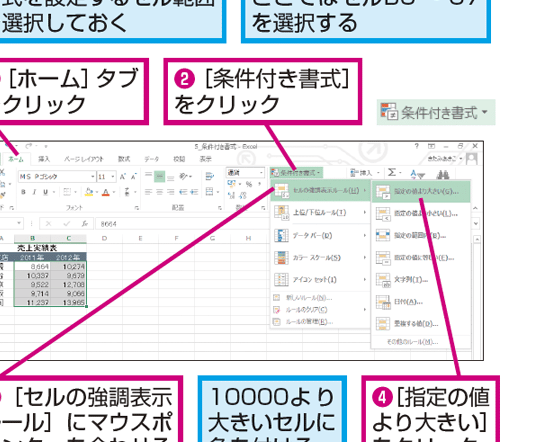
Excelは、データの管理や分析に最適なソフトウェアです。しかし、データが増えると、特定の条件を満たすセルを見つけることが難しくなることがあります。そんなときには、セルの色を使って条件を設定すると便利です。この記事では、Excelでセルの色で条件を設定する方法を詳しく解説します。条件式を使ってセルの色を変えたり、特定の値に基づいてセルの色を自動的に変更したりする方法を学ぶことができます。また、条件付き書式を使って、データの分析をさらに効率化する方法も紹介します。Excelを使いこなして、仕事の効率を上げましょう!
Excelでセルの色で条件を設定する方法!
Excelでセルの色を利用して、条件を設定する方法について説明します。この機能は、データの分析や視覚化に非常に関連しています。
条件付き書式とは?
条件付き書式とは、Excelで特定の条件を満たすセルに自動的に色やスタイルを適用する機能です。这功能让我们更容易地识别和分析数据。
条件付き書式の設定方法
条件付き書式を設定するには、まず条件を指定したいセルを選択します。その後、「ホーム」タブの「条件付き書式」をクリックし、「新しいルール」を選択します。ここで、色を設定するための条件を指定できます。
| 条件 | 説明 |
|---|---|
| セルの値 | 特定の値に基づいて色を設定します。 |
| 式 | 数式を使用して条件を指定します。 |
| 日付 | 日付に関連する条件を設定します。 |
複数の条件を設定する方法
複数の条件を設定するには、「新しいルール」を複数回クリックし、それぞれの条件を指定します。条件が重なる場合は、上から順に適用されます。
条件付き書式の削除方法
条件付き書式を削除するには、対象のセルを選択し、「ホーム」タブの「条件付き書式」をクリックし、「ルールのクリア」を選択します。
条件付き書式の応用例
条件付き書式は、データの分析や視覚化に幅広く応用できます。例如、売上データの分析では、一定の売上を超える商品に色を付けることで、一目で好調な商品を把握できます。
| 応用例 | 説明 |
|---|---|
| 売上データの分析 | 一定の売上を超える商品に色を付けます。 |
| 在庫管理 | 在庫量が少ない商品に色を付けます。 |
| スケジュール管理 | 締切が近いタスクに色を付けます。 |
これらの方法を活用して、Excelでセルの色で条件を設定し、データの分析や視覚化を効率的に行いましょう。
Excelでセルの色を条件にするには?
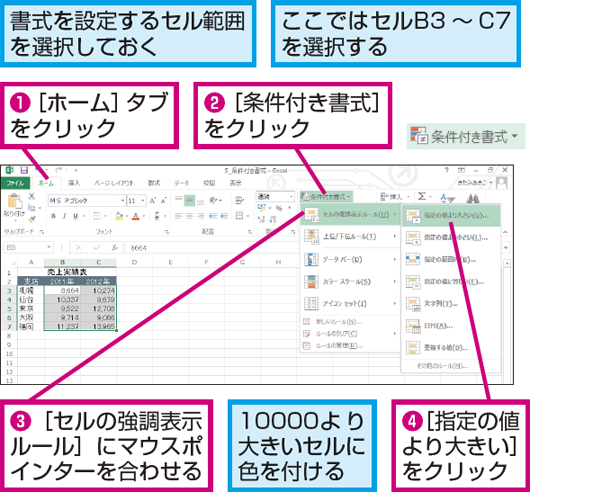
Excelでセルの色を条件にする方法は以下の通りです。
条件付き書式を使用する
条件付き書式を使用すると、セルの値に基づいてセルの色を自動的に変更することができます。以下の手順で設定します。
- 条件を適用するセルまたはセル範囲を選択します。
- ホームタブの条件付き書式をクリックし、新しいルールを選択します。
- 形式の種類でセル値に基づく書式設定を選択します。
- 条件式を入力し、書式ボタンをクリックして、色を設定します。
VBAマを使用する
VBAマを使用して、セルの色を条件として使用することもできます。以下の手順でマを記録します。
- 開発タブのマをクリックし、マの記録を選択します。
- マ名を入力し、OKをクリックします。
- セルの色を条件として使用するコードを入力します。例えば、セルの色が赤の場合に特定の処理を実行する場合、以下のようなコードを使用します。
If Cells(1, 1).Interior.Color = RGB(255, 0, 0) Then
カスタム数式を使用する
カスタム数式を使用して、セルの色を条件にして別のセルの値を設定することができます。以下の手順で設定します。
- 条件を適用するセルを選択します。
- ホームタブの条件付き書式をクリックし、新しいルールを選択します。
- 形式の種類で数式を使用して、書式設定するセルを決定を選択します。
- 数式を入力し、書式ボタンをクリックして、色を設定します。例えば、A1セルの色が赤の場合にB1セルに特定の値を設定する場合、以下のような数式を使用します。
=CELL(color,A1)=3
Excelで特定のセルだけ色を変えるにはどうすればいいですか?
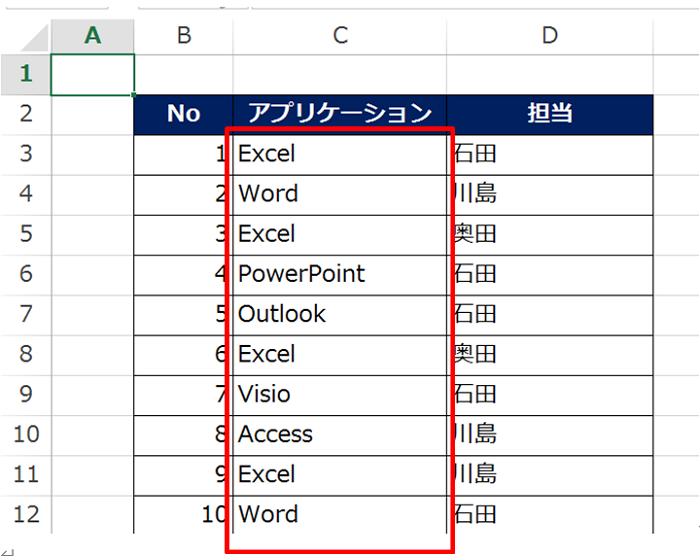
Excelで特定のセルだけ色を変えるには、以下の手順に従ってください。
セルの色を変更する方法
特定のセルを選択し、ホームタブのフォントまたはセルスタイルオプションを使用して、色を変更します。
- 変更したいセルをクリックして選択します。
- リボンのホームタブに移動します。
- フォントグループまたはセルスタイルグループで、目的の色を選択します。
条件付き書式を使用してセルの色を自動的に変更する方法
条件付き書式を使用すると、特定の条件を満たすセルの色が自動的に変更されます。
- 条件を適用するセル範囲を選択します。
- リボンのホームタブで、条件付き書式をクリックします。
- 新しいルールを選択し、条件と書式を設定します。
セルの背景色と文字色を変更する方法
セルの背景色や文字の色を変更することで、視覚的に魅力的なワークシートを作成できます。
- 色を変更するセルを選択します。
- リボンのホームタブで、塗りつぶしまたはフォントの色オプションをクリックします。
- 目的の色を選択して適用します。
Excelでセルの色付けはどうやるの?

セルの色付けは、Excelでセルの背景色や文字色を変える方法です。以下に、セルの色付けを行う方法を詳しく説明します。
セルの背景色を変更する
セルの背景色を変更するには、以下の手順に従ってください。
- 色を変更した!いセルを選択します。
- ホームタブの「フォント」グループにある「塗りつぶし色」をクリックします。
- 表示されるカラーパレットから、!strong>希望の色を選択します。
これで、選択したセルの背景色が変更されます。
セルの文字色を変更する
セルの文字色を変更するには、以下の手順に従ってください。
- 色を変更した!いセルを選択します。
- ホームタブの「フォント」グループにある「フォントの色」をクリックします。
- 表示されるカラーパレットから、!strong>希望の色を選択します。
これで、選択したセルの文字色が変更されます。
セルの枠線の色を変更する
セルの枠線の色を変更するには、以下の手順に従ってください。
- 枠線の色を変更した!いセルを選択します。
- ホームタブの「フォント」グループにある「枠線」をクリックします。
- 表示されるメニューから、「枠線と塗りつぶし」を選択します。
- 「色」という項目で、!strong>希望の色を選択します。
これで、選択したセルの枠線の色が変更されます。
Excelで条件付き書式で行ごとに色を変えるにはどうすればいいですか?
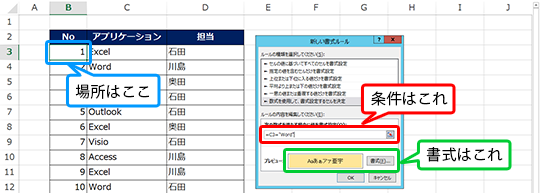
Excelで条件付き書式で行ごとに色を変えるには、次の手順を実行します。
条件付き書式の適用方法
条件付き書式を使用して行の色を変えるには、以下の手順に従ってください。
- 最初に、色を変えたい行を選択します。
- 「ホーム」タブの「条件付き書式」をクリックします。
- 「新しいルール」を選択し、「形式の種類」で「セルの値に基づく形式」を選びます。
- 「条件」で適切な条件を設定し、「書式」ボタンをクリックして色を選択します。
- 「OK」をクリックして条件付き書式を適用します。
複数の条件を設定する方法
複数の条件に基づいて行の色を変えるには、以下の手順を実行します。
- 色を変えたい行を選択し、「条件付き書式」を開きます。
- 「新しいルール」をクリックし、「形式の種類」で「数式を使用して、セルの書式設定」を選びます。
- =MOD(ROW(),2)=0 のような数式を入力し、奇数行や偶数行に条件を適用します。
- 「書式」ボタンをクリックして色を選択し、「OK」をクリックしてルールを適用します。
条件付き書式のルールを変更または削除する方法
条件付き書式のルールを変更または削除するには、以下の手順に従ってください。
- 変更または削除する行を選択し、「条件付き書式」をクリックします。
- 「ルールの管理」を選択し、変更または削除するルールを選択します。
- 「ルールの編集」をクリックして条件や書式を変更するか、「ルールの削除」をクリックしてルールを削除します。
- 「OK」をクリックして変更を適用します。
詳細情報
Excelでセルの色で条件を設定する方法は何ですか?
Excelでセルの色に基づいて条件を設定するには、条件付き書式機能を使います。これは、セルの値や式に基づいてセルの書式を自動的に変更することができる機能です。例えば、セルの値が一定の条件を満たすと、セルの背景色や文字色を変えることができます。この機能を利用することで、データの分析や見やすさが向上します。
条件付き書式でセルの色を設定する手順を教えてください。
条件付き書式でセルの色を設定する手順は以下の通りです。 1. 最初に、条件を適用したいセルまたはセル範囲を選択します。 2. 次に、ホームタブにある条件付き書式をクリックし、ルールを作成を選択します。 3. フォーマットだけを設定するルールの種類で、セルの値に基づいてフォーマットするを選択します。 4. 条件で、条件を満たす値を設定します。例えば、セルの値が50以上の場合に適用することができます。 5. 書式で、条件を満たした際のセルの背景色や文字色を設定します。 6. 最後に、OKをクリックして設定を完了します。 これで、条件を満たすセルの色が自動的に変更されるようになります。
複数の条件を同時に設定することは可能ですか?
はい、複数の条件を同時に設定することが可能です。条件付き書式では、新しいルールを追加することで、複数の条件を設定できます。例えば、セルの値が50以上の場合に背景色を赤、100以上の場合に背景色を青にするなど、複数の条件を設定できます。また、ルールを管理から既存のルールを編集・削除することもできます。 Mueller.
条件付き書式で使用できる条件の種類には、どのようなものがありますか?
条件付き書式で使用できる条件の種類は多様です。以下に代表的なものを挙げます。 – セルの値:セルの値が一定の数値以上、以下、または等しい場合に条件を適用します。 – 式:特定の式を満たす場合に条件を適用します。例えば、セルの値が奇数の場合など。 – 日付:セルの日付が今日の日付や特定の日付範囲内にある場合に条件を適用します。 – テキスト:セルのテキストが特定の文字列を含む場合や、特定の文字で始まる場合に条件を適用します。 これらの条件を組み合わせて使い、データの見やすさと分析の効率を向上させることができます。