
Excelをタスクバーに表示する方法!
Excelはビジネスや学校、個人用途など様々なシーンで利用される便利な表計算ソフトウェアです。しかし、Excelを頻繁に使用する際、デスクトップ画面からアプリケーションを探して起動するのは少し手間です。そこで、今回はExcelをタスクバーに表示させる方法をご紹介します。これにより、よりスムーズにExcelを起動できるようになり、作業効率が向上します。

Excelをタスクバーに表示する方法!
Excelは、データ管理や分析、計算に広く使われるソフトウェアです。しかし、Excelを効率的に使うためには、タスクバーにピン留めして、常に手の届くところに置いておくことが重要です。ここでは、Excelをタスクバーに表示する方法を詳しく説明します。
ステップ1: Excelを開く
まずは、Excelを開きます。スタートメニューからExcelを探してクリックするか、デスクトップにショートカットがあればそれをダブルクリックして開きます。
ステップ2: タスクバーにピン留めする
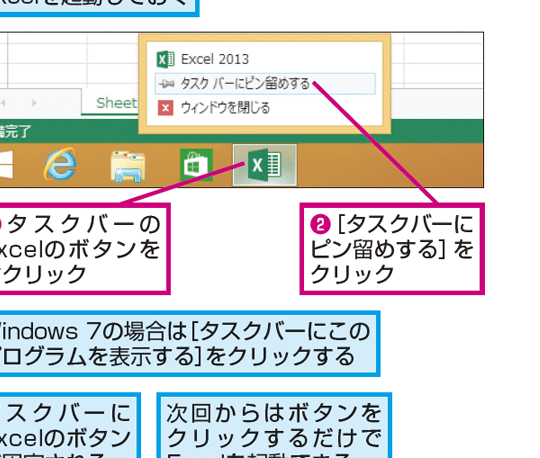
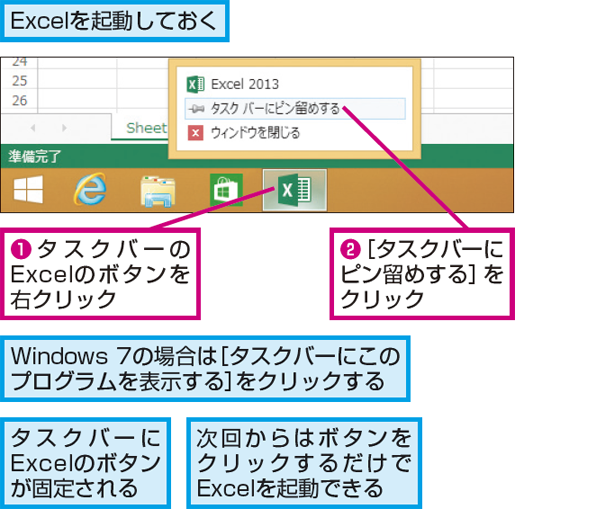
Excelが開いたら、タスクバーにあるExcelのアイコンを右クリックします。その後、表示されるメニューから「タスクバーにこのプログラムをピン留めする」を選択します。これにより、Excelがタスクバーに表示されるようになります。
ステップ3: タスクバーからの起動
タスクバーにピン留めされたExcelのアイコンをクリックするだけで、以降はすぐにExcelを起動できるようになります。これにより、作業の効率が大幅に向上します。
ステップ4: タスクバーから削除する方法
Excelをタスクバーから削除したい場合、タスクバーにあるExcelのアイコンを右クリックし、「タスクバーからこのプログラムを取り除く」を選択します。これで、Excelのアイコンがタスクバーから削除されます。
ステップ5: タスクバーのカスタマイズ
タスクバーのアイコンの並び替えやサイズ変更も可能です。アイコンをドラッグ&ドロップして並べ替えたり、タスクバーの右クリックメニューから「タスクバーの設定」を選択して、サイズや表示方法を変更することができます。
| ステップ | 説明 |
|---|---|
| ステップ1 | Excelを開く |
| ステップ2 | タスクバーにピン留めする |
| ステップ3 | タスクバーからの起動 |
| ステップ4 | タスクバーから削除する方法 |
| ステップ5 | タスクバーのカスタマイズ |
これで、Excelをタスクバーに表示し、効率的に使う方法が分かりました。手順に従って操作すると、Excelを更に便利に使うことができるでしょう。
Excelファイルをタスクバーに表示するにはどうすればいいですか?
Excelファイルをタスクバーに表示するには、いくつかの簡単な手順があります。
タスクバーにExcelファイルをピン留めする方法
Excelファイルをタスクバーにピン留めすることで、ファイルに素早くアクセスできるようになります。以下の手順で行います。
- Excelアプリケーションを開く
- 目的のExcelファイルを開く
- ファイルが開いたら、タスクバーにあるExcelアイコンを右クリックする
- 「このプログラムをタスクバーにピン留めする」を選択する
「ジャンプリスト」を使ってExcelファイルにアクセスする方法
「ジャンプリスト」を使って、最近開いたExcelファイルに素早くアクセスすることができます。手順は以下の通りです。
- タスクバーにあるExcelアイコンにマウスオーバーする
- 「最近使用したファイルの一覧」が表示されるので、目的のExcelファイルをクリックする
- クリックしたファイルが開かれる
Excelファイルをデスクトップにショートカットを作成する方法
Excelファイルをデスクトップにショートカットを作成することで、タスクバーからもアクセスしやすくなります。以下の手順で行います。
- 目的のExcelファイルを見つける
- ファイルを右クリックし、「ショートカットの作成」を選択する
- デスクトップにショートカットが作成されるので、それをクリックしてファイルを開く
- 開かれたExcelファイルは、タスクバーにも表示される
エクセルをタスクバーに入れる方法は?
エクセルをタスクバーに入れる方法は以下の通りです。
タスクバーにピン留めする方法
エクセルをタスクバーにピン留めすることで、いつでもすぐに起動できるようになります。以下の手順で行ってください。
- スタートメニューを開き、「Excel」を検索します。
- 検索結果から「Excel」のアイコンを右クリックします。
- 「タスクバーにピン留めする」を選択します。
タスクバーから起動する方法
タスクバーにピン留めされたエクセルは、簡単に起動できます。以下の手順で起動してください。
- タスクバーにある「Excel」のアイコンをクリックします。
- エクセルが起動します。
タスクバーからのピン留めを解除する方法
もしお使いのエクセルをタスクバーから外したい場合は、以下の手順でピン留めを解除できます。
- タスクバーにある「Excel」のアイコンを右クリックします。
- 「タスクバーからピン留めを外す」を選択します。
- ピン留めが解除され、タスクバーからエクセルのアイコンが消えます。
エクセルの画面をタスクバーに表示するには?
エクセルの画面をタスクバーに表示する方法は以下の通りです。
タスクバーにピン留めする方法
Excelのアイコンをタスクバーにピン留めすることで、いつでも手軽にExcelを起動できるようになります。ピン留めの手順は以下の通りです。
- スタートメニューを開き、Excelを検索します。
- 検索結果に出てきたExcelのアイコンを右クリックします。
- 「タスクバーにピン留めする」を選択します。
Excelが既に起動している場合のタスクバー表示方法
Excelが起動しているにもかかわらず、タスクバーに表示されない場合は、以下の手順で解決できる場合があります。
- デスクトップやタスクバーの空白部分を右クリックし、「タスクマネージャー」を開きます。
- タスクマネージャーで「プロセス」タブを選択し、「Excel」を探します。
- Excelが見つかったら、それをクリックして「前面に表示」を選択します。
複数のExcelファイルをタスクバーに個別に表示する方法
デフォルトでは、複数のExcelファイルを開いても、タスクバーには1つのExcelアイコンしか表示されません。各ファイルを個別に表示するためには、以下の設定を変更します。
- Excelを開き、「ファイル」メニューから「オプション」を選択します。
- 「詳細設定」カテゴリを開き、「ディスプレイ」セクションまでスールします。
- 「すべてのウィンドウをタスクバーに表示する」オプションにチェックを入れ、「OK」をクリックして設定を適用します。
エクセルがタスクバーに表示されないのはなぜですか?
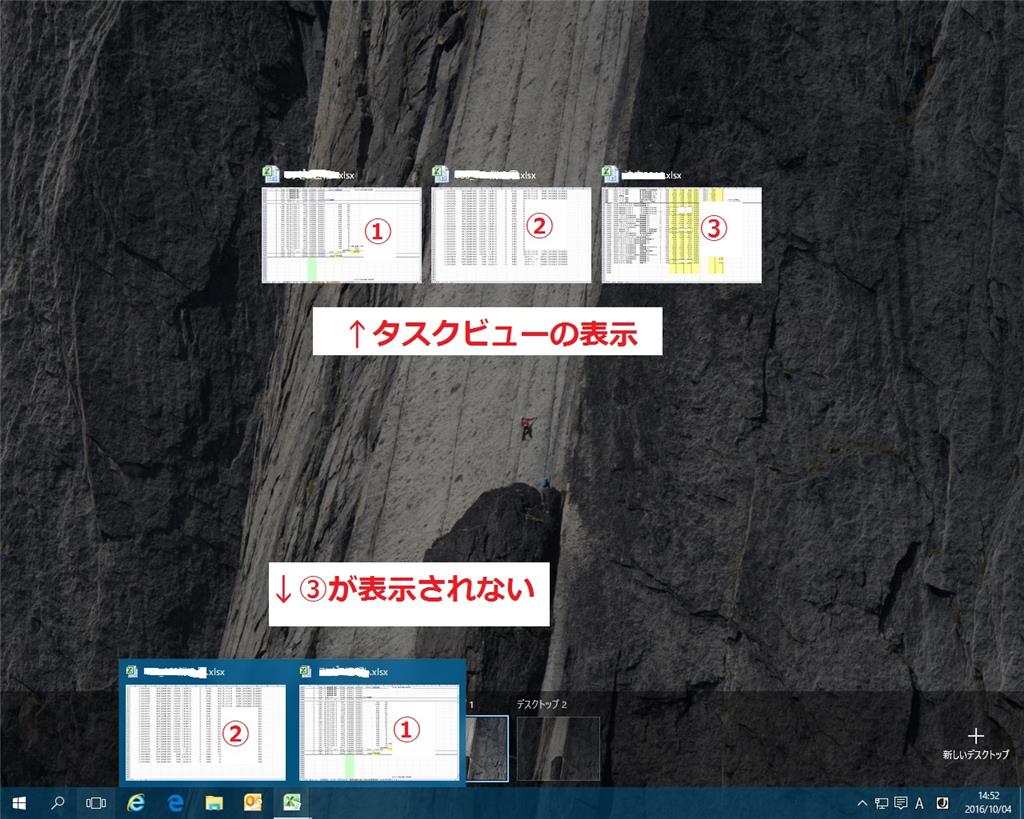
エクセルがタスクバーに表示されない理由は複数考えられます。以下に、主要な要因をいくつかご紹介します。
Excelの設定が原因の場合
Excelの設定で、タスクバーに表示されないように設定されていることが原因の場合があります。これは、Excelのオプションで変更できます。
- Excelを開き、ファイルメニューをクリックします。
- オプションをクリックします。
- 詳細設定カテゴリを選択します。
- ディスプレイセクションで、タスクバーにExcelアイコンを表示するのチェックボックスにチェックが入っていることを確認してください。
Windowsの設定が原因の場合
Windowsのタスクバーの設定が原因で、Excelが表示されないこともあります。タスクバーのオーバーフロー領域にExcelが移動している可能性があります。
- タスクバーの右端にあるオーバーフロー領域(上向き矢印)をクリックします。
- Excelがオーバーフロー領域に格納されていないか確認してください。
- 格納されていたら、クリックしてタスクバーに戻すことができます。
Excelがバックグラウンドで実行されている場合
Excelがバックグラウンドで実行されていると、タスクバーに表示されないことがあります。この場合は、タスクマネージャーでExcelを探して、前面に持ってくる必要があります。
- Ctrl + Shift + Escキーを押して、タスクマネージャーを開きます。
- プロセスタブで、Excelを探します。
- Excelを右クリックし、前面に表示を選択します。
詳細情報
Q1: Excelをタスクバーにピン留めする方法を教えてください。
A1: Excelをタスクバーにピン留めするには、まずExcelアプリケーションを開きます。その後、タスクバーにあるExcelのアイコンを右クリックし、「タスクバーにこのプログラムをピン留めする」を選択します。これで、Excelがタスクバーに常駐し、いつでもすぐに開けるようになります。
Q2: タスクバーに表示されているExcelのアイコンから新しいExcelウィンドウを開く方法は?
A2: タスクバーに表示されているExcelのアイコンから新しいExcelウィンドウを開くには、アイコンを右クリックし、「Excel」または「新しいExcelウィンドウ」を選択します。これにより、既存のExcelウィンドウとは別の新しいウィンドウが開かれます。
Q3: Excelをタスクバーから削除する方法を教えてください。
A3: Excelをタスクバーから削除するには、タスクバーにあるExcelのアイコンを右クリックし、「タスクバーからこのプログラムをアンピン留めする」を選択します。これで、Excelがタスクバーから削除されます。しかし、Excel自体はコンピュータから削除されていないので、探して開くことができます。
Q4: タスクバーにピン留めされたExcelのアイコンが表示されないのはなぜですか?
A4: タスクバーにピン留めされたExcelのアイコンが表示されない場合、いくつかの要因が考えられます。まず、タスクバーの設定で、「タスクバーにアプリケーションを表示しない」オプションが有効になっているかどうかを確認してください。また、Excelが「タスクバーにピン留め」されているかどうかも再度確認してください。もし問題が解決しない場合は、コンピュータを再起動することで解決する場合があります。
Excelをタスクバーに表示する方法! に類似した他の記事を知りたい場合は、Excel-kiso カテゴリにアクセスしてください。
関連記事