
Excelのタブを検索する方法!
Microsoft Excelは、データの管理と分析に広く使われている表計算ソフトウェアです。多数のデータを扱う際、必要な情報を迅速に見つけることが重要です。そのため、Excelのタブを効率的に検索する方法を知っておくことは非常に役立ちます。この記事では、Excelのタブを検索するためのさまざまなテクニックを紹介し、作業の効率化に繋げます。キーボードショートカットから関数の使用まで、初心者から上級者まで幅広いユーザーに役立つ情報を取り扱います。
Excelのタブを検索する方法!
Excelでは、ワークブック内の特定のタブを素早く見つけるため、検索機能を利用できます。この機能は、大規模なワークブックで作業しているときに特に便利です。以下で、Excelのタブを検索する方法を詳しく説明します。
Ctrl + Fを使ってタブを検索する
Excelでタブを検索する最も簡単な方法は、Ctlr + Fキーを押して検索ボックスを開くことです。検索ボックスが表示されたら、検索したいタブの名前を入力します。検索結果が表示され、その中から目的のタブを選択できます。
検索ボックスの使い方
検索ボックスは、Excelの右上にある検索バーをクリックすることで表示されます。この検索バーを使って、ワークブック内の任意のテキストや数値を検索できますが、タブ名を入力してタブを検索することもできます。
ワークシートの名称を使用した検索
ワークシートの名称を知っている場合は、その名称を検索して目的のタブを見つけることができます。検索ボックスにワークシートの名称を入力し、Enterを押すと、そのワークシートが表示されます。
Excelの書式を利用した検索
Excelには、条件を指定して検索できる書式機能があります。この機能を利用して、特定の色や書式が設定されたタブを検索することが可能です。
VBAマを使用したタブ検索
ExcelのVBAマを使用すると、より高度なカスタム検索を実行できます。例えば、特定のテキストを含むすべてのタブを検索し、リストアップするマを書くことができます。
| 検索方法 | 説明 |
|---|---|
| Ctrl + F | 検索ボックスを開いてタブを検索 |
| 検索ボックス | 右上の検索バーでタブ名を検索 |
| ワークシートの名称 | ワークシートの名称を入力して検索 |
| Excelの書式 | 特定の色や書式でタブを検索 |
| VBAマ | カスタム検索を実行するマを作成 |
エクセルのタブ全体を検索するにはどうすればいいですか?
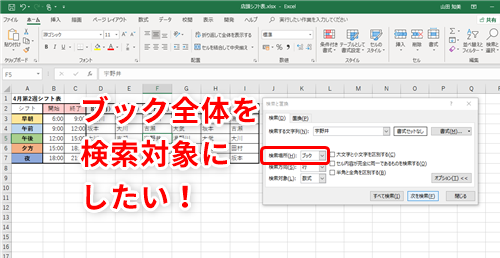
エクセルのタブ全体を検索するには、以下の手順に従ってください。
検索ボックスを使う
検索ボックスは、エクセルの右上隅にあります。検索ボックスに検索したい単語やフレーズを入力すると、エクセルはその単語やフレーズが含まれるセルを検索して結果を表示します。
- 検索ボックスをクリックします。
- 検索したい単語やフレーズを入力します。
- 検索結果が表示されるので、必要なセルを選択します。
「検索と選択」機能を使う
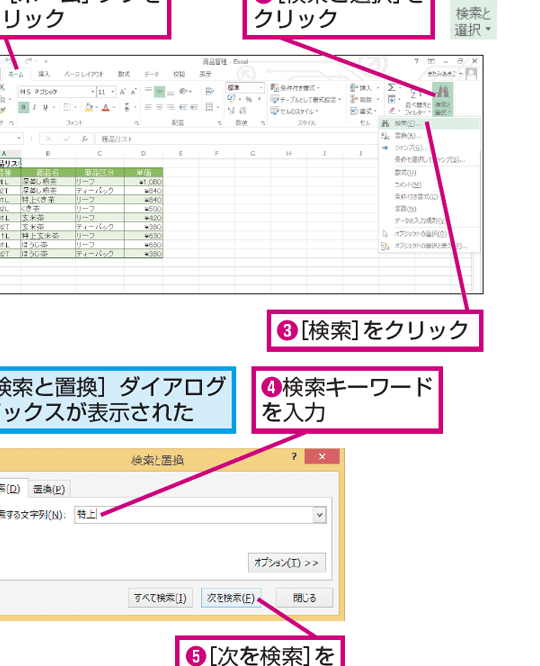
「検索と選択」機能を使って、エクセルのタブ全体を検索することもできます。この機能は、Ctrl + Fを押すか、ホームタブの「検索と選択」ボタンからアクセスできます。
- Ctrl + Fを押すか、「検索と選択」ボタンをクリックします。
- 検索したい単語やフレーズを入力します。
- 「検索」ボタンをクリックします。検索結果が表示されるので、必要なセルを選択します。
置換機能を使って検索する
置換機能を使って、エクセルのタブ全体を検索し、特定の単語やフレーズを置換することができます。この機能は、Ctrl + Hを押すか、ホームタブの「検索と選択」ボタンからアクセスできます。
- Ctrl + Hを押すか、「検索と選択」ボタンをクリックして「置換」を選択します。
- 検索したい単語やフレーズを「検索する文字列」に入力します。
- 置換したい単語やフレーズを「置換後の文字列」に入力します。
- 「次を検索」ボタンをクリックして検索を開始します。検索結果が表示されるので、必要に応じて置換を行います。
Excelのシート内を検索するにはどうすればいいですか?
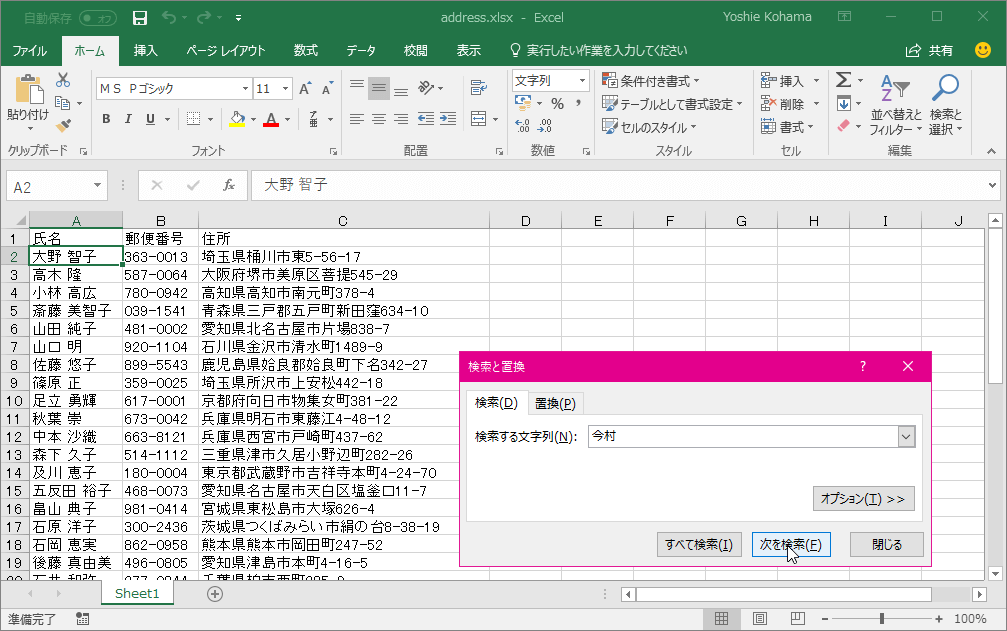
Excelのシート内を検索するには、次の手順に従ってください。
検索ボックスを使って検索する
Excelのシート内を検索する最も簡単な方法は、検索ボックスを使うことです。
- 検索したいシートを開きます。
- キーボードのCtrl + Fを押すか、ホームタブの検索と選択から検索をクリックします。
- 検索ボックスに検索したい文字列を入力し、検索ボタンをクリックします。
条件を指定して検索する
特定の条件を指定して検索を行うことができます。
- 検索ボックスを開き、オプションをクリックします。
- 検索条件で、セル内、セル全体、コメントなど、検索範囲を指定します。
- 更に、検索方向で縦方向または横方向を選択し、大文字と小文字を区別するかどうかも設定できます。
ワイルドカードを使って検索する
ワイルドカードを使って、特定のパターンに一致する文字列を検索することができます。
- 検索ボックスを開き、検索文字列にワイルドカードを使用します。例えば、?????と入力すると、任意の5文字の文字列が検索されます。
- は0文字以上の任意の文字列に一致し、?は任意の1文字に一致します。
- ワイルドカードを使用する際は、オプションの検索条件で<kbd式に一致を選択する必要があります。
エクセルでタブを表示させるには?
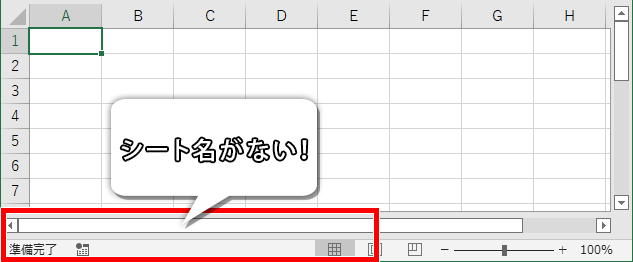
エクセルでタブを表示させるには、以下の手順に従ってください。
1. シートの追加
エクセルでタブを表示させるためには、まず新しいシートを追加する必要があります。
- エクセルを開き、「挿入」タブをクリックします。
- 「シート」をクリックし、新しいシートを追加します。
- 追加されたシートには自動的にタブが表示されます。
2. タブの表示/非表示
シートのタブを表示または非表示にする方法です。
- エクセルで、「ファイル」タブをクリックします。
- 「オプション」をクリックして、Excelのオプションダイアログボックスを開きます。
- 「詳細設定」をクリックし、「表示」セクションまでスールします。
- 「シートのタブを表示」のチェックボックスをオンまたはオフにします。
3. タブの名前変更
シートのタブの名前を変更する方法です。
- 変更するシートのタブをダブルクリックします。
- タブの名前を入力し、Enterキーを押します。
- タブの名前が変更されます。
Excelのシートタブを表示するには?
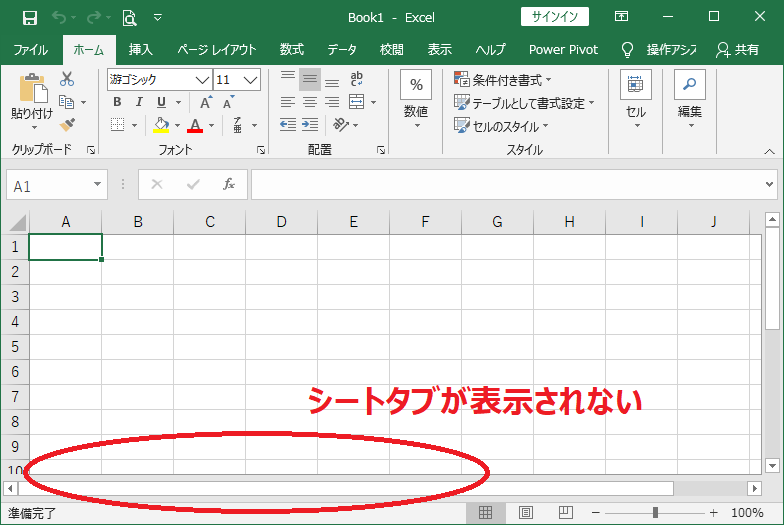
Excelのシートタブを表示する方法は以下の通りです。
シートタブの表示方法
Excelでシートタブを表示するには、以下の手順を実行します。
- Excelを開き、目的のワークブックを選択します。
- 画面下部のステータスバーに注目します。ここにシートタブが表示されています。
- シートタブが表示されていない場合は、表示タブをクリックします。
- ウィンドウグループ内のシートタブの表示をクリックして、シートタブを表示させます。
シートタブの操作方法
シートタブを表示した後は、以下の操作を行うことができます。
- シートタブをクリックして、別のシートに移動します。
- シートタブを右クリックして、新規シートの追加やシートの削除、シート名の変更などを行います。
- シートタブをドラッグして、シートの順序を変更します。
シートタブのカスタマイズ
シートタブの見た目や表示設定をカスタマイズする方法は以下の通りです。
- シートタブを右クリックし、タブカラーを選択すると、シートタブに色をつけることができます。
- Excelオプションから、詳細設定を選択し、表示オプションでシートタブの幅を変更できます。
- シートタブが多すぎて全部表示されない場合は、シートタブのスールボタンを使って、左右にスールします。
詳細情報
Excelのタブを検索する方法は何ですか?
Excelでタブを検索するには、Ctrl + Fまたは編集メニューの検索を使用します。「検索」ボックスにタブ名またはキーワードを入力し、検索をクリックすると、該当するタブが強調表示されます。
Excelのタブを一度に複数検索する方法はありますか?
はい、Ctrl + Fで検索ボックスを開き、オプションをクリックすると、ワークシートタブに切り替えできます。すべてのシートを検索にチェックを入れ、キーワードを入力すると、複数のタブを一度に検索できます。
Excelで特定のタブを検索して開く方法は何ですか?
特定のタブを検索して開くには、Ctrl + Fで検索ボックスを開き、タブ名を入力して検索をクリックします。その後、検索結果から目的のタブを選択し、移動をクリックすると、そのタブが開かれます。
Excelでタブ名を部分一致で検索する方法はありますか?
部分一致でタブ名を検索するには、Ctrl + Fで検索ボックスを開き、オプションをクリックします。ワークシートタブで、部分一致にチェックを入れ、検索したいキーワードを入力します。検索結果に部分一致するタブ名が表示されます。
Excelのタブを検索する方法! に類似した他の記事を知りたい場合は、Excel-kiso カテゴリにアクセスしてください。
関連記事