
Excelは、データの管理や分析を行うための強力なツールです。その基本機能の一つであるデータの選択方法を理解することで、Excelの操作が効率化され、データの分析や加工がより簡単に行えるようになります。この記事では、Excelでデータを選択する方法について詳しく解説していきます。セルの選択や行・列の選択、矩形選択、不連続な範囲の選択など、基本的な選択方法から、少し高度な選択方法までを取り上げ、Excelを使いこなすための手法を学びましょう。 Aerobics
エクセルでセルで選択できるようにするには?
エクセルでセルで選択できるようにするには、セルのロックを解除する必要があります。ロックを解除するには、次の手順を実行します。
セルのロックを解除する方法
セルのロックを解除するには、次の手順を実行します。
- エクセルを開き、編集したいセルを選択します。
- メニューから「ホーム」タブを開きます。
- 「ホーム」タブの「編集」グループから「セルのロック解除」をクリックします。
セルの保護を解除する方法
セルの保護を解除するには、次の手順を実行します。
- エクセルを開き、編集したいセルを選択します。
- メニューから「レビュー」タブを開きます。
- 「レビュー」タブの「保護」グループから「保護の解除」をクリックします。
セルの選択を許可する方法
セルの選択を許可するには、次の手順を実行します。
- エクセルを開き、編集したいセルを選択します。
- メニューから「ホーム」タブを開きます。
- 「ホーム」タブの「編集」グループから「セルの選択を許可」をクリックします。
Excelのセルに選択肢を付ける方法は?

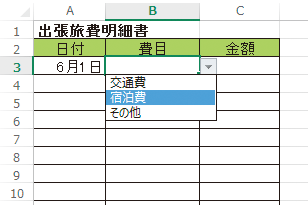
Excelのセルに選択肢を付ける方法は、データ検証機能を使用することです。この機能を使用すると、セルに入力できる値を制限し、選択肢を設定することができます。
データ検証の設定方法
データ検証の設定方法は、以下の手順に従います。
- 選択肢を付けるセルを選択します。
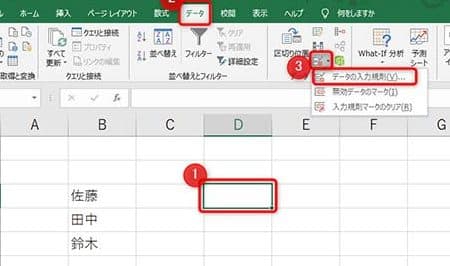
- 「データ」タブの「データ検証」ボタンをクリックします。
- 「データ検証の設定」ダイアログボックスが表示されます。
選択肢の設定方法
選択肢の設定方法は、以下の手順に従います。
- 「データ検証の設定」ダイアログボックスの「許可する値」で、「リスト」オプションを選択します。
- 「ソース」フィールドに、選択肢の値を入力します。
- 「OK」ボタンをクリックして、設定を保存します。
選択肢の表示方法
選択肢の表示方法は、以下の手順に従います。
- データ検証が設定されたセルを選択します。
- 「データ」タブの「データ検証」ボタンをクリックします。
- 選択肢の値がドロップダウンリストに表示されます。
Excelでデータを選択する方法!
Excelでデータを選択する方法には、いくつかの種類があります。ここでは、基本的なデータ選択方法から、より高度な機能までを紹介します。
セルや範囲を選択する
Excelでデータを選択する最も基本的な方法は、セルや範囲を選択することです。セルを単独で選択するには、そのセルをクリックします。連続した範囲を選択するには、範囲の始点となるセルをクリックし、Shiftキーを押しながら範囲の終点となるセルをクリックします。また、非連続のセルや範囲を選択するには、Ctrlキーを押しながら各セルや範囲をクリックします。
行や列を選択する
行や列全体を選択するには、行番号や列レターをクリックします。複数の行や列を選択するには、Ctrlキーを押しながら各行番号や列レターをクリックします。
シート全体を選択する
シート上のすべてのデータを選択するには、左上のセルをクリックし、Ctrl + Aキーを押します。または、シートタブをクリックし、シートタブを右クリックして「全てを選択」を選択します。
条件を指定して選択する
特定の条件に一致するデータを選択するには、「ホーム」タブの「検索と選択」グループにある「検索」をクリックし、検索条件を入力します。また、「データ」タブの「並べ替えとフィルター」グループにある「フィルター」をクリックし、フィルター条件を指定してデータを選択することもできます。
キーボードショートカットを活用する
データ選択を効率化するために、キーボードショートカットを活用しましょう。例えば、Ctrl + Aでシート全体を選択、Shift + 矢印キーで範囲を選択、Ctrl + Spaceで列を選択、Shift + Spaceで行を選択することができます。
| 機能 | 方法 |
|---|---|
| セルを選択 | セルをクリック |
| 連続した範囲を選択 | 範囲の始点となるセルをクリックし、Shiftキーを押しながら範囲の終点となるセルをクリック |
| 非連続のセルや範囲を選択 | Ctrlキーを押しながら各セルや範囲をクリック |
| 行や列を選択 | 行番号や列レターをクリック |
| シート全体を選択 | 左上のセルをクリックし、Ctrl + Aキーを押す |
Excelでプルダウンの作り方は?

Excelでプルダウンの作り方は、以下の手順で行います。
- プルダウンを作成するセルを選択します。
- 「データ」タブの「データ検証」をクリックします。
- 「設定」タブで、「許可する値」のドロップダウンから「リスト」を選択します。
- 「元の値」のテキストボックスに、プルダウンに表示する値を入力します。複数の値がある場合は、コンマ「,」で区切ります。
- 「OK」をクリックして、データ検証の設定を完了します。
プルダウンリストの編集方法
プルダウンリストに表示される値を変更または追加する方法は以下の通りです。
- プルダウンを作成したセルを選択します。
- 「データ」タブの「データ検証」をクリックします。
- 「設定」タブの「元の値」で、プルダウンに表示する値を変更または追加します。
- 「OK」をクリックして変更を保存します。
プルダウンリストからの値選択の制限
プルダウンリストからしか値を選択できないようにするには、以下の手順で設定します。
- プルダウンを作成したセルを選択します。
- 「データ」タブの「データ検証」をクリックします。
- 「エラー表示」タブで、「無効なデータを入力したときに警告表示する」を選択します。
- 「OK」をクリックして設定を完了します。
プルダウンリストの値を参照セルから取得
プルダウンリストの値を別のセル範囲から取得するには、以下の手順で設定します。
- プルダウンを作成するセルを選択します。
- 「データ」タブの「データ検証」をクリックします。
- 「設定」タブで、「許可する値」のドロップダウンから「リスト」を選択します。
- 「元の値」で、「=参照セル範囲」と入力します。例えば、A1부터 A5までのセル範囲から値を取得する場合は、「=$A$1:$A$5」と入力します。
- 「OK」をクリックして設定を完了します。
これらの手順に従って、Excelでプルダウンを作成し、編集や制限を行うことができます。プルダウンリストは、データ入力の効率化やミスの防止に役立ちます。
入力するデータをリストから選べるようにするには?
入力するデータをリストから選べるようにするためには、以下の方法があります。
まず、HTMLでセレクトボックスを使用する方法があります。セレクトボックスは、複数のオプションから一つを選択するためのフォーム要素です。以下のように、<select>タグと<option>タグを使用して作成します。
- <select>タグでセレクトボックスを定義します。
- <option>タグで選択肢を定義し、value属性で選択肢の値を指定します。
- 選択肢を複数定義することで、リストからデータを選べるようになります。
次に、JavaScriptを使用して動的にリストを生成する方法もあります。以下の手順で実装できます。
- JavaScriptで選択肢のデータを配列として定義します。
- 配列をループして、各要素をセレクトボックスのオプションに追加します。
- これにより、JavaScriptで定義したデータからリストを生成できます。
また、データベースからデータを取得してリストに表示する方法もあります。サーバーサイドのプログラム(例: PHP, Python, Ruby)でデータベースからデータを取得し、セレクトボックスのオプションとして表示します。
- データベースに接続し、必要なデータを取得するクエリを実行します。
- 取得したデータをループして、セレクトボックスのオプションとして追加します。
- これにより、データベースのデータからリストを生成できます。
セレクトボックスを使用する方法
セレクトボックスは、HTMLのフォーム要素で、複数のオプションから一つを選択することができます。<select>タグと<option>タグを使用して作成します。
JavaScriptでリストを動的に生成する方法
JavaScriptを使用して、選択肢のデータを配列として定義し、ループ処理でセレクトボックスのオプションに追加することで、動的にリストを生成できます。
データベースからデータを取得してリストに表示する方法
サーバーサイドのプログラムでデータベースからデータを取得し、セレクトボックスのオプションとして表示することができます。これにより、データベースのデータからリストを生成できます。
エクセルで飛び飛びのセル範囲を選択するには?
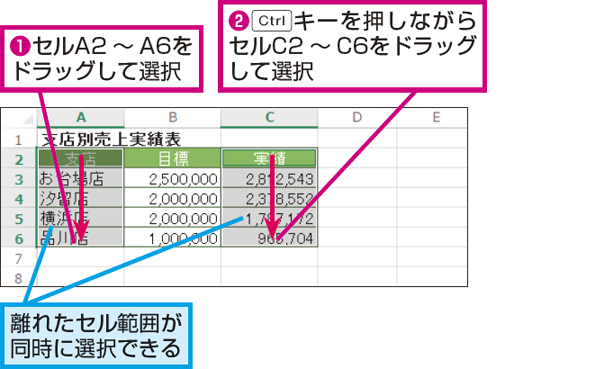
エクセルで飛び飛びのセル範囲を選択する方法は以下の通りです。
まず、マウスまたはキーボードを使用して、選択したいセルを個別に選択することができます。また、シフトキーやCtrlキーを使用して、複数のセル範囲を一度に選択することも可能です。
マウスを使って飛び飛びのセル範囲を選択する方法
マウスを使って飛び飛びのセル範囲を選択するには、以下の手順を実行します。
- 選択したい最初のセルをクリックします。
- Ctrlキーを押しながら、選択したい他のセルを個別にクリックします。
- すべての選択したいセルをクリックしたら、Ctrlキーを離します。
キーボードを使って飛び飛びのセル範囲を選択する方法
キーボードを使って飛び飛びのセル範囲を選択するには、以下の手順を実行します。
- 選択したい最初のセルにフォーカスを移動します。
- Shiftキーを押しながら、矢印キーを使用して選択範囲を拡大します。
- 次の選択範囲に移動するには、Shiftキーを離してから矢印キーで移動し、再度Shiftキーを押しながら矢印キーを使用して選択範囲を拡大します。
シフトキーとCtrlキーを組み合わせて使用する方法
シフトキーとCtrlキーを組み合わせて使用することで、より効率的に飛び飛びのセル範囲を選択することができます。
- 選択したい最初のセルをクリックします。
- ShiftキーとCtrlキーを同時に押しながら、選択したいセル範囲をクリックします。
- さらに選択範囲を追加するには、Ctrlキーを押しながら、他のセル範囲をクリックします。
Excelで特定のセルを選択するにはどうすればいいですか?
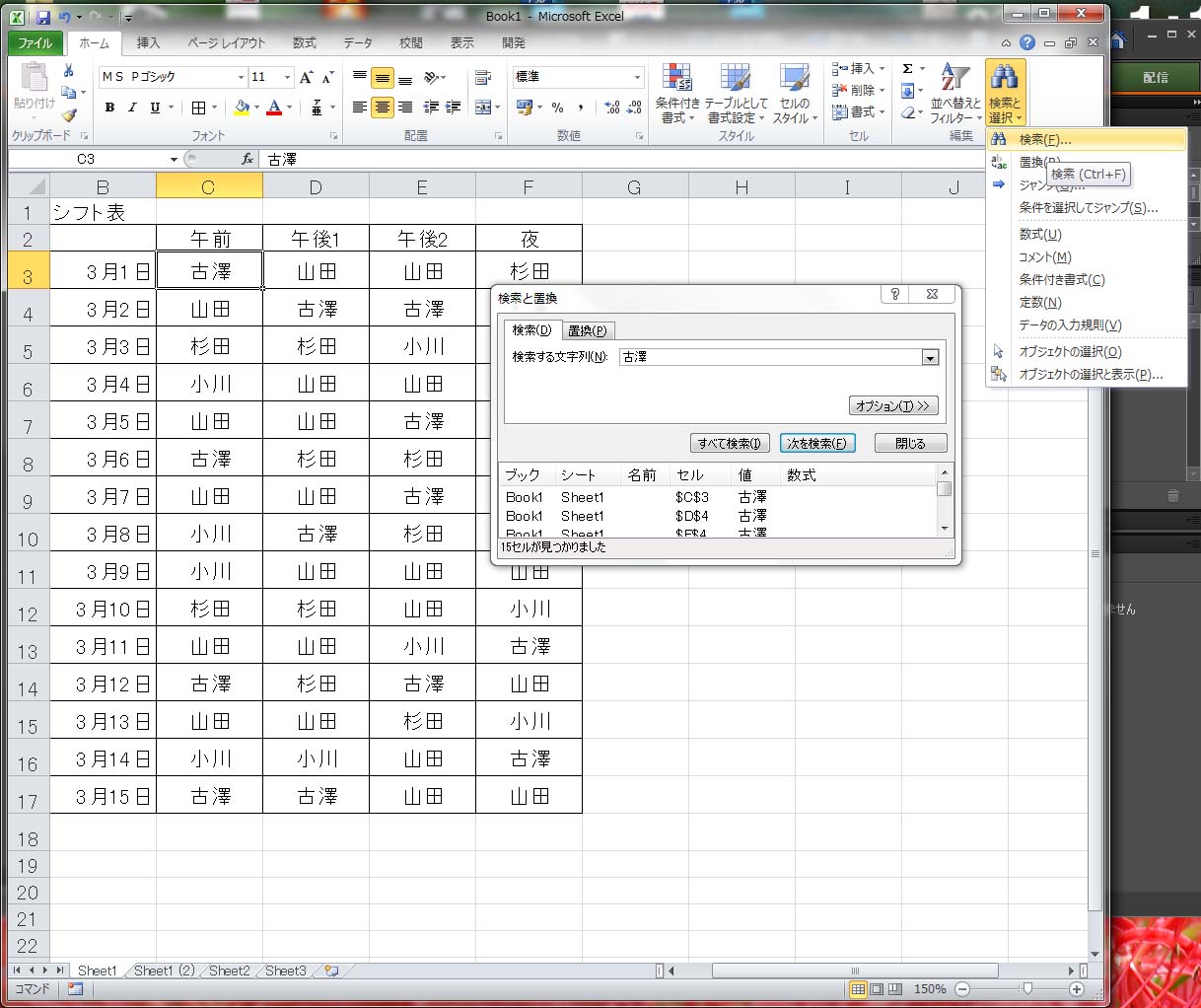
Excelで特定のセルを選択するには、以下の手順を実行します。
- Excelでワークシートを開きます。
- 選択したいセルをクリックします。
- セルが選択され、アクティブセルになることを確認します。
複数のセルを選択する方法
複数のセルを選択するには、以下のいずれかの方法を使用します。
- シフトキーを押しながら、選択したいセルをクリックします。
- 選択したいセル範囲の始点をクリックし、シフトキーを押しながら終点をクリックします。
- 選択したいセル範囲をマウスでドラッグして選択します。
非連続なセルを選択する方法
非連続なセルを選択するには、以下の手順を実行します。
- Ctrlキーを押しながら、選択したい各セルをクリックします。
- すべての必要なセルが選択されたら、Ctrlキーを離します。
セル範囲の選択を解除する方法
セル範囲の選択を解除するには、以下の手順を実行します。
- 選択解除したいセル範囲以外の任意のセルをクリックします。
- 選択が解除されたことを確認します。
詳細情報
Excelでデータを選択するにはどうすればよいですか?
Excelでデータを選択するには、いくつかの方法があります。まず、セルを単独で選択するには、そのセルをクリックします。連続する複数のセルを選択するには、シフトキーを押しながら矢印キーで範囲を選択するか、クリックしたままドラッグして範囲を選択します。また、行や列全体を選択するには、行番号や列文字をクリックします。Ctrlキーを押しながらクリックすると、非連続のセルや範囲も選択できます。
Excelで複数のシートからデータを選択する方法は?
複数のシートからデータを選択するには、まず複数のシートを選択する必要があります。シートタブでCtrlキーを押しながらクリックして非連続のシートを選択するか、シフトキーを押しながらクリックして連続するシートを選択します。次に、選択したシートのうちの一つでデータの選択を行います。この選択範囲は、選択したすべてのシートに適用されます。
Excelでデータを選択した後に何ができますか?
データを選択したら、さまざまな操作が可能になります。例えば、選択したデータの書式設定を変更したり、データをコピーまたは切り取りしたり、選択範囲内のデータを並べ替えやフィルタリングすることができます。また、選択したデータを基にグラフを作成したり、数式を使って計算を行ったりすることもできます。
Excelで条件に基づいてデータを選択する方法は?
条件に基づいてデータを選択するには、フィルター機能を使います。データが含まれた範囲を選択し、データタブのフィルターをクリックします。それぞれの列にフィルターのドロップダウンが表示されるので、そこから条件を設定してデータを選択できます。例えば、特定の値を持つ行だけを表示させることができます。また、条件付き書式設定を利用して、特定の条件に合うデータを視覚的に強調表示することもできます。