
Excelファイルの拡張子一覧!

Excelは、Microsoftが開発した表計算ソフトウェアであり、世界中で広く利用されています。Excelで作成されたファイルには、さまざまな拡張子が使用されています。これらの拡張子は、ファイルの種類やバージョンを示しており、適切な方法でファイルを開くために重要です。本記事では、Excelファイルの拡張子を一覧で紹介し、それぞれの特徴や使い分け方について解説します。Excelを効果的に活用するために、拡張子の知識は必須ですので、本記事で徹底解説します。
Excelファイルの拡張子は?
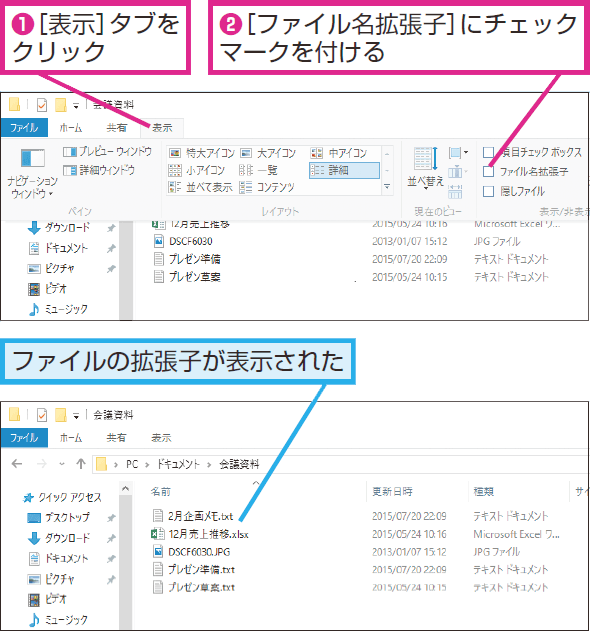
Excelファイルの拡張子は「.xlsx」です。
Excelファイルの拡張子の種類
Excelファイルには、以下のような拡張子の種類があります。
- .xlsx:Office 2007以降のExcelファイルの標準的な拡張子です。
- .xls:Office 2003以前のExcelファイルの標準的な拡張子です。
- .xlsm:マを含むExcelファイルの拡張子です。
Excelファイルの拡張子の特徴
Excelファイルの拡張子には、以下のような特徴があります。
- 互換性:新しいバージョンのExcelで作成されたファイルは、古いバージョンのExcelで開くことができますが、古いバージョンのExcelで作成されたファイルは、新しいバージョンのExcelで開くことができます。
- ファイルサイズ:.xlsxファイルは、.xlsファイルよりも小さいファイルサイズです。
- セキュリティ:.xlsmファイルは、マを含むため、セキュリティリスクがあります。
Excelファイルの拡張子の使い分け
Excelファイルの拡張子を選択する際には、以下のような点を考慮する必要があります。
- バージョンの互換性:ファイルを共有する相手が使用しているExcelのバージョンを考慮して、互換性のある拡張子を選択する必要があります。
- ファイルの内容:ファイルにマを含む場合は、.xlsmファイルを選択する必要があります。
- ファイルサイズ:ファイルサイズが大きい場合は、.xlsxファイルを選択する必要があります。
Excelファイルの拡張子一覧!
Excelファイルにはさまざまな拡張子があり、それぞれが異なる機能や特徴を持っています。この記事では、Excelファイルの主要な拡張子を紹介し、それぞれの特徴や使い道について説明します。
1. XLS拡張子
.xlsは、Microsoft Excel 97-2003で使用される拡張子です。この形式は古いバージョンのExcelで広く利用されており、現在でもバックワードコンパティビリティのためにサポートされています。ただし、新しい機能や改善されたセキュリティ対策が含まれていないため、最新のExcelバージョンではXLSX形式の使用が推奨されています。
2. XLSX拡張子
.xlsxは、Microsoft Excel 2007以降で使用される標準的な拡張子です。この形式は、XMLベースであり、データの圧縮やアクセシビリティの向上につながっています。また、Excelの新機能との互換性が保証されているため、通常は.xlsx形式を使用することが推奨されます。
3. XLTX拡張子
.xltxは、Excelテンプレートファイルの拡張子です。この形式は、再利用可能なテンプレートを作成する際に使用されます。XLTX形式のファイルは、開くと新しいワークブックとして保存されるため、元のテンプレートは変更されません。
4. XLSM拡張子
.xlsmは、マが含まれるExcelファイルの拡張子です。この形式は、VBA(Visual Basic for Applications)コードを含むファイルを保存する際に使用されます。マは自動化やカスタマイズに役立ちますが、悪意のあるコードが含まれる場合があるため、注意して使用する必要があります。
5. CSV拡張子
.csvは、Comma Separated Valuesの略で、カンマ区切りのデータファイルの拡張子です。この形式は、Excelだけでなく、他の多くのアプリケーションやデータベースでもサポートされています。CSVファイルは、データのインポートやエクスポートに適しており、シンプルな構造のため、軽量かつ高い互換性があります。
| 拡張子 | 説明 |
|---|---|
| .xls | Excel 97-2003で使用される旧形式 |
| .xlsx | Excel 2007以降で使用される標準形式 |
| .xltx | Excelテンプレートファイルの形式 |
| .xlsm | マが含まれるExcelファイルの形式 |
| .csv | カンマ区切りのデータファイルの形式 |
エクセルの拡張子一覧は?
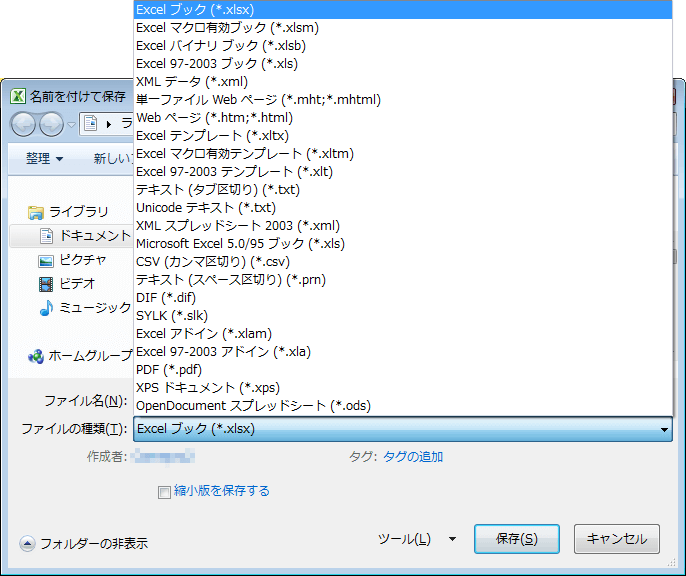
エクセルの拡張子一覧は以下の通りです。
エクセルの主な拡張子
エクセルでは、さまざまな拡張子が使用されています。以下に主要なものを紹介します。
- .xlsx - Excel 2007以降の標準ファイル形式
- .xls - Excel 97-2003のファイル形式
- .xlsm - マが含まれるExcel 2007以降のファイル形式
特別な目的のための拡張子
エクセルには、特別な目的のために使用される拡張子もあります。以下にその例を挙げます。
- .csv - カンマ区切りのデータファイル
- .txt - タブ区切りのテキストファイル
- .xlsb - Excelバイナリ形式で保存されたファイル
テンプレートとアドインの拡張子
エクセルのテンプレートやアドインには、以下のような拡張子が使用されています。
- .xltx - Excel 2007以降のテンプレートファイル
- .xlt - Excel 97-2003のテンプレートファイル
- .xlam - Excel 2007以降のアドインファイル
エクセルファイルの拡張子は?
エクセルファイルの拡張子は .xlsx です。Microsoft Excel は、スプレッドシートを作成、編集、共有するための強力なツールです。このファイル形式は、Excel 2007 以降で使用されています。それ以前のバージョンでは、.xls 形式が使用されていました。
エクセルファイルの拡張子の歴史
Excel のファイル形式は、時間の経過とともに進化しています。
- .xls - Excel 97 から Excel 2003 まで使用されていた拡張子です。
- .xlsx - Excel 2007 以降で導入された新しいファイル形式です。
- .xlsm - マが含まれている Excel ファイルの拡張子です。
エクセルファイルの特徴と利点
エクセルファイルは、データの管理と分析に幅広い機能を提供します。
- データの整理と分析 - 数式と関数を使用して、データの計算と分析を行うことができます。
- グラフとチャート - データを視覚的に表現することで、分析結果をわかりやすく示すことができます。
- コラボレーション - クラウドストレージとの連携により、チームで同時にファイルを編集できます。
エクセルファイルの操作方法
Excel で作業を効率化するための基本的な操作方法をいくつか紹介します。
- データ入力 - セルにデータを入力し、数式や関数を使用して計算を行います。
- フォーマット設定 - セルのフォントや色、枠線を設定して、見やすい表を作成します。
- データの並べ替えとフィルター - データを特定の条件で並べ替えたり、フィルターをかけたりできます。
Xlsとxlsxのどちらがいいですか?
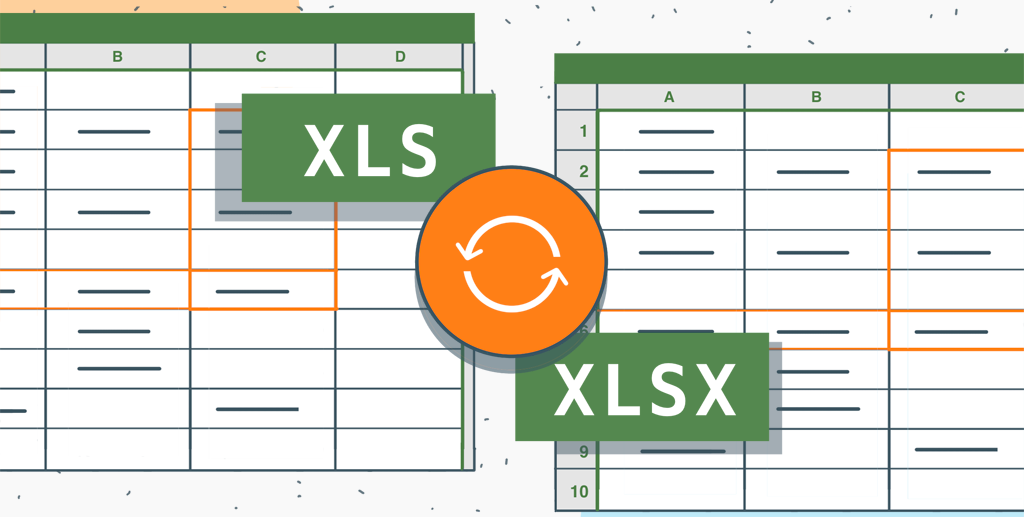
XLSとXLSXの違い
XLSとXLSXはどちらもMicrosoft Excelで使用されるファイル形式ですが、以下のような違いがあります。
- XLSは、Excel 2003およびそれ以前のバージョンで使用される古いファイル形式です。
- XLSXは、Excel 2007以降で導入された新しいファイル形式であり、Office Open XML標準に基づいています。
- XLSXはデータの圧縮やメタデータのサポートが改善されており、ファイルサイズがXLSよりも小さくなります。
XLSXの利点
XLSX形式には、以下のような利点があります。
- 互換性が高く、最新のExcelバージョンだけでなく、多くのオープンソースの表計算ソフトウェアでもサポートされています。
- Excel 2007以降のバージョンでは、データや機能の制限が少なくなっています。
- ファイルが損傷しにくく、データの安全性が向上しています。
XLSXを選ぶべき状況
以下の状況では、XLSX形式を選択することが望ましいです。
- 最新のExcelバージョンや他の表計算ソフトウェアとの互換性を確保したい場合。
- 大規模なデータや複雑な数式、マを扱う場合。
- ファイルサイズを縮小し、ストレージスペースを節約したい場合。
Excelの拡張子はどうやって確認する?
Excelファイルの拡張子を確認する方法は以下の通りです。
方法1: ファイル名から拡張子を確認する
Excelファイルの拡張子は、ファイル名の最後にあるドット(.)以降の文字列です。たとえば、「データ.xlsx」の場合は、「.xlsx」が拡張子です。
- エクスプローラーでExcelファイルを選択します。
- ファイル名を確認し、ドット(.)以降の文字列が拡張子です。
- ファイルの種類によって、.xlsx、.xls、.xlsmなどがあります。
方法2: ファイルのプロパティから拡張子を確認する
ファイルのプロパティウィンドウからも、Excelファイルの拡張子を確認することができます。
- エクスプローラーでExcelファイルを右クリックします。
- 「プロパティ」をクリックして、プロパティウィンドウを開きます。
- 「全般」タブの「種類」欄に、ファイルの拡張子が表示されます。
方法3: Excelでファイルを開いて確認する
Excelでファイルを開くと、タイトルバーにファイル名とともに拡張子が表示されます。
- Excelでファイルを開きます。
- ウィンドウの上部にあるタイトルバーを確認します。
- ファイル名の最後に拡張子が表示されています。
詳細情報
Excelファイルの拡張子とは何ですか?
Excelファイルの拡張子は、Microsoft Excelで作成されたファイルを識別するために使用される文字列です。最も一般的な拡張子は.xlsxで、Excel 2007以降のバージョンで使用されています。また、.xlsはExcel 97-2003で使用されていた古いバージョンの拡張子です。その他にも、マが含まれる.xlsmや、テンプレートファイルである.xltxなど、様々な拡張子があります。
Excelファイルの拡張子を変更するとどうなりますか?
Excelファイルの拡張子を変更すると、ファイルが異なる形式として認識されることがあります。これにより、ファイルを開く際に問題が発生する可能性があります。しかし、適切なコンバーターを使用すれば、ファイルの形式を変換することができます。例えば、.xlsxを.xls changes the performance or functionality of the file.に変換することで、古いバージョンのExcelでファイルを開けるようになります。
Excelファイルの拡張子を変更する方法は?
Excelファイルの拡張子を変更するには、ファイルを右クリックし、「名前の変更」を選択します。その後、ファイル名の拡張子部分を変更し、Enterキーを押します。ただし、適切な形式に変換されていない場合、ファイルが開けないことがありますので注意してください。
Excelファイルの拡張子を決定する要因は何ですか?
Excelファイルの拡張子は、主にファイルの内容とバージョンによって決定されます。たとえば、マが含まれるファイルは.xlsm、テンプレートファイルは.xltx、Excel 97-2003形式のファイルは.xlsとなります。また、使用しているExcelのバージョンによっても、使用される拡張子が異なります。
Excelファイルの拡張子一覧! に類似した他の記事を知りたい場合は、Excel-data カテゴリにアクセスしてください。
関連記事