
Excelファイルが重い時の対処法!
Excelファイルが重くて動作が遅くなる問題は、多くのユーザーが直面する共通の悩みです。この記事では、Excelファイルが重い時に効果的な対処法を紹介します。ファイルのサイズを縮小する方法や、不要なデータの削除、データの最適化、計算の高速化など、様々なアプローチを解説しています。これらの対処法を活用することで、Excelファイルの操作性を向上させ、作業の効率を大幅に改善することができます。
Excelの重いファイルを軽くするにはどうしたらいいですか?
Excelの重いファイルを軽くするには、次の方法があります。 ファイルの容量を減らすために、不要なデータを削除することができます。具体的には、ワークシートを整理し、不要なデータを削除し、グラフやイメージを削除または圧縮することができます。また、マやアドインを削除することもできます。
Excelファイルの容量を減らす方法
Excelファイルの容量を減らす方法は以下のとおりです。
- ワークシートを整理し、不要なデータを削除する
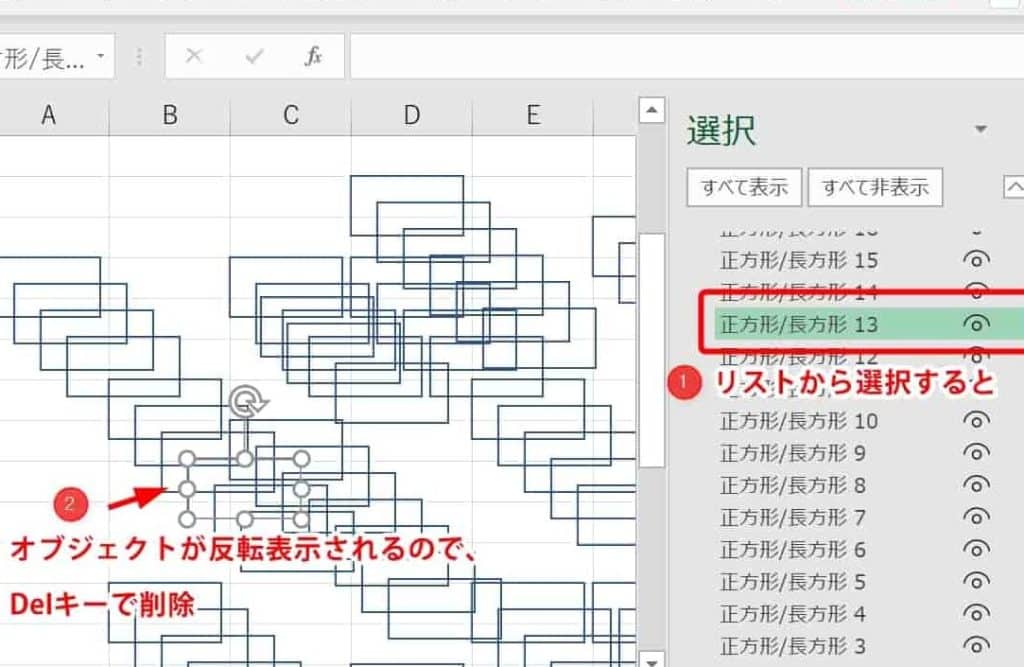
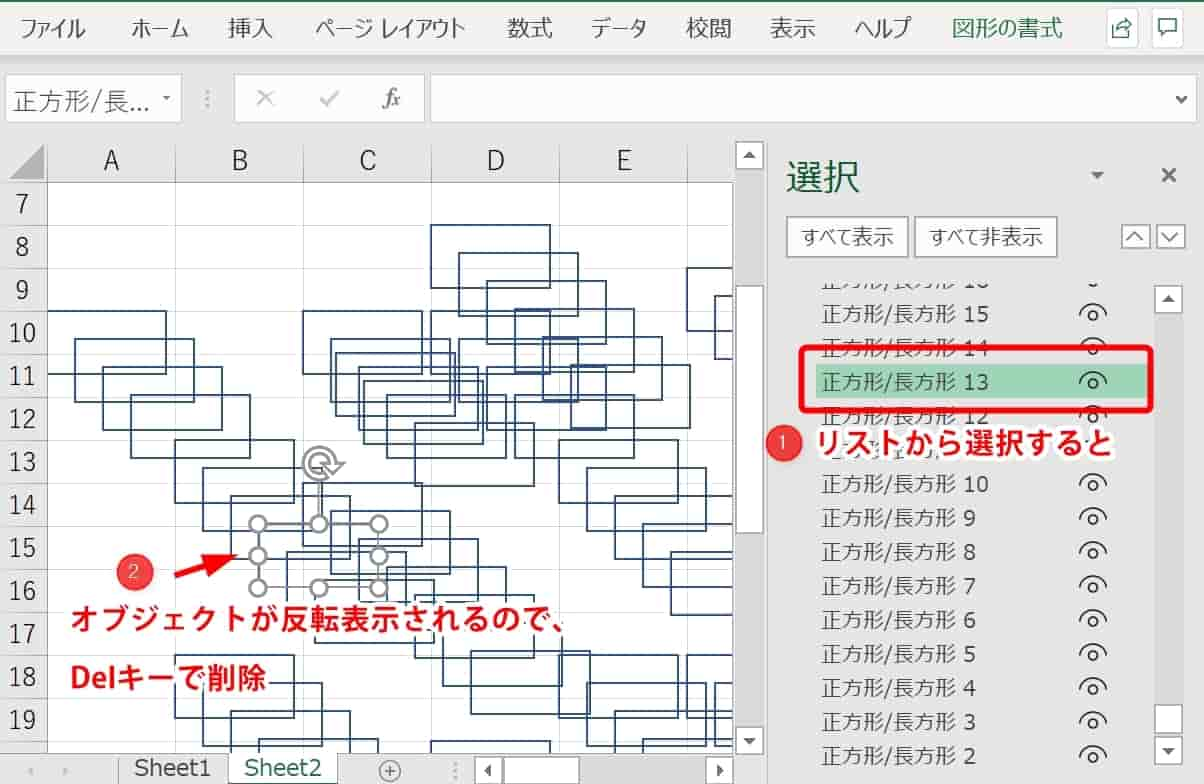
- グラフやイメージを削除または圧縮する
- マやアドインを削除する
Excelファイルのデータを最適化する方法
Excelファイルのデータを最適化する方法は以下のとおりです。
- データの重複を削除する
- データの整理を行う
- データの圧縮を行う
Excelファイルのパフォーマンスを向上させる方法
Excelファイルのパフォーマンスを向上させる方法は以下のとおりです。
- ハードウェアをアップグレードする
- ソフトウェアをアップグレードする
- 設定を最適化する
エクセルファイルが重くなる原因は何ですか?
エクセルファイルが重くなる原因は、ファイルの容量が大きくなり、処理に時間がかかるようになることです。具体的には、以下の要素が影響しています。
データの増加
エクセルファイルに保存されるデータの量が増加すると、ファイルの容量も増加します。これにより、ファイルの読み込みや保存に時間がかかるようになります。
データの増加による影響は次のとおりです:
- セルの数が増加すると、ファイルの容量も増加します。
- グラフや図などの画像データもファイルの容量を増加させます。
- データベース接続など、外部データソースとの接続もファイルの容量を増加させます。
ファイルの形式
エクセルファイルの形式もファイルの重さに影響を与えます。具体的には、以下の形式が影響を与えます。 ファイルの形式による影響は次のとおりです:
- xlsx形式は、zip圧縮されたXMLファイルです。xlsx形式は、zip圧縮により容量が小さくなるため、ファイルの読み込みや保存が速くなります。
- xls形式は、バイナリ形式のファイルです。xls形式は、zip圧縮がされていないため、xlsx形式よりも容量が大きくなります。
- xlsm形式は、マが含まれるファイルです。xlsm形式は、マの実行に必要なデータが含まれるため、xlsx形式よりも容量が大きくなります。
システムのスペック
エクセルファイルの重たさは、システムのスペックにも影響されます。具体的には、以下のスペックが影響を与えます。 システムのスペックによる影響は次のとおりです:
- CPUの処理速度が速いと、ファイルの読み込みや保存が速くなります。
- メモリの容量が大きいと、ファイルの読み込みや保存に必要なデータを保持でき、処理が速くなります。
- ストレージの容量が大きいと、ファイルを保存することができ、処理が速くなります。
Excelの容量が大きくなる原因は何ですか?
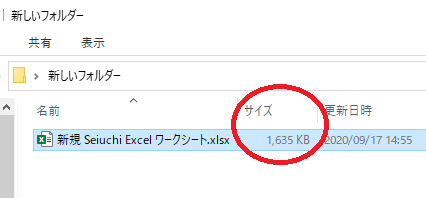
Excelの容量が大きくなる原因は、主に以下の要因によるものです。 ファイルの容量が大きくなるにつれて、データの読み込みや保存に時間がかかるようになり、作業効率が低下します。したがって、Excelの容量が大きくなる原因を理解し、適切な対策を講じることが重要です。
1. データの量が増える
データの量が増えると、Excelのファイルサイズも大きくなる傾向があります。特に、画像やグラフなどのリッチメディアを多用している場合、ファイルサイズが急激に増加することがあります。
- 不要なデータを削除することでファイルサイズを縮小できる
- データを圧縮することでファイルサイズを縮小できる
- データを分割して複数のファイルに保存することでファイルサイズを縮小できる
2. 数式と関数の使用
複雑な数式や関数を使用すると、Excelのファイルサイズが大きくなることがあります。特に、VLOOKUPやINDEXなどの検索関数を多用している場合、ファイルサイズが増加する可能性があります。
- 数式と関数を簡略化することでファイルサイズを縮小できる
- 数式と関数を最適化することでファイルサイズを縮小できる
- 数式と関数を代替することでファイルサイズを縮小できる
3. アドインとマの使用
アドインやマを使用すると、Excelのファイルサイズが大きくなることがあります。特に、COMアドインやVBAマなどの複雑なアドインやマを使用している場合、ファイルサイズが増加する可能性があります。
- 不要なアドインやマを削除することでファイルサイズを縮小できる
- アドインやマを最適化することでファイルサイズを縮小できる
- アドインやマを代替することでファイルサイズを縮小できる
Excelファイルが重い時の対処法!
Excelファイルが重くてストレスを感じることがありますよね。在宅勤務が増え、Excelを扱う機会が多くなっているため、ファイルの読み込みや操作が遅いことが困る人は多いのではないでしょうか。そこで、今回はExcelファイルが重い時の対処法をご紹介します!
対処法1:不要なデータの削除
ファイルが重くなる原因のひとつに、不要なデータやシートが含まれていることがあります。使用していないシートや、過去のデータが残っている場合、ファイルの容量が増えてしまいます。定期的に不要なデータを削除することで、ファイルのサイズを軽くできます。
対処法2:ファイルの圧縮
Excelファイルを圧縮することで、容量を軽減することが可能です。Excelには、「ワークブックを圧縮して保存」機能があります。これを利用すれば、ファイルサイズを小さくすることができます。
対処法3:計算式の最適化
Excelでは、複雑な計算式を使用することが多くあります。しかし、計算式が多すぎるとファイルが重くなります。そのため、計算式を最適化し、無駄な計算を減らすことが大切です。
対処法4:マの最適化
マを使用している場合、マのコードが無駄があるとファイルが重くなることがあります。マのコードを最適化し、効率的なコードに修正することで、ファイルの読み込み速度を向上させることができます。
対処法5:ハードウェアのアップグレード
上記の対処法を行ってもまだファイルが重い場合は、パソコンのハードウェアが古いことが原因かもしれません。メモリやSSDのアップグレードを行うことで、Excelファイルの読み込み速度が向上することがあります。
| 対処法 | 内容 |
|---|---|
| 対処法1 | 不要なデータの削除 |
| 対処法2 | ファイルの圧縮 |
| 対処法3 | 計算式の最適化 |
| 対処法4 | マの最適化 |
| 対処法5 | ハードウェアのアップグレード |
Excelの重いデータを軽くするにはどうしたらいいですか?
Excelの重いデータを軽くするには、以下の方法があります。
1. 不要データの削除
ワークシートから不要なデータや行、列を削除することで、ファイルサイズを軽減できます。
- 不要な行や列を選択し、右クリックして「削除」をクリックします。
- 不要なデータを削除し、セルを空っぽにします。
- 重複したデータを削除するために、データタブの「重複の削除」機能を使います。
2. 画像やグラフの圧縮
Excelシートに挿入した画像やグラフを圧縮することで、ファイルサイズを軽くすることができます。
- 画像を選択し、ピクチャーツールの「圧縮」をクリックします。
- グラフを選択し、右クリックして「グラフの書式設定」から「サイズとプロパティ」を選んで、解像度を下げます。
- 不要な画像やグラフは削除して、シートの単純化を図りましょう。
3. データの分割と外部参照
データを複数のワークシートやワークブックに分割し、外部参照を利用することで、個々のファイルサイズを軽減できます。
- データを論理的な単位で分割し、別々のシートやブックに移します。
- 外部参照を利用して、他のシートやブックのデータを参照します。
- 分割したデータは、必要に応じて結合して分析に活用しましょう。
エクセルが重たいのを直す方法はありますか?
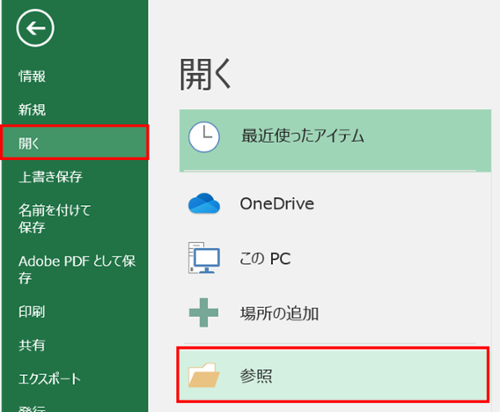
不要なフォーマットやデータを削除する
エクセルの動作が重たい場合、不要なフォーマットやデータが原因となっていることがあります。以下の手順で削除することで、エクセルの動作を軽くすることができます。
- 不要な行や列を削除する: 使用していない行や列を削除して、データの範囲を最小限に抑えます。
- 不要なフォーマットを削除する: セルの背景色や枠線、文字の装飾など、不要なフォーマットを削除します。
- データのクレンジングを行う: 重複したデータや不要なデータを削除し、データを整理します。
計算オプションを最適化する
エクセルの計算オプションを最適化することで、計算の速度を向上させることができます。
- 自動計算を手動計算に変更する: データの入力や変更が多い場合、自動計算よりも手動計算の方が高速に動作します。
- 参照の更新を制限する: 他のワークシートやワークブックへの参照を制限し、計算の負担を軽減します。
- 不要な数式を削除する: 使用していない数式や関数を削除し、計算の効率を向上させます。
ハードウェアやソフトウェアの環境を整える
エクセルの動作は、ハードウェアやソフトウェアの環境にも影響されます。以下の点を確認して、環境を最適化してください。
- メモリを増設する: メモリが不足していると、エクセルの動作が重たくなることがあります。メモリを増設して、動作を軽くすることができます。
- エクセルの更新プログラムを適用する: エクセルのバグや問題点を修正する更新プログラムがリリースされていることがあります。最新の更新プログラムを適用して、エクセルの動作を改善しましょう。
- 他のアプリケーションを終了する: 他のアプリケーションが多くのリソースを消費していると、エクセルの動作が重たくなることがあります。お使いのアプリケーションを終了して、リソースを確保しましょう。
Excelファイルが重くなる原因は何ですか?
Excelファイルが重くなる原因は、以下の要因が考えられます。
1. データ量の増加
Excelファイルが重くなる一番の原因は、データ量の増加です。大規模なデータセットや複数のワークシートを含むファイルは、開くだけで時間がかかることがあります。
- 行や列の数が多い: 行や列の数が多いと、Excelの計算や操作が遅くなることがあります。
- データの種類: 数値、テキスト、日付などのデータの種類が多様である場合、ファイルのサイズが大きくなりがちです。
- データの範囲が広い: データが複数のワークシートにまたがっている場合、ファイルの読み込みに時間がかかることがあります。
2. フォーマットやスタイルの過用
Excelファイルのフォーマットやスタイルを過剰に使用すると、ファイルサイズが大きくなり、パフォーマンスが低下することがあります。
- セルの書式設定: セルの背景色や枠線、フォントの種類やサイズを過剰に設定すると、ファイルサイズが増加します。
- 条件付き書式: 条件付き書式を多用すると、Excelの計算が複雑になり、パフォーマンスが低下することがあります。
- グラフや図の過用: グラフや図を大量に使用することで、ファイルサイズが大きくなり、操作が遅くなることがあります。
3. マやアドインの使用
Excelのマやアドインを使用することで、ファイルが重くなることがあります。
- マの使用: マを多用することで、Excelの処理が複雑になり、パフォーマンスが低下することがあります。
- アドインのインストール: アドインをインストールすると、Excelの動作が遅くなることがあります。
- 外部データの接続: 外部データベースやウェブサイトに接続するマやアドインを使用することで、ファイルの読み込みが遅くなることがあります。
エクセルが重いときの開く方法は?
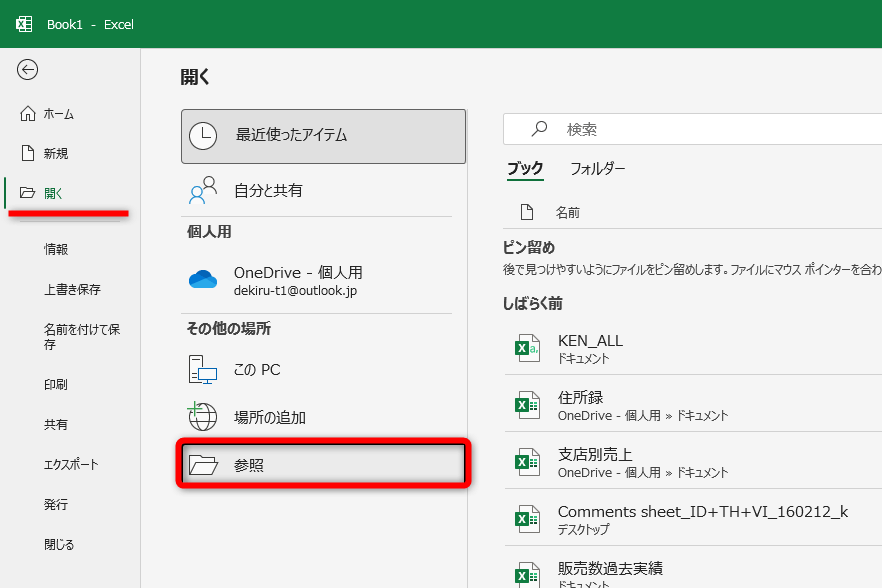
エクセルが重いときの開く方法は以下の通りです。
1. ウィンドウの最大化を解除する
Excelが重いときには、ウィンドウの最大化を解除することで軽くなることがあります。これは、Excelが最大化されると、ウィンドウの再描画に多くのリソースが消費されるためです。ウィンドウを少し小さくすることで、リソースの消費を抑えることができます。
2. アドインを無効にする
Excelのアドインが多すぎると、Excelが重くなることがあります。アドインを無効にすることで、Excelの動作を軽くすることができます。具体的には、以下の手順でアドインを無効にします。
- Excelを開き、「ファイル」>「オプション」を選択します。
- 「アドイン」タブを選択します。
- 「Excel アドイン」の横の「設定」ボタンをクリックします。
- 不要なアドインのチェックを外し、「OK」をクリックします。
3. シートの数を減らす
シートが多すぎる場合、Excelが重くなることがあります。不要なシートを削除することで、Excelの動作を軽くすることができます。また、シートのデータ量が多い場合には、データを分割して複数のシートに分けることで、Excelの動作を軽くすることができます。
これらの方法を試して、Excelが重い問題を解決しましょう。ただし、問題が解決しない場合は、コンピュータのスペックが不足している可能性があります。その場合は、メモリの増設や、より高性能なコンピュータへの移行を検討してください。
詳細情報
Excelファイルが重いときの対処法は何ですか?
Excelファイルが重い場合、以下の対処法が効果的です。まず、不要なデータやシートを削除することです。ファイルサイズが大きくなると、Excelの動作が遅くなります。次に、計算式の最適化を行いましょう。複雑な計算式を簡略化することで、処理速度が向上します。また、条件付き書式やデータベース関数の使用を制限することも効果的です。これらの機能はリソースを多く消費するため、過剰な使用はファイルの動作を遅くします。
Excelファイルの容量を縮小する方法はありますか?
Excelファイルの容量を縮小するには、いくつかの方法があります。1つ目は、画像やグラフの圧縮です。Excelに挿入された画像やグラフは容量を大きく占めるため、圧縮することでファイルサイズを削減できます。2つ目は、データの削減です。不要な行や列、シートを削除することで容量を縮小できます。3つ目は、ファイル形式の変更です。xlsx形式からxlsb形式に変換することで、ファイルサイズを大幅に削減できます。
Excelの動作が遅いときに効果的な設定変更は何ですか?
Excelの動作が遅い場合、以下の設定変更が効果的です。1つ目は、自動計算の無効化です。自動計算はExcelのリソースを大量に消費するため、手動計算に変更することで動作が軽くなります。2つ目は、アドインの無効化です。不要なアドインを無効にすることで、Excelの動作が向上します。3つ目は、ハードウェアのアップグレードです。メモリやCPUの容量を増やすことで、Excelの処理速度が向上します。
Excelファイルがクラッシュする原因と対策は何ですか?
Excelファイルがクラッシュする主な原因は、ファイルサイズが大きすぎることや、リソースの不足です。対策としては、ファイルサイズの縮小を行いましょう。不要なデータや画像を削除し、ファイル形式を変更することで、ファイルサイズを削減できます。また、リソースの増強も効果的です。メモリやCPUの容量を増やすことで、Excelのクラッシュを防ぐことができます。最後に、Excelのアップデートを行いましょう。バグや問題が修正された最新バージョンを利用することで、クラッシュのリスクを減らすことができます。
Excelファイルが重い時の対処法! に類似した他の記事を知りたい場合は、Excel-data カテゴリにアクセスしてください。
関連記事