
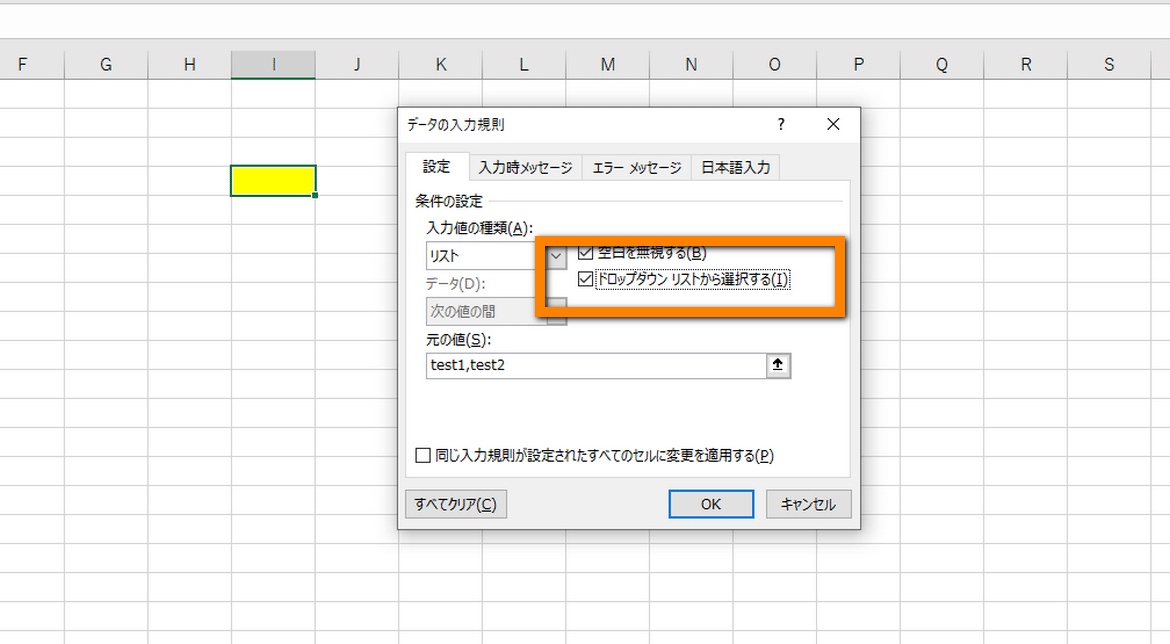
Excelでドロップダウンリストが表示されない問題は、多くのユーザーが直面する共通の問題です。この問題は、データ入力の効率を大幅に低下させることがあります。しかし、心配はいりません。この記事では、Excelドロップダウンリストが表示されない時の対処法を詳しく紹介します。各ステップを丁寧に説明し、スクリーンショットを用いてわかりやすく解説していますので、どなたでも簡単に対処できるでしょう。また、ドロップダウンリストが表示されない原因も解説し、再発防止につなげます。この記事を読めば、Excelドロップダウンリストの問題は簡単に解決できます。
Excelドロップダウンリストが表示されない時の対処法
Excelでドロップダウンリストが表示されない問題が発生した場合は、以下の手順で解決することができます。
データバリデーションの設定を確認する
ドロップダウンリストが表示されない場合は、まずデータバリデーションの設定を確認しましょう。データバリデーションの設定が間違っていると、ドロップダウンリストが表示されません。
| 手順 | 説明 |
|---|---|
| 1. セルを選択 | ドロップダウンリストを表示させたいセルを選択します。 |
| 2. データバリデーションの設定を開く | データタブのデータツールグループにあるデータバリデーションをクリックします。 |
| 3. 許可する型の選択 | 設定タブで、許可する型としてリストを選択します。 |
| 4. ソースの指定 | ソースボックスに、ドロップダウンリストに表示するデータの範囲を指定します。 |
ドロップダウンリストのデータ範囲を確認する
ドロップダウンリストに表示されるデータの範囲が正しく指定されているか確認しましょう。データ範囲が間違っていると、ドロップダウンリストが表示されません。
| 手順 | 説明 |
|---|---|
| 1. データ範囲の確認 | ドロップダウンリストに表示するデータが正しく入力されているか確認します。 |
| 2. データ範囲の指定 | データバリデーションの設定で、ソースボックスに正しいデータ範囲を指定します。 |
セルのフォーマットを確認する
セルのフォーマットが正しく設定されているか確認しましょう。セルのフォーマットがテキストに設定されていると、ドロップダウンリストが表示されない場合があります。
| 手順 | 説明 |
|---|---|
| 1. セルの選択 | ドロップダウンリストを表示させたいセルを選択します。 |
| 2. セルのフォーマットを変更 | ホームタブの数値グループで、適切なフォーマットを選択します。 |
Excelのアップデートを確認する
Excelのアップデートが最新であることを確認しましょう。古いバージョンのExcelを使用していると、ドロップダウンリストが表示されない場合があります。
| 手順 | 説明 |
|---|---|
| 1. Excelのアップデートを確認 | ファイルタブのアカウントをクリックし、Officeの更新を選択します。 |
| 2. アップデートを実行 | 今すぐ更新をクリックして、Excelを最新バージョンに更新します。 |
コンピュータの再起動
コンピュータを再起動することで、一時的な問題が解決される場合があります。コンピュータを再起動した後に、Excelでドロップダウンリストが表示されるか確認しましょう。
| 手順 | 説明 |
|---|---|
| 1. コンピュータの再起動 | コンピュータを再起動します。 |
| 2. Excelを開く | コンピュータの再起動後にExcelを開き、ドロップダウンリストが表示されるか確認します。 |
Excelのドロップダウンリストが表示されないのはなぜですか?

Excelのドロップダウンリストが表示されない理由には以下のようなものがあります。
ドロップダウンリストの設定が間違っている
ドロップダウンリストが表示されない一番の原因は、設定が間違っていることです。以下に、設定に問題がある場合の対処法をリストで示します。
- データ検証の設定: セルにドロップダウンリストを設定するには、データ検証の機能を利用します。この設定が間違っていると、ドロップダウンリストが表示されません。
- 参照範囲の指定: ドロップダウンリストに表示する項目を参照する範囲を指定します。この範囲が間違っていると、リストが表示されません。
- リストの項目が入力されていない: 参照する範囲に項目が入力されていない場合、ドロップダウンリストは表示されません。項目を正確に入力してください。
Excelのバージョンや互換性の問題
Excelのバージョンが古い場合や、ファイルの互換性に問題があると、ドロップダウンリストが表示されないことがあります。以下に、対処法をリストで示します。
- Excelのアップデート: Excelのバージョンが古い場合、アップデートすることで問題が解決することがあります。
- ファイルの互換モード: 古いバージョンのExcelで作成されたファイルを開くと、互換モードで開かれることがあります。この場合、ドロップダウンリストが正常に機能しないことがあります。新しいバージョンのExcelでファイルを保存し直してください。
- ファイルの修復: ファイルが破損している場合、ドロップダウンリストが表示されないことがあります。Excelの修復機能を使ってファイルを修復してください。
マやアドインの影響
マやアドインがドロップダウンリストの動作に影響を与えている場合があります。以下に、対処法をリストで示します。
- マの無効化: マが有効になっていると、ドロップダウンリストが正常に動作しないことがあります。マを無効にして、問題が解決するか確認してください。
- アドインの無効化: アドインが原因でドロップダウンリストが表示されない場合があります。アドインを無効にして、問題が解決するか確認してください。
- Excelのセーフモード: Excelをセーフモードで起動すると、マやアドインが無効になります。これによって、ドロップダウンリストが正常に表示されるか確認してください。
エクセルのプルダウンメニューの▼が表示されないのはなぜですか?
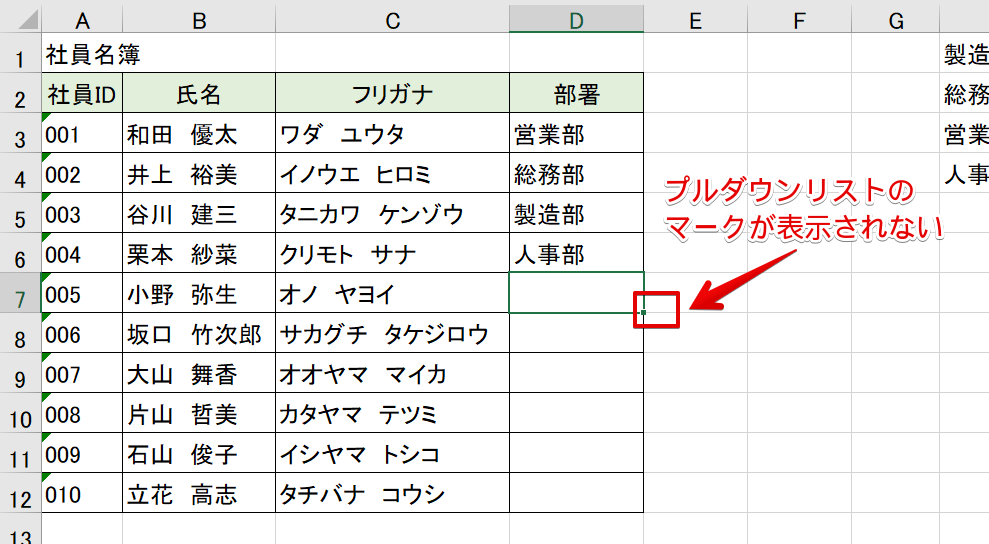
エクセルのプルダウンメニューの▼が表示されない理由は、以下のいずれかが原因となっている可能性が高いです。
セルがプルダウンメニューとして設定されていない
プルダウンメニューを表示するためには、対象のセルにデータ検証を設定し、リストとして選択肢を指定する必要があります。以下の手順で設定してください。
- プルダウンメニューを設定したいセルを選択します。
- データ タブの データツール グループにある データの検証 をクリックします。
- 設定 タブで、許可する内容 として リスト を選択します。
- 元の値 に選択肢を入力するか、セル範囲を指定します。
プルダウンメニューが非表示に設定されている
プルダウンメニューは、別のセルを選択している際に非表示になる場合があります。以下の手順で表示されるよう設定してください。
- ファイル タブの オプション をクリックします。
- 詳細設定 を選択し、表示オプションのこのワークブック で対象のワークブックを選択します。
- オプション の このワークブックのすべてのシートで、データ検証のドロップダウン矢印を表示する にチェックを入れます。
Excelがフリーズしているまたはエラーが発生している
Excelがフリーズしている場合や、いくつかのエラーが発生している場合、プルダウンメニューが表示されないことがあります。この場合、以下の手順で問題を解決してください。
- Excel を再起動し、ファイルを再度開きます。
- 最新のアップデートが適用されていることを確認します。
- 問題が解決しない場合は、Excel を修復 することを検討してください。
Excelのドロップダウンリストに三角マークが表示されないのはなぜですか?
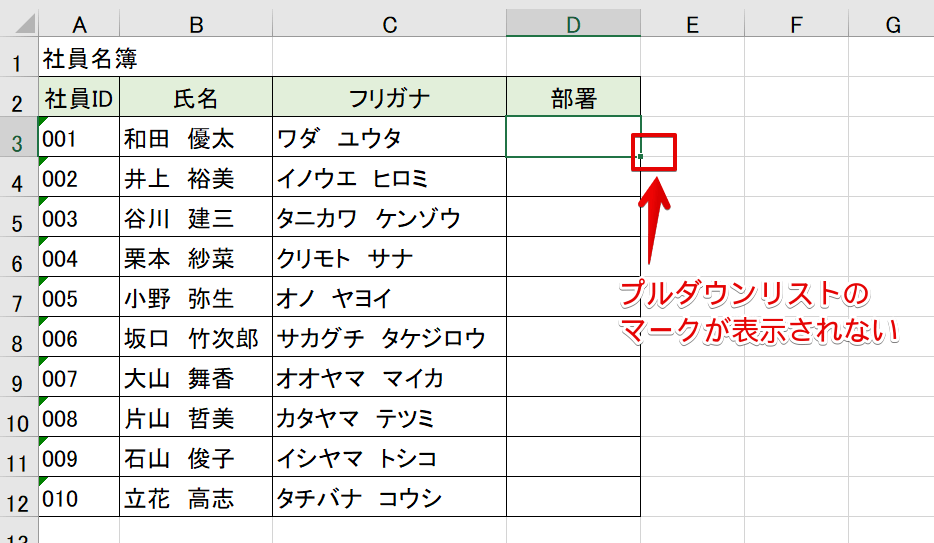
Excelのドロップダウンリストに三角マークが表示されない理由は、以下のいずれかの設定が原因となっている可能性が高いです。
1. ドロップダウンリストの設定が不完全
ドロップダウンリストの設定が不完全である場合、三角マークが表示されないことがあります。正確な設定方法は以下の通りです。
- リストのデータを入力するセル範囲を選択します。
- データ タブの データツール グループで データの検証 をクリックします。
- 設定 タブで、許可する内容 の一覧から リスト を選択します。
- 元の値 で、ドロップダウンリストに表示する値のセル範囲を指定します。
2. セルが他のオブジェクトに隠れている
ドロップダウンリストが配置されているセルが、他のオブジェクトや画像によって隠れている場合、三角マークが表示されないことがあります。その場合は、以下の操作で解決できます。
- 該当のセルを選択し、ホーム タブの 編集 グループで 検索と選択 をクリックします。
- オブジェクトを選択 をクリックし、問題のオブジェクトを選択します。
- オブジェクトを移動または削除して、ドロップダウンリストを表示させます。
3. Excelの表示設定が原因である
Excelの表示設定が不適切である場合、三角マークが表示されないことがあります。以下の手順で表示設定を変更してください。
- ファイル タブを開き、オプション をクリックします。
- 詳細設定 カテゴリで、ディスプレイオプション を探します。
- オブジェクトが隠れるようにセルの背景を表示する のチェックを外します。
スプレッドシートでプルダウンが表示されないのはなぜですか?
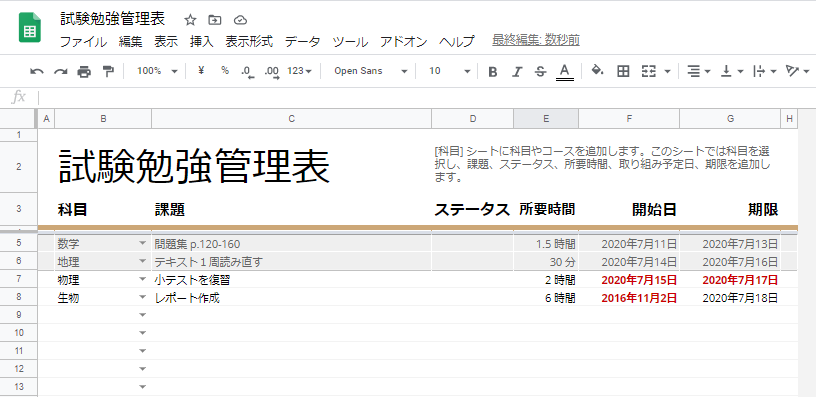
スプレッドシートでプルダウンが表示されないのには、いくつかの可能性が考えられます。データ検証の設定が間違っている場合や、セルの形式が正しく設定されていない場合、さらにはスプレッドシートの不具合が原因として考えられます。
データ検証の設定が間違っている
データ検証の設定が間違っていると、プルダウンが表示されないことがあります。以下の点を確認してください。
- データ検証の範囲が正しいか確認してください。セル範囲が選択されていないと、プルダウンが表示されません。
- 条件が正しく設定されているか確認してください。リストからの選択が指定されていないと、プルダウンが表示されません。
- リストの項目が正しく入力されているか確認してください。項目が空白や間違った値の場合、プルダウンが表示されません。
セルの形式が正しく設定されていない
セルの形式が正しく設定されていないと、プルダウンが表示されないことがあります。以下の点を確認してください。
- セルの形式が「リスト」に設定されているか確認してください。「リスト」以外の形式に設定されていると、プルダウンが表示されません。
- 一覧の項目が正しく入力されているか確認してください。一覧の項目が空白や間違った値の場合、プルダウンが表示されません。
- セルが保護されているか確認してください。保護されたセルでは、プルダウンが表示されません。
スプレッドシートの不具合が原因
スプレッドシート自体の不具合が原因で、プルダウンが表示されないことがあります。以下の対処法を試してください。
- スプレッドシートを再読み込むブラウザを更新し、スプレッドシートを再読み込んでみてください。
- ブラウザのキャッシュをクリアするブラウザのキャッシュや Cookie をクリアして、再度スプレッドシートを開いてみてください。
- 別のブラウザやデバイスで開く別のブラウザやデバイスでスプレッドシートを開いて、プルダウンが表示されるか確認してください。
詳細情報
Excelドロップダウンリストが表示されない原因は何ですか?
Excelドロップダウンリストが表示されない主な原因は、データ検証機能のトラブルや、参照先のセルの範囲が不適切であることです。また、ドロップダウンリストを表示するセルがロックされている場合や、マやVBAコードに問題がある場合も原因となります。これらの問題を特定し、適切に対処することで、ドロップダウンリストを正常に表示できるようになります。
データ検証機能を使用してダウンリストを作成する方法は?
データ検証機能を利用してドロップダウンリストを作成するには、まずドロップダウンリストを表示させたいセル範囲を選択し、「データ」タブの「データツール」グループにある「データ検証」をクリックします。「設定」タブで、「許可する内容の種類」から「リスト」を選択し、「設定」ボックスにドロップダウンリストに表示させたい値やセル範囲を入力します。この方法で簡単にドロップダウンリストを作成できます。
ドロップダウンリストの参照先セル範囲を変更する方法は?
ドロップダウンリストの参照先セル範囲を変更するには、まずドロップダウンリストが設定されているセルを選択し、「データ」タブの「データツール」グループにある「データ検証」をクリックします。「設定」タブで、「許可する内容の種類」の「リスト」が選択されていることを確認し、「設定」ボックスの参照先セル範囲を更新します。これにより、ドロップダウンリストに表示される項目が更新されます。
ドロップダウンリストが表示されない場合の一般的な対処法は何ですか?
ドロップダウンリストが表示されない場合の一般的な対処法として、まずデータ検証設定の確認を行います。ドロップダウンリストが設定されているセルを選択し、「データ」タブの「データツール」グループにある「データ検証」をクリックして、設定が正しいかを確認します。また、参照先セルの範囲が適切であるかをチェックし、必要に応じて修正します。その他、セルのロックが解除されていることや、マやVBAコードに問題がないかも確認してください。これらの基本的な対処法で、ほとんどの場合ドロップダウンリストを正常に表示させることができます。