
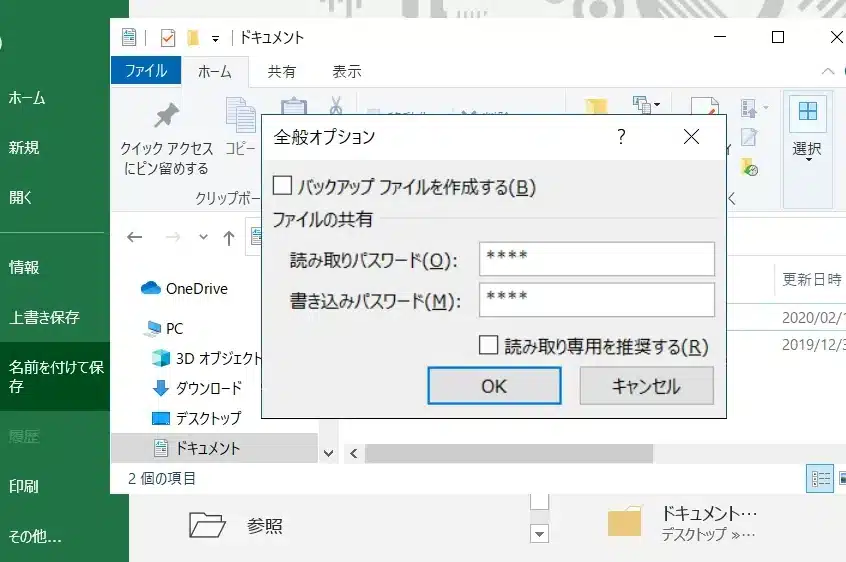
Excelファイルに設定されたパスワードを解除する方法を探している方々へ。本記事では、パスワード保護されたExcelファイルのパスワードを解除するためのステップバイステップのガイダンスを提供します。パスワードを忘れてしまったり、共有されたファイルのパスワードがわからない場合でも、心配はいりません。以下の手順に従って、簡単にExcelファイルのパスワードを解除する方法を学んでください。
Excelファイルのパスワードを解除する方法!
Excelファイルにパスワードが設定されていると、重要なデータを保護できますが、パスワードを忘れてしまった場合は大変困ります。ここでは、Excelファイルのパスワードを解除する方法を詳しく解説します。
パスワード解除の基本
Excelファイルのパスワードを解除するには、基本的に以下の方法があります。 1. パスワードを知っている場合: ファイルを開く時にパスワードを入力して解除 2. パスワードを忘れた場合: パスワード解除ソフトを使ってパスワードを解析・解除 強力なパスワードが設定されている場合は、専門の解析ツールがないと解除が難しい場合があります。
ワークシートの保護パスワードを解除する
ワークシートに設定された保護パスワードを解除するには、以下の手順で行います。 1. 対象のワークシートを開く 2. 「レビュー」タブ内の「保護の解除」をクリック 3. パスワードを入力して「OK」をクリック これでワークシートの保護が解除され、編集できるようになります。
ワークブックの構造パスワードを解除する
ワークブックの構造保護パスワードを解除するには、以下の手順で行います。 1. 対象のワークブックを開く 2. 「レビュー」タブ内の「保護の解除」をクリック 3. パスワードを入力して「OK」をクリック これでワークブックの構造保護が解除され、シートの追加・削除などができるようになります。
ワークブックを開くためのパスワードを解除する
ワークブックを開くためのパスワードを解除するには、専用のパスワード解析ツールを使う必要があります。以下はその一例です。 1. Passware Excel Key 2. ElcomSoft Advanced Office Password Recovery 3. Lazesoft Excel Password Recovery これらの解析ツールを使って、ワークブックの開くためのパスワードを解析・解除します。ただし、解析には時間がかかる場合があります。
パスワード解除の注意点
Excelファイルのパスワードを解除する際は、以下の点に注意してください。 – パスワード解除は、自分が所有するファイルや正当な権限を持つ場合のみ行ってください。 – パスワード解除ソフトは、悪意のあるファイルに感染する恐れがあるので、信頼できるものを使いましょう。 – 解析に時間がかかる場合があるので、余裕を持って作業してください。
| 項目 | 内容 |
|---|---|
| ワークシート保護 | セルの編集を制限する |
| ワークブック構造保護 | シートの追加・削除を制限する |
| 開くためのパスワード | ワークブックを開く際にパスワードを要求される |
| 解析ツール | パスワードを解析・解除するための専用ツール |
以上が、Excelファイルのパスワードを解除する方法の詳細です。正当な範囲内で適切に活用してください。
Excelのパスワードの外し方は?
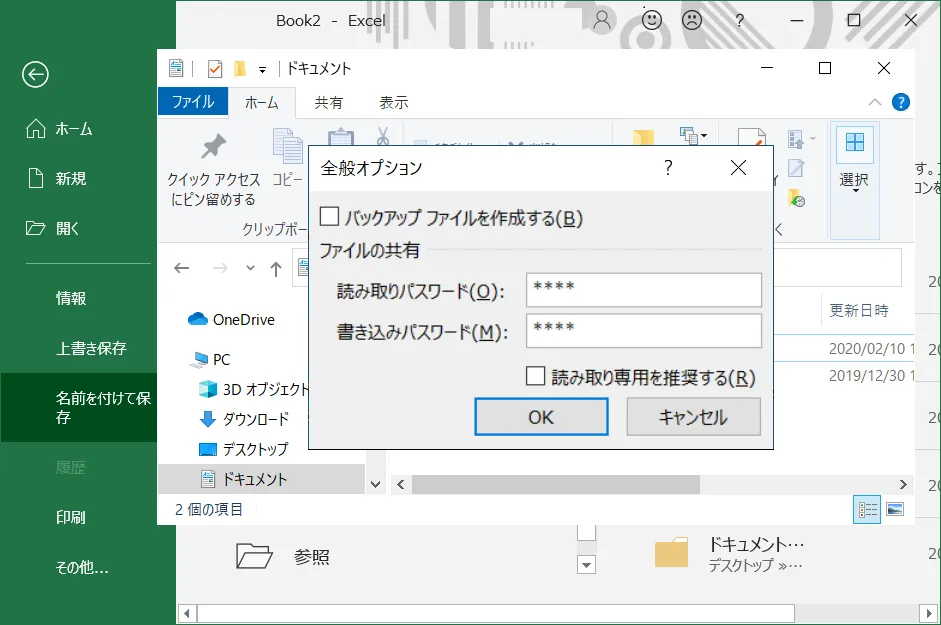
パスワード保護されたExcelファイルの打开方法
Excelファイルにパスワードが設定されている場合、そのファイルを開くためにはパスワードの入力が必要です。ただし、パスワードを忘れてしまった場合は、以下の方法でパスワードを解除することができます。
- パスワードクッキングツールを使用する: パスワードクッキングツールは、Excelファイルのパスワードを解除するためのソフトウェアです。このツールを使用することで、パスワードを解析し、解除することができます。
- オンラインパスワード解除サービスを利用する: インターネット上には、Excelファイルのパスワードを解除するオンラインサービスがあります。これらのサービスを利用することで、パスワードを解除することができます。
- VBAマを使用する: ExcelのVBAマを使用して、パスワード保護されたファイルのパスワードを解除することができます。しかし、この方法は slightly とっておくものの、技術的な知識が必要です。
Excelシートのパスワードを解除する方法
Excelシートにパスワードが設定されている場合、そのシートを編集するためにはパスワードの入力が必要です。パスワードを忘れてしまった場合は、以下の方法でパスワードを解除することができます。
- シート保護の解除: Excelシートの保護を解除することで、パスワードを解除することができます。ただし、この方法は、パスワードが設定されているシートのみ有効です。
- VBAマを使用する: ExcelのVBAマを使用して、パスワード保護されたシートのパスワードを解除することができます。しかし、この方法は slightly とっておくものの、技術的な知識が必要です。
- パスワードクッキングツールを使用する: パスワードクッキングツールは、Excelシートのパスワードを解除するためのソフトウェアです。このツールを使用することで、パスワードを解析し、解除することができます。
Excel VBAプロジェクトのパスワードを解除する方法
Excel VBAプロジェクトにパスワードが設定されている場合、そのプロジェクトを編集するためにはパスワードの入力が必要です。パスワードを忘れてしまった場合は、以下の方法でパスワードを解除することができます。
- VBAプロジェクトのパスワード解除ツールを使用する: VBAプロジェクトのパスワードを解除するためのツールがあります。これらのツールを使用することで、パスワードを解析し、解除することができます。
- Hexエディタを使用する: Hexエディタを使用して、Excelファイルのバイナリデータを直接編集し、VBAプロジェクトのパスワードを削除することができます。しかし、この方法は高度な技術的な知識が必要です。
- オンラインパスワード解除サービスを利用する: インターネット上には、Excel VBAプロジェクトのパスワードを解除するオンラインサービスがあります。これらのサービスを利用することで、パスワードを解除することができます。
Excelのファイルロックを解除するにはどうすればいいですか?
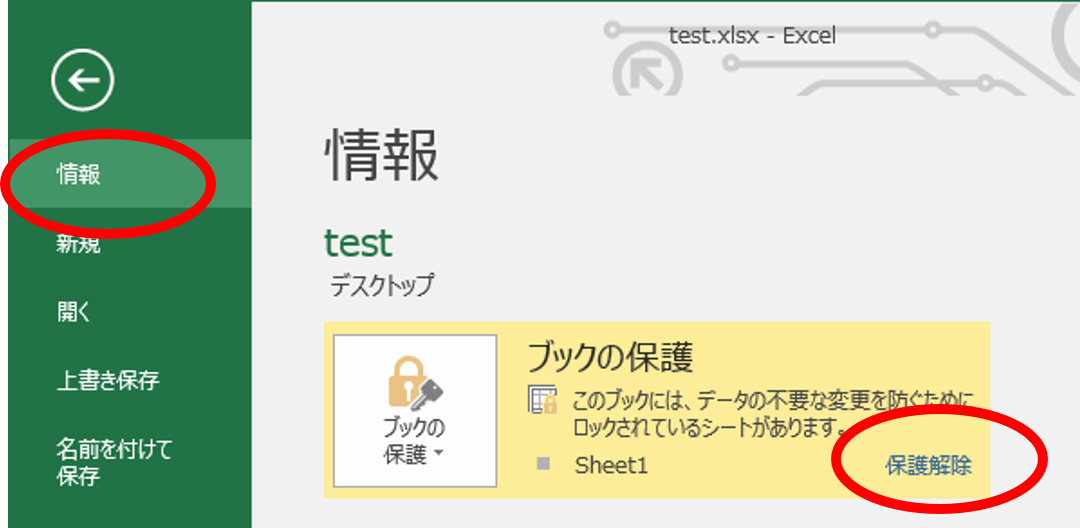
Excelのファイルロックを解除するには、どうすればいいですか?
ファイルロックとは何か
Excelで作業をしている途中で、突然ファイルがロックされて保存や編集ができなくなったという経験はありませんか?これは、ファイルロックと呼ばれる機能が働いているからです。ファイルロックは、複数人が同時に同じファイルを編集する際に、データの整合性を保つために存在します。しかし、時には誤ってロックが解除されない場合もあります。その場合は、以下の方法で解除することができます。
- ファイルを開いていない場合は、エクスプローラーからファイルを右クリックし、「プロパティ」を選択。
- 「全般」タブの「読み取り専用」を解除して、「適用」をクリック。
- ファイルを開いて、編集ができるか確認する。
ロックされたファイルの編集方法
しかし、上記の方法で解除できない場合もあります。その場合は、以下の方法を試してみてください。
- Excelでファイルを開く際に、「読み取り専用で開く」ではなく、「独占モードで開く」を選択する。
- 独占モードで開いたファイルは、他人が編集できない状態になり、ロックが解除される。
- 編集が終わったら、必ず「上書き保存」してファイルを閉じる。
ファイルロックを予防する方法
ファイルロックを予防するためには、以下の点に気を付けて作業を行うことが大切です。
- ファイルを編集する際は、常に独占モードで開く。
- 編集が終わったら、すぐに上書き保存し、ファイルを閉じる。
- 複数人で同時に編集する必要がある場合は、共有ワークブック機能を活用する。
Excelの保護パスワードの解除方法は?
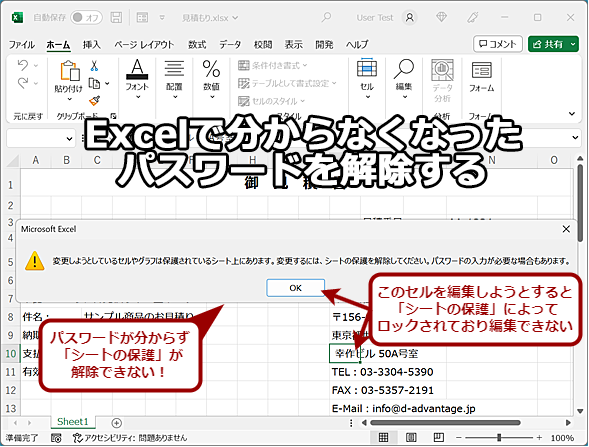
Excelの保護パスワードの解除方法は以下の通りです。
パスワード解除ツールを使用する
Excelの保護パスワードを解除する最も簡単な方法は、パスワード解除ツールを使用することです。以下の手順で行います。
- パスワード解除ツールをダウンロードし、インストールします。
- パスワードで保護されたExcelファイルを開きます。
- ツールで「パスワード解除」ボタンをクリックし、処理を待ちます。
Excelのマを使用する
マを使用してExcelの保護パスワードを解除することも可能です。以下の手順で行います。
- Excelで「Visual Basic for Applications(VBA)」エディタを開きます。
- 新しいマを挿入し、パスワード解除用のコードを入力します。
- マを実行し、保護パスワードが解除されるのを待ちます。
オンラインパスワード解除サービスを利用する
インターネット上には、Excelの保護パスワードを解除するオンラインサービスがあります。以下の手順で行います。
- 信頼できるオンラインパスワード解除サービスを選びます。
- パスワードで保護されたExcelファイルをアップロードします。,
- サービスがパスワード解除を完了するのを待ち、解除されたファイルをダウンロードします。
エクセルのパスワードを解除したいのですが、拡張子は?
エクセルのパスワードを解除する際には、ファイルの拡張子を変更する必要があります。通常、Excelのファイルは「.xlsx」または「.xlsm」の拡張子が 用いられます。しかし、パスワードを解除するためには、一時的に拡張子を「.zip」に変更する必要があります。このように拡張子を変更することで、ファイルを圧縮フォルダとして開くことが可能になり、内部のXMLファイルにアクセスできるようになります。
パスワード保護されたExcelファイルの拡張子変更方法
Excelファイルの拡張子を変更する手順は以下の通りです。
- エクスプローラーで、パスワード保護されたExcelファイルを探します。
- ファイルを右クリックし、「名前の変更」を選択します。
- ファイル名の拡張子を「.xlsx」または「.xlsm」から「.zip」に変更します。
圧縮フォルダとして開く方法
拡張子を「.zip」に変更した後、以下の手順で圧縮フォルダとしてファイルを開きます。
- 拡張子を変更したファイルを右クリックし、「圧縮フォルダとして開く」を選択します。
- 圧縮フォルダ内にある「xl」フォルダを開き、「worksheets」フォルダを探します。
- 「worksheets」フォルダ内にあるシートのXMLファイルを開きます。
パスワードを削除する方法
XMLファイルを開いたら、以下の手順でパスワードを削除します。
- XMLファイル内で、「sheetProtection」というタグを探します。
- 「sheetProtection」タグ全体を削除します。
- 変更を保存し、圧縮フォルダを閉じます。
詳細情報
Excelファイルのパスワードを解除する方法は?
Excelファイルのパスワードを解除する最も一般的な方法は、パスワード解除ツールを使用することです。これらのツールは、インターネット上で広く入手可能であり、使用方法は非常に簡単です。ただし、パスワードが複雑である場合、解除に時間がかかることがあります。また、マを使用してパスワードを解除する方法もありますが、これはより技術的な知識を要します。
パスワードが分からない場合、Excelファイルを開く方法は?
パスワードが分からない場合、Excelファイルを開くには、パスワードリセットツールを使用することが最善の方法です。これらのツールは、ファイルのパスワードをリセットまたは削除することができるため、ファイルへのアクセスを回復することができます。ただし、これらのツールの使用は、ファイルの所有者または管理者の許可が必要であり、不正アクセスには注意が必要です。
Excelファイルのパスワードを解除するのにかかる時間は?
Excelファイルのパスワードを解除するのにかかる時間は、パスワードの複雑さと使用するツールの速度に依存します。一般的に、単純なパスワードは数分で解除できる一方、複雑なパスワードは数時間または数日かかることがあります。また、コンピュータの性能も時間に影響を与える要因です。最高の結果を得るために、高速なパスワード解除ツールと高性能なコンピュータを使用することが推奨されます。
Excelファイルのパスワードを解除するのは安全ですか?
Excelファイルのパスワードを解除することは、適切な状況下で行われる場合、安全です。例えば、自分が所有するファイルのパスワードを忘れてしまった場合や、管理者として社員がロックされたファイルにアクセスする必要がある場合などが該当します。しかし、不正アクセス目的で他人のファイルのパスワードを解除することは、倫理的にも法律的にも問題がありますので絶対に避けるべきです。