
「Excelファイルがロックされています」エラーの対処法!
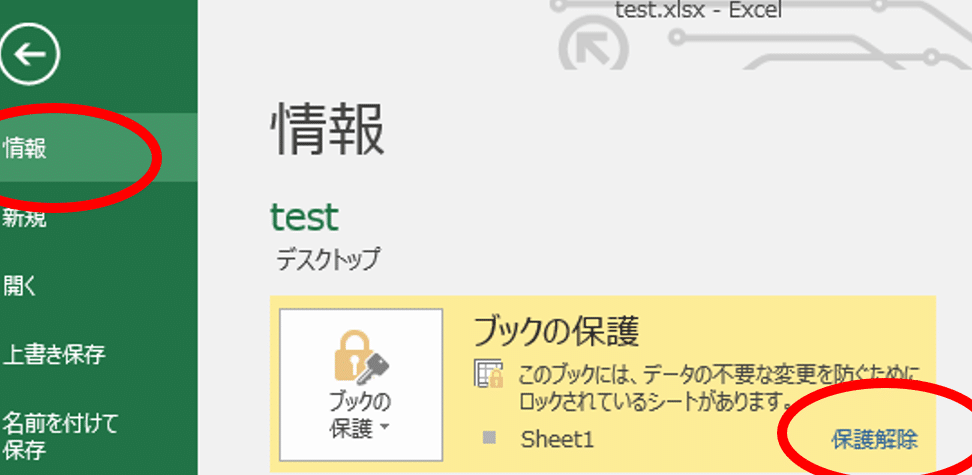
Excelファイルを扱う際に、突然「Excelファイルがロックされています」というエラーメッセージが表示されることがあります。このエラーは、他のユーザーが同じファイルを開いている場合や、ファイルがネットワーク共有上に存在する場合etcovo-educatedの理由で発生することがあります。 この記事では、このエラーが発生した際に効果的な対処法を解説します。ファイルのロックを解除する方法や、データを復旧するための工夫など、Excelユーザー必見の情報をお届けします。

Excelファイルがロックされていますエラーの対処法!
Excelで作業をしている間に、突然「Excelファイルがロックされています」というエラーが表示されることがあります。これは、同じファイルを複数の人やプログラムが開こうとしたり、ファイルが読み取り専用になっていたりすることが原因です。このエラーが表示されたら、以下の対処法を試してみてください。
ファイルが既に開かれていることを確認する
まずは、ファイルが他のユーザーによって開かれていないか確認してください。もし開かれている場合、相手にファイルを閉じてもらうか、後で再度アクセスしてみてください。
Excelを再起動する
時々、Excel自体に問題が発生していることが原因で、このエラーが表示されることがあります。その場合は、Excelを再起動することで問題が解決するかもしれません。
コンピュータを再起動する
コンピュータ上で実行されている他のプログラムやプロセスが、Excelファイルへのアクセスを妨げている場合があります。その場合は、コンピュータを再起動することで問題が解決する可能性があります。
ファイルの読み取り専用属性を解除する
ファイルのプロパティで、読み取り専用属性が設定されていると、このエラーが表示されることがあります。ファイルを右クリックしてプロパティを開き、読み取り専用属性を解除してください。
ファイルの名前を変更する
時折、ファイル名に使用されている文字やスペースが問題を引き起こすことがあります。その場合は、ファイルの名前を変更してみることで、問題が解決するかもしれません。
| 対処法 | 説明 |
|---|---|
| ファイルが既に開かれていることを確認する | 他のユーザーがファイルを開いていないか確認し、必要に応じて相手にファイルを閉じてもらう |
| Excelを再起動する | Excelに問題が発生している場合、再起動することで問題が解決する可能性がある |
| コンピュータを再起動する | 他のプログラムやプロセスがExcelファイルへのアクセスを妨げている場合、再起動が有効 |
| ファイルの読み取り専用属性を解除する | ファイルのプロパティで読み取り専用属性を解除し、アクセスできるようにする |
| ファイルの名前を変更する | ファイル名に使用されている文字やスペースが問題を引き起こすことがあるため、名前を変更する |
Excelファイルがロックされていますエラーは、以上の対処法を試すことで解決できることが多いです。どの対処法も効果がない場合、 chuyên が必要な場合がありますので、専門家に相談することをお勧めします。
Excelのファイルロックを解除するにはどうすればいいですか?
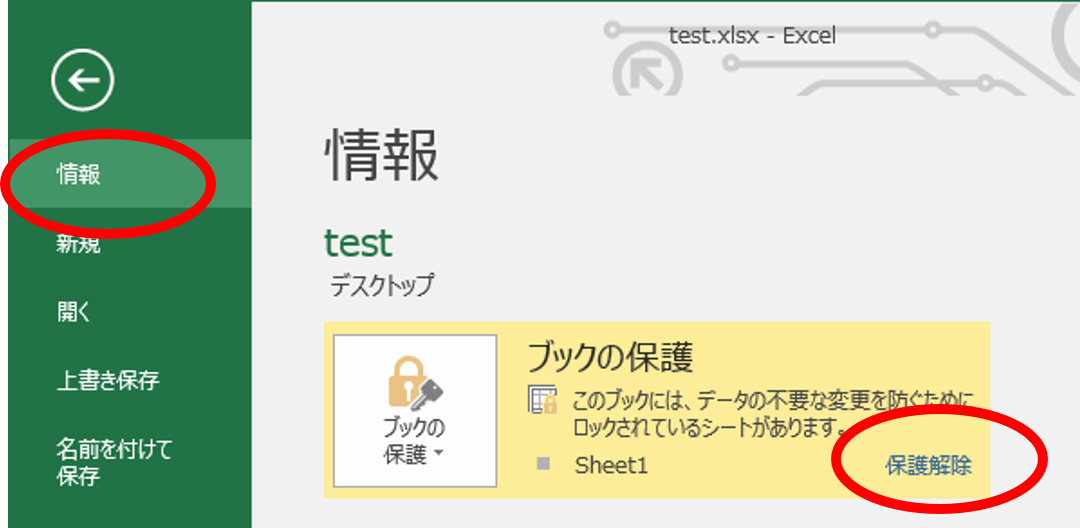
Excelのファイルロックを解除するには、以下の手順を試してください。
方法1: Excelでファイルを閉じる
パソコン上でExcelファイルが開かれていると、ファイルロックが解除されません。以下の手順でExcelファイルを閉じます。
- Excelで開いているファイルを保存します。
- ファイルを閉じるをクリックします。
- Excelを終了します。
方法2: タスクマネージャーを使用する
Excelがフリーズしている場合や、反応がない場合、タスクマネージャーを使用してExcelを強制終了することができます。
- Ctrl + Shift + Escキーを同時に押してタスクマネージャーを起動します。
- プロセスタブでExcelを探して選択します。
- タスクの終了をクリックしてExcelを強制終了します。
方法3: 一時ファイルを削除する
Excelがクラッシュした場合、一時ファイルが残留し、ファイルロックが解除されないことがあります。一時ファイルを削除することで、ファイルロックを解除できます。
- エクスプローラー에서Excelファイルがあるフォルダを開きます。
- フォルダ内の一時ファイル(~$で始まるファイル)を削除します。
- Excelファイルを開き直して、ファイルロックが解除されていることを確認します。
Excelでファイルがロックされている原因は何ですか?
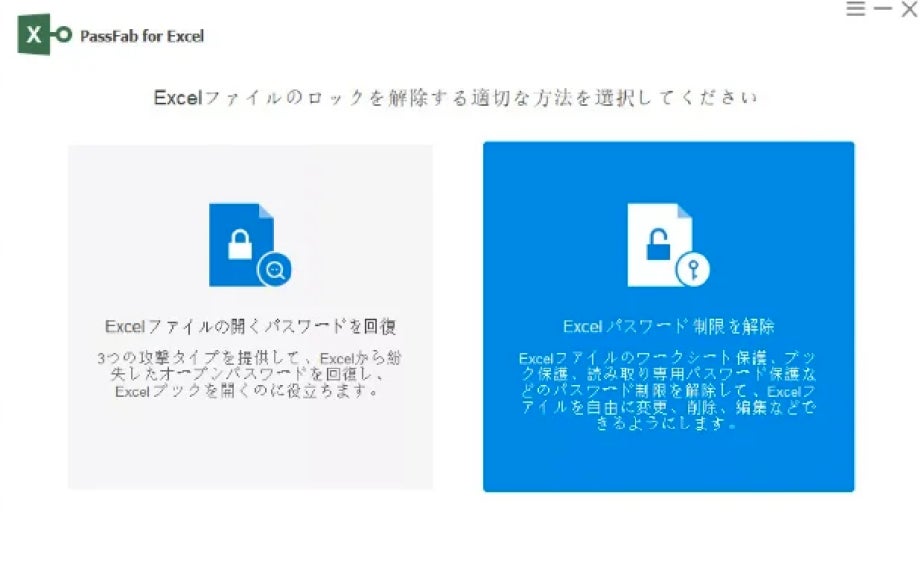
Excelでファイルがロックされている主な原因は以下の通りです。
共有設定によるロック
Excelファイルが複数人で共有されている場合、他のユーザーによってファイルが開かれていると、同時編集が制限されることがあります。この場合、ファイルはロックされます。
- ファイルが共有設定されているか確認してください。
- 他のユーザーがファイルを開いている場合は、編集が終わるまで待つか、相手にファイルを閉じてもらうよう依頼してください。
- 共有設定を変更することで、同時編集を可能にすることもできます。
自動回復機能によるロック
Excelには、システムの異常終了や電源障害などによりファイルが破損することを防ぐための自動回復機能があります。この機能が動作している間は、ファイルがロックされることがあります。
- Excelを再起動し、自動回復されたファイルを開いてください。
- 元のファイルが正常に開けない場合は、自動回復されたファイルを保存して使用してください。
- 自動回復機能が不要な場合は、設定から無効にすることもできます。
ファイルアクセス権限によるロック
ファイルのアクセス権限設定が不適切な場合、Excelでファイルがロックされることがあります。ファイルが読み取り専用として開かれている場合や、適切な権限が付与されていないと編集が制限されます。
- ファイルのプロパティを開き、アクセス権限を確認してください。
- 必要に応じて、ファイルのアクセス権限を変更します。自身に読み取り/書き込み権限が付与されていることを確認してください。
- ファイルが読み取り専用で開かれている場合は、読み取り専用を解除して再度開いてください。
Excelの編集ロックを解除する方法は?
Excelの編集ロックを解除する方法は以下の通りです。
パスワードを使用して保護されたシートのロックを解除する
保護されたシートの編集ロックを解除するには、パスワードが必要です。以下の手順に従ってください。
- 保護されたシートを開く
- レビュータブをクリックする
- シートの保護の解除をクリックする
- パスワードを入力し、OKをクリックする
VBAマを使用して編集ロックを解除する
VBAマを使用して、パスワードなしで保護されたシートの編集ロックを解除する方法もあります。以下の手順に従ってください。
- 開発タブをクリックし、Visual Basicを開く
- 挿入メニューからモジュールを選択する
- 以下のVBAコードを入力する
Sub UnprotectSheet()

On Error Resume Next

ActiveSheet.Unprotect

End Sub - 実行をクリックし、マを実行する
オンラインツールを使用して編集ロックを解除する
オンラインで利用できる複数のツールを使用して、Excelシートの編集ロックを解除することができます。以下の手順に従ってください。
- 信頼できるオンラインツールを見つける
- 保護されたExcelファイルをアップロードする
- ツールの指示に従って、編集ロックを解除する
ファイル共有のロックを解除するにはどうすればいいですか?

ファイル共有のロックを解除するには、以下の手順を試してください。
ファイルのロックを手動で解除する
ファイルのロックを手動で解除するには、以下の手順を実行します。
- ファイルが開かれている場合は、すべてのアプリケーションからファイルを閉じます。
- エクスプローラーを開き、ロックされているファイルを探して選択します。
- 右クリックして、プロパティを選択します。
- 全般タブで、読み取り専用のチェックを外します。
- 適用をクリックし、OKをクリックしてプロパティダイアログを閉じます。
コンピュータを再起動する
場合によっては、コンピュータを再起動することで、ファイルのロックが解除されることがあります。
- 開いているすべてのアプリケーションを閉じます。
- スタートメニューを開き、電源を選択します。
- 再起動をクリックして、コンピュータを再起動します。
管理者権限でファイルを操作する
管理者権限でファイルを操作することで、ロックを解除できる場合があります。
- エクスプローラーを開き、ロックされているファイルを探して選択します。
- ファイルを右クリックし、管理者として実行を選択します。
- 確認ダイアログが表示されたら、はいをクリックします。
詳細情報
「Excelファイルがロックされています」と表示される原因は何ですか?
「Excelファイルがロックされています」というエラーが表示される主な原因は、ファイルが他のユーザーによって開かれている場合や、ファイルが読み取り専用で開かれている場合です。また、Excelがクラッシュした際にファイルがロックされた状態のままになっている場合もあります。このエラーが表示された場合は、ファイルが他のユーザーによって使用されていないか確認し、読み取り専用で開かれていないかもチェックしてください。
ロックされているExcelファイルを開く方法はありますか?
ロックされているExcelファイルを開く方法はあります。まず、ファイルのコピーを作成し、コピーしたファイルを開いてみてください。もしそれでも開けない場合は、Excelを再起動してみることが効果的です。また、コンピュータを再起動することで、ロックが解除される場合もあります。
Excelファイルのロックを解除する方法は何ですか?
Excelファイルのロックを解除するには、まずファイルが他のユーザーによって開かれていないことを確認します。その後、Excelを再起動してみてください。もし、それでもロックが解除されない場合は、コンピュータを再起動してみることをお勧めします。また、ファイルが読み取り専用で開かれている場合は、ファイルを右クリックしてプロパティを開き、属性から読み取り専用のチェックを外すことでロックを解除できます。
Excelファイルがロックされている状態を防ぐにはどうすればいいですか?
Excelファイルがロックされる状態を防ぐためには、複数人で同時に同じファイルを編集しないようにすることが重要です。また、Excelを正しく終了して、ファイルがロックされた状態で残らないようにすることも大切です。そのほか、定期的なデータのバックアップを行い、万が一の場合に備えておくのも良い対策です。
「Excelファイルがロックされています」エラーの対処法! に類似した他の記事を知りたい場合は、Excel-kiso カテゴリにアクセスしてください。
関連記事