
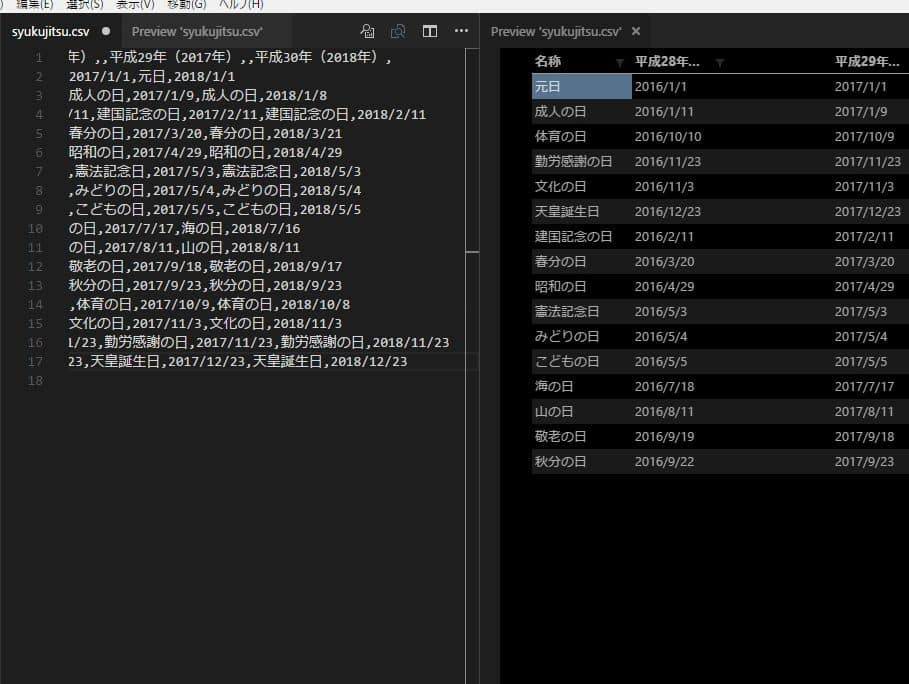
Excelビューワーは、Microsoft Excelのファイルを閲覧するための無料のアプリケーションです。Excelがインストールされていないコンピュータでも、Excelのデータを閲覧・印刷が可能になるため、非常に便利です。この記事では、Excelビューワーのインストール方法から基本的な使い方までを詳しく解説します。Excelビューワーを使いこなすことで、Excelデータの共有や確認が楽になります。また、Excelビューワー独自の便利な機能も紹介しますので、ぜひチェックしてみてください。
Excelビューワーの基本的な使い方
Excelビューワーは、Excelのワークシートを閲覧するための無料のアプリケーションです。Excelがインストールされていないコンピュータでも、Excelのファイルを閲覧することができます。この記事では、Excelビューワーの基本的な使い方について説明します。
Excelビューワーのインストール方法
Excelビューワーを利用するには、まずインストールが必要です。以下の手順でインストールしてください。 1. マイソフトの公式サイトにアクセスします。 2. 「Excelビューワー」を検索し、ダウンロードページに移動します。 3. 「ダウンロード」ボタンをクリックして、インストーラーをダウンロードします。 4. ダウンロードしたインストーラーを実行し、画面の指示に従ってインストールを完了させます。
Excelファイルの開き方
ExcelビューワーでExcelファイルを開く方法は以下の通りです。 1. Excelビューワーを起動します。 2. 「ファイル」メニューから「開く」を選択します。 3. 開きたいExcelファイルを選択し、「開く」ボタンをクリックします。
ワークシートの閲覧方法
Excelビューワーでワークシートを閲覧する方法は以下の通りです。 1. ワークシートを選択するには、シートタブをクリックします。 2. セルの内容を確認するには、セルをクリックします。 3. ズーム機能を使って、表示倍率を変更できます。
ワークシートの印刷方法
Excelビューワーでワークシートを印刷する方法は以下の通りです。 1. 「ファイル」メニューから「印刷」を選択します。 2. 印刷設定を行い、「印刷」ボタンをクリックします。
データのコピー方法
Excelビューワーでデータをコピーする方法は以下の通りです。 1. コピーしたいセルを選択します。 2. 「編集」メニューから「コピー」を選択します。 3. コピーしたデータを他のアプリケーションに貼り付けることができます。
| 機能 | 説明 |
|---|---|
| ファイルを開く | Excelファイルを開くことができます。 |
| シートの閲覧 | ワークシートを閲覧することができます。 |
| ズーム機能 | 表示倍率を変更することができます。 |
| 印刷 | ワークシートを印刷することができます。 |
| データのコピー | データをコピーして他のアプリケーションに貼り付けることができます。 |
エクセルビューワーでできることは?
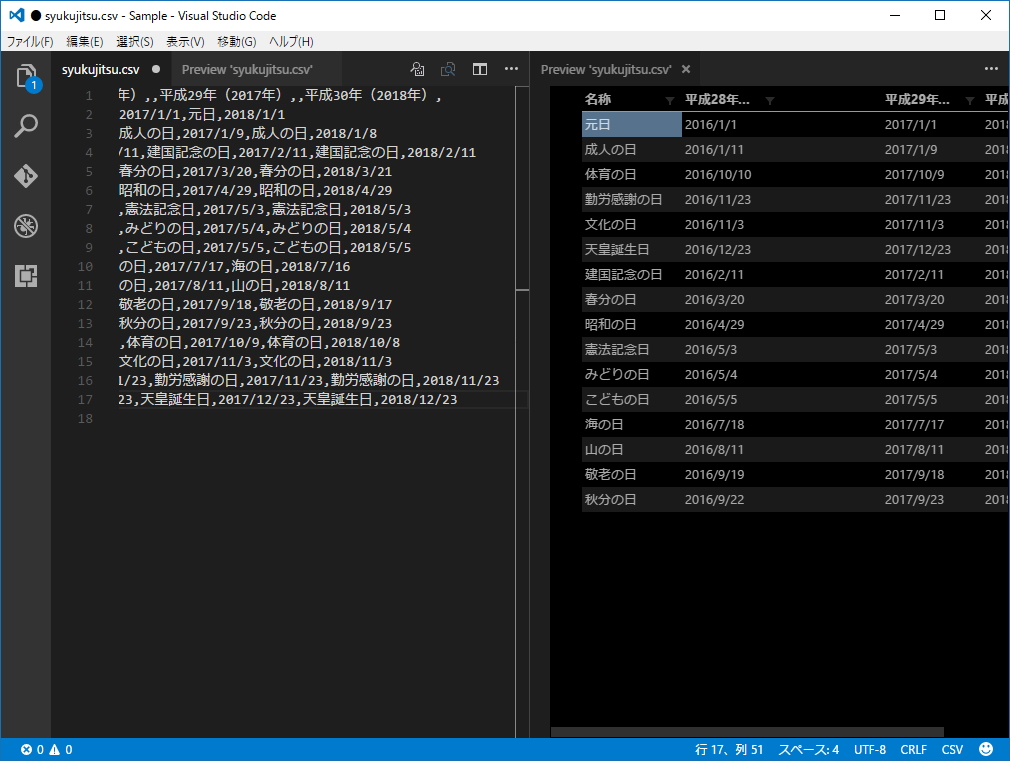
エクセルビューワーでできることは、Excelのファイルを閲覧・印刷することが主な機能です。Excelビューワーは、マイソフトが提供する無料のアプリケーションであり、Excelのファイルを閲覧するためのものです。しかし、編集や保存することはできません。
Excelビューワーの機能
Excelビューワーは、以下の機能を持っています。
- Excelファイルの閲覧:Excelのファイル(.xls、.xlsx)を開いて内容を閲覧することができます。
- 印刷:Excelファイルを印刷することができます。また、印刷範囲やページ設定も行えます。
- コピーと貼り付け:Excelファイルからデータをコピーして、他のアプリケーションに貼り付けることができます。
Excelビューワーの利点
Excelビューワーは、以下のような利点があります。
- 無料:Excelビューワーは無料で利用できるため、追加のコストがいらないです。
- 簡単な操作:Excelビューワーの操作は簡単であり、Excelの知識がなくても扱えます。
- 軽量:Excelビューワーは、Excelよりも軽量であり、動作が軽快です。
Excelビューワーの制限事項
Excelビューワーには、以下のような制限事項があります。
- 編集不可:Excelビューワーでは、Excelファイルの編集ができません。データの入力や修正、計算式の入力などはできません。
- マ実行不可:Excelファイルに含まれるマを実行することができません。
- 一部の機能にアクセス不可:Excelの高度な機能(グラフやピボットテーブルなど)にアクセスすることができません。
Microsoft Office Excel Viewerとは何ですか?
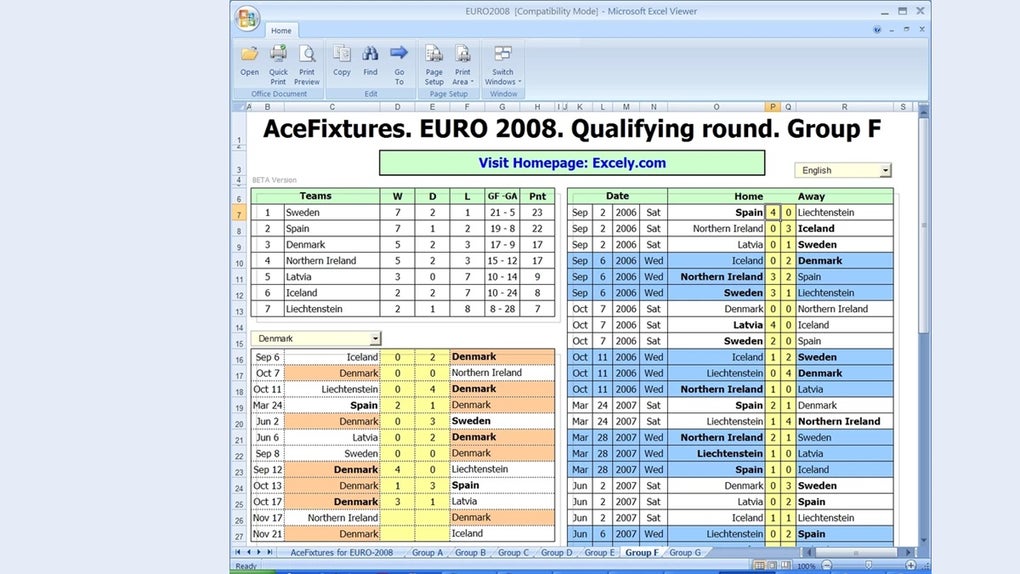
Microsoft Office Excel Viewerは、Microsoftが提供する無料のアドオンソフトウェアで、Excelファイルを閲覧するためのアプリケーションです。Excelがインストールされていないコンピュータでも、Excel Viewerを使ってExcelのブックやワークシートを表示することができます。ただし、Excel Viewerではデータの編集や新しいワークシートの作成はできません。Excel Viewerは、Excel 2007以降のバージョンで作成されたファイル(.xlsxや.xlsm)と、旧バージョンのExcelで作成されたファイル(.xls)をサポートしています。
Excel Viewerの主な機能
Excel Viewerの主な機能は以下の通りです。
- Excelファイルの閲覧:Excel Viewerを使って、Excelのワークブックやワークシートを表示することができます。
- 複数のワークシートの表示:Excel Viewerでは、ワークブック内の複数のワークシートを切り替えて表示することができます。
- 印刷:Excel Viewerを使って、Excelのワークシートを印刷することができます。
ただし、編集やデータの変更はできません。
Excel Viewerの利点
Excel Viewerの利点は以下の通りです。
- 無料:Excel Viewerは無料で提供されていますので、追加の費用なしにExcelファイルを閲覧することができます。
- Excelが不要:Excelがインストールされていないコンピュータでも、Excel Viewerを使ってExcelファイルを表示することができます。
- シンプルなインターフェイス:Excel Viewerのインターフェイスはシンプルで、使いやすく設計されています。
Excel Viewerの制限事項
Excel Viewerには以下のような制限事項があります。
- 編集不可:Excel Viewerでは、Excelファイルの編集やデータの変更ができません。
- 一部の機能が制限される:Excel Viewerでは、Excelの高度な機能の一部が制限される場合があります。
- 互換性の問題:Excel Viewerは最新バージョンのExcelで作成されたファイルをサポートしていますが、すべての機能が完全にサポートされているわけではありません。
データの編集や計算を行うためには、Excel本体が必要です。
Excelのシートビューの設定方法は?
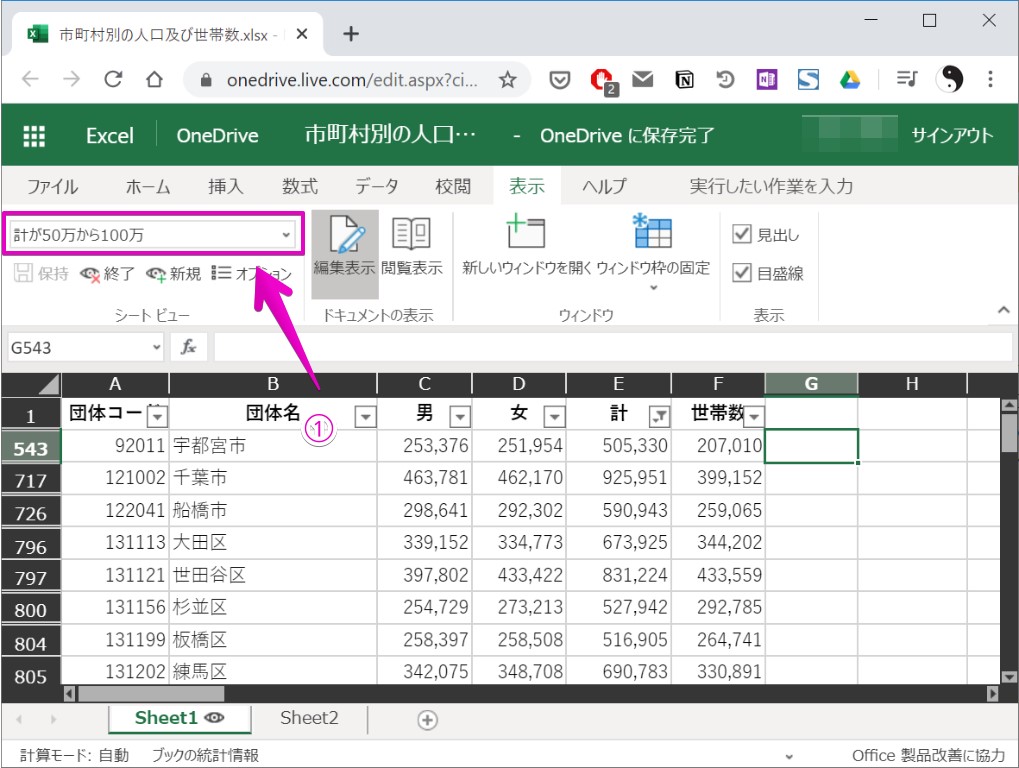
Excelのシートビューの設定方法は以下の通りです。
表示倍率の変更
表示倍率を変更することで、シートの表示サイズを調整することができます。
- リボンの「表示」タブをクリックします。
- 「ズーム」グループ内の「ズーム」ボタンをクリックします。
- 「ズーム」ダイアログボックスで、表示倍率を選択または入力します。
ウィンドウの分割
ウィンドウを分割することで、同じシートの異なる領域を同時に表示することができます。
- リボンの「表示」タブをクリックします。
- 「ウィンドウ」グループ内の「分割」ボタンをクリックします。
- 分割線をドラッグして、ウィンドウの分割位置を調整します。
シートの冻結
行や列を凍結することで、スールしても特定の行や列が常に表示されるように設定できます。
- リボンの「表示」タブをクリックします。
- 「ウィンドウ」グループ内の「凍結」ボタンをクリックします。
- 「行を凍結」または「列を凍結」を選択して、凍結する行や列を指定します。
Excelで閲覧専用にするには?
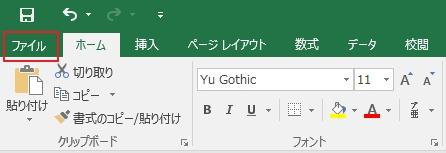
Excelで閲覧専用にする方法は以下の通りです。
パスワードで保護する
Excelのブックやシートを閲覧専用にする一つ目の方法は、パスワードで保護することです。それにより、許可されたユーザーのみが閲覧や編集ができるようになります。
- 保護したいシートを開きます。
- レビュータブをクリックし、保護を選択します。
- パスワードを設定し、OKをクリックします。
読み取り専用で保存する
Excelのブックを閲覧専用にするもう一つの方法は、読み取り専用で保存することです。これにより、ユーザーはブックを閲覧できるが、編集はできなくなります。
- ファイルタブをクリックし、名前を付けて保存を選択します。
- ツールをクリックし、一般オプションを選択します。
- 読み取り専用で開くにチェックを入れ、OKをクリックします。
編集制限を設定する
Excelのブックやシートに編集制限を設定することで、閲覧はできるが編集が制限されるようになります。これは、特定のユーザーにのみ編集権限を与えることができます。
- レビュータブをクリックし、保護を選択します。
- 保護の制限をクリックし、編集制限を選択します。
- 許可するユーザーを選択し、OKをクリックします。
詳細情報
Excelビューワーは無料で使えますか?
はい、Excelビューワーはマイソフトが提供する無料のアプリケーションです。Excelファイルを閲覧・印刷することが可能ですが、編集機能は限定されています。もしExcelファイルを編集したい場合は、有料のMicrosoft Excelが必要になります。
Excelビューワーでデータを編集できますか?
Excelビューワーは基本的にデータの閲覧と印刷を目的としたアプリケーションであるため、データの編集はできません。しかし、シート内のデータのコピーは可能ですので、そのデータを別のExcelファイルに貼り付けて編集を加えることは可能です。
Excelビューワーでサポートされているファイル形式は何ですか?
Excelビューワーは、.xlsxや.xlsなど、主にMicrosoft Excelで作成されたファイルをサポートしています。また、.csvファイルや.txtファイルなどのテキストファイルも開くことができます。しかし、.xlsbや.xlsmなどのマが含まれるファイルは開くことができないので注意が必要です。
Excelビューワーはオフラインで使えますか?
はい、Excelビューワーはオフラインで使用することができます。インターネット接続がなくても、パソコンにインストールされているExcelビューワーを使ってExcelファイルを開いて閲覧・印刷することが可能です。ただし、最初にアプリケーションをダウンロードし、インストールする際にはインターネット接続が必要です。