
Excelファイルに別のファイルを挿入する方法!

Excelファイルに別のファイルを挿入する方法について説明します。この機能を使うことで、Excelシートに画像やPDF、ワード文書などの別のファイルを簡単に挿入することができます。この方法は、データの整理や報告書作成など、様々な目的で非常に便利です。また、挿入されたファイルはアイコンで表示されるため、見やすさも抜群です。以下の手順を参考に、Excelファイルに別のファイルを挿入してみましょう。

Excelファイルに別のファイルを挿入する方法!
Excelファイルに別のファイルを挿入することは、データの整理や共有に非常に便利です。以下の手順で、簡単にファイルを挿入する方法を説明します。
方法1: オブジェクトとして挿入する
Excelファイルに別のファイルをオブジェクトとして挿入する方法は以下の通りです。 1. Excelで挿入先のセルを選択します。 2. 「挿入」タブにある「オブジェクト」をクリックします。 3. 「オブジェクト」ダイアログボックスで、「新規作成」タブを選択し、挿入したいファイルの種類を選びます。 4. 「OK」をクリックして、ファイルをExcelに挿入します。 オブジェクトとして挿入することで、Excel内で直接ファイルを編集できるようになります。
方法2: ハイパーリンクを使用する
Excelファイルから別のファイルにリンクするには、ハイパーリンクを使用します。 1. リンクを挿入したいセルを選択します。 2. 「挿入」タブの「ハイパーリンク」をクリックします。 3. 「リンク先」フィールドに、リンク先のファイルのパスを入力します。 4. 「OK」をクリックして、ハイパーリンクを挿入します。 ハイパーリンクを使用すると、Excelファイルから直接別のファイルを開くことができます。
方法3: 一緒に含める
複数のファイルを1つのExcelファイルにまとめて含める方法もあります。 1. Excelで「ファイル」タブを開き、「情報」を選択します。 2. 「関連ドキュメント」の「ファイルの添付」をクリックします。 3. 添付先のExcelファイルを選択し、「開く」をクリックします。 この方法で、複数のファイルを1つのExcelファイルにまとめることができます。
方法4: VBAを使用してファイルを挿入する
VBAを使用してExcelファイルに別のファイルを挿入する方法もあります。 1. 「開発」タブの「Visual Basic」を開きます。 2. 「挿入」メニューから「モジュール」を選択します。 3. モジュールにVBAコードを入力し、実行します。 VBAを使用すると、より複雑なファイル挿入処理を自動化できます。
方法5: Officeドキュメントの一部として挿入する
ExcelファイルをOfficeドキュメント(WordやPowerPoint)に挿入する方法もあります。 1. WordやPowerPointで、挿入先を選択します。 2. 「挿入」タブの「オブジェクト」をクリックします。 3. 「オブジェクト」ダイアログボックスで、「新規作成」タブを選択し、Excelを選びます。 4. 「OK」をクリックして、Excelファイルをドキュメントに挿入します。 この方法で、ExcelファイルをOfficeドキュメントの一部として挿入できます。
| 方法 | 特徴 |
|---|---|
| オブジェクトとして挿入 | Excel内で直接ファイルを編集できる |
| ハイパーリンクを使用 | Excelファイル ██████ 別のファイルを開くことができる |
| 一緒に含める | 複数のファイルを1つのExcelファイルにまとめられる |
| VBAを使用してファイルを挿入 | 複雑なファイル挿入処理を自動化できる |
| Officeドキュメントの一部として挿入 | ExcelファイルをOfficeドキュメントに挿入できる |
エクセルに別のエクセルファイルを貼り付ける方法は?
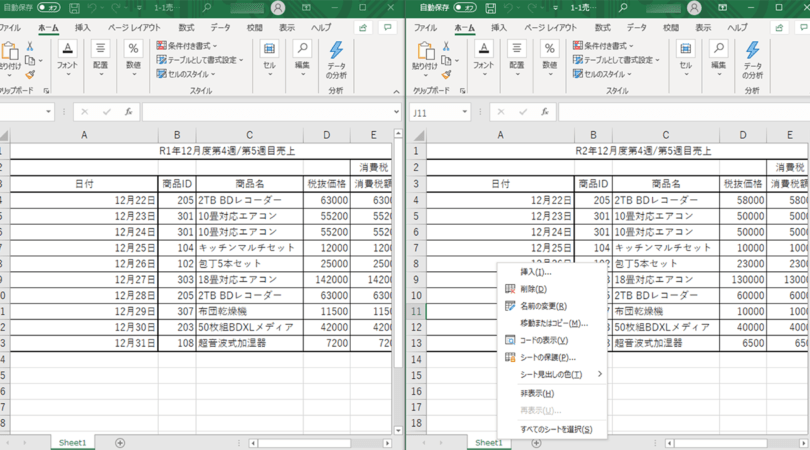
エクセルに別のエクセルファイルを貼り付ける方法は以下の通りです。
方法1: 「挿入」タブから貼り付ける
別のエクセルファイルを貼り付ける最も簡単な方法は、「挿入」タブを使用することです。
- まず、貼り付ける元のエクセルファイルを開き、コピーしたい範囲を選択してコピーします。
- 次に、貼り付け先のエクセルファイルを開き、「挿入」タブをクリックします。
- 「テキスト」グループにある「オブジェクト」をクリックし、「ファイルから作成」を選択します。
- コピーしたファイルを選択し、「貼り付け」をクリックします。
方法2: 「リンクと貼り付け」オプションを使う
リンクと貼り付けオプションを使用すると、元のファイルの変更が反映されるため、データの更新が容易になります。
- 貼り付ける元のエクセルファイルを開き、コピーしたい範囲を選択してコピーします。
- 貼り付け先のエクセルファイルを開き、適切なセルを選択します。
- 「ホーム」タブの「クリップボード」グループにある「貼り付け」をクリックし、「リンクと貼り付け」を選択します。
- 「元のファイル」にコピーしたファイルのパスを指定し、「OK」をクリックします。
方法3: VLOOKUP関数を使ってデータを結合する
VLOOKUP関数を使用すると、別のエクセルファイルのデータを特定の条件に基づいて結合できます。
- まず、両方のエクセルファイルを開き、共通の列(キー)を特定します。
- 貼り付け先のファイルで、VLOOKUP関数を入力します。例: =VLOOKUP(検索値, テーブル配列, 列インデックス番号, 範囲内で探索)
- 検索値に共通のキーを指定し、テーブル配列>に貼り付ける元のファイルの範囲を指定します。
- 列インデックス番号を指定し、範囲内で探索するかどうかを決定します。
ExcelでExcelファイルを挿入するには?
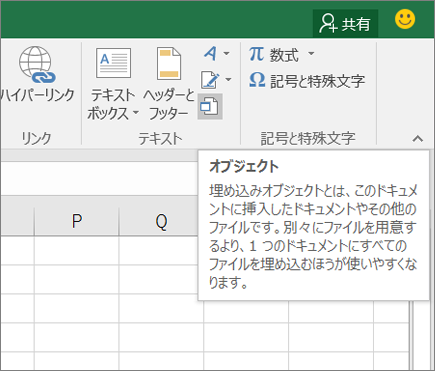
ExcelでExcelファイルを挿入する方法は以下の通りです。
方法1: 「挿入」タブからExcelファイルを挿入
- Excelを開き、挿入したいセルを選択します。
- リボン上の「挿入」タブをクリックします。
- 「テキスト」グループ内の「オブジェクト」をクリックします。
- 表示されるダイアログボックスで、「作成」タブを選択し、「ファイルから」を選びます。
- 挿入したいExcelファイルを探して選択し、「開く」をクリックします。
方法2: 「データ」タブからExcelファイルを結合
- Excelを開き、結合先のセルを選択します。
- リボン上の「データ」タブをクリックします。
- 「データ取得と変換」グループ内の「データの取得」をクリックし、「ファイルから」を選びます。
- 開いたダイアログボックスで、結合したいExcelファイルを探して選択します。
- 「インポート」をクリックし、必要に応じてオプションを設定して「OK」をクリックします。
方法3: VLOOKUP関数を使ってデータを結合
- 結合先と結合元のワークシートを開きます。
- 結合先のワークシートで、VLOOKUP関数を入力します。例:
=VLOOKUP(検索値, 参照範囲, 列インデックス番号, 範囲ルックアップ) - 「検索値」に結合元のワークシートのキーとなるセルを指定します。
- 「参照範囲」に結合元のワークシートのテーブル範囲を指定します。
- 「列インデックス番号」に結合したいデータの列番号を指定します。
- 「範囲ルックアップ」は正確な一致が必要な場合はFALSEを指定します。
エクセルで別ファイルのデータを反映させるにはどうすればいいですか?

エクセルで別ファイルのデータを反映させるには、以下の方法があります。
外部データ接続を使用する
外部データ接続を使用すると、別のエクセルファイルのデータをリアルタイムで反映させることができます。
- データソースとなるエクセルファイルを開き、データタブから外部データの取得を選択します。
- 他のソースからを選択し、Excel ファイルからをクリックします。
- データを取得したいファイルを選択し、インポートをクリックします。
VLOOKUP関数を使用する
VLOOKUP関数を使用すると、別のエクセルファイルのデータを検索して、特定の値を返すことができます。
- データを取得したいセルにVLOOKUP関数を入力します。例:=VLOOKUP(検索値, テーブル配列, 列インデックス番号, 範囲の照合)
- 検索値に検索したい値、テーブル配列に別のファイルのデータ範囲、列インデックス番号に返 values. The field wanted、範囲の照合にTRUEまたはFALSEを指定します。
- Enterキーを押すと、別ファイルのデータが反映されます。
Power Queryを使用する
Power Queryを使用すると、別のエクセルファイルからデータを取得し、変換や整形を行うことができます。
- データタブから新しいクエリを選択し、ファイルからをクリックします。
- Excelファイルからを選択し、データを取得したいファイルを選択します。
- 必要なデータを選択し、変換をクリックしてデータの整形や変換を行います。
エクセルにファイルを埋め込むには?
エクセルにファイルを埋め込む方法は以下の通りです。
エクセルにファイルを埋め込む手順
エクセルにファイルを埋め込むには、以下の手順に従ってください。
- エクセルを開き、ファイルを埋め込みたいセルを選択します。
- 「挿入」タブをクリックし、「テキスト」グループ内の「オブジェクト」を選択します。
- 「オブジェクト」ダイアログボックスで、「新規作成」タブを選択し、埋め込みたいファイルの種類を選択します。
- 「ファイル名」フィールドに、埋め込むファイルのパスを入力します。
- 「リンクを表示」オプションをオンにして、必要に応じてアイコンを選択し、「OK」をクリックします。
埋め込みファイルの操作方法
埋め込みファイルを操作する方法は以下の通りです。
- 埋め込まれたファイルを操作するには、そのアイコンをダブルクリックします。
- ファイルが開かれるので、必要な変更を行います。
- 変更が完了したら、ファイルを保存し、エクセルに戻ります。
埋め込みファイルの削除方法
埋め込みファイルを削除する方法は以下の通りです。
- 削除したい埋め込みファイルのアイコンをクリックして選択します。
- キーボードの「Delete」キーを押すか、右クリックして「削除」を選択します。
- 確認ダイアログが表示されたら、「はい」をクリックして削除を確定します。
詳細情報
Excelファイルに別のファイルを挿入する方法は何ですか?
Excelファイルに別のファイルを挿入する方法は、挿入タブにあるオブジェクト機能を利用します。この機能を使用することで、Excelファイル内に別のファイル(例えば、Wordドキュメントや画像ファイルなど)を埋め込むことが可能です。挿入するファイルは、Excelシート上の任意の位置に配置することができ、必要に応じてサイズ変更もできます。
挿入したファイルをExcelシート上で編集できるでしょうか?
はい、挿入したファイルはExcelシート上で編集することが可能です。ファイルをダブルクリックすると、対応するアプリケーションが開かれ、ファイルの編集を行うことができます。編集が終わったら、変更を保存してExcelに戻ります。このように、オブジェクト機能を利用することで、Excel内でのファイル編集が非常に簡単になります。
Excelファイルに挿入できるファイルの種類に制限はありますか?
Excelファイルに挿入できるファイルの種類には、特に制限はありません。Microsoft Officeファイル(Word、PowerPoint、Excelなど)や画像ファイル(JPEG、PNGなど)、PDFファイルなど、様々な形式のファイルを挿入することができます。しかし、挿入したファイルを編集するためには、対応するアプリケーションがコンピューターにインストールされている必要があります。
挿入したファイルを後から削除する方法は?
挿入したファイルを削除するには、そのファイルを選択し、キーボードのDeleteキーを押します。これにより、Excelシートからファイルが削除されます。もちろん、元に戻す必要がある場合は、元に戻す機能を利用することで、削除したファイルを復元することができます。
Excelファイルに別のファイルを挿入する方法! に類似した他の記事を知りたい場合は、Excel-kiso カテゴリにアクセスしてください。
関連記事