
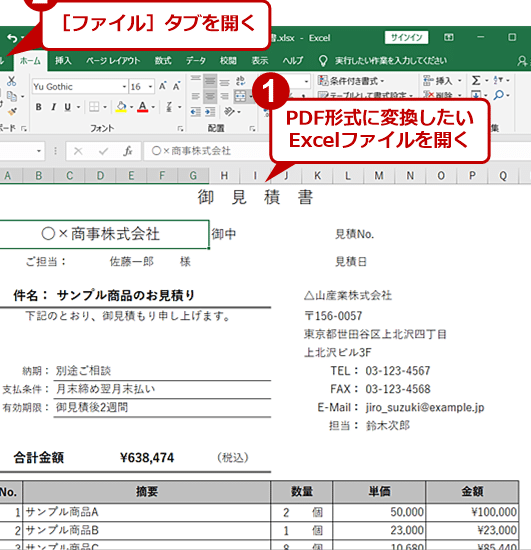
ExcelファイルをPDFに変換する方法についてご紹介します。Microsoft Excelは、データの管理や分析、グラフ作成などに広く使われているソフトウェアです。しかし、 Excelファイルを共有する際、相手がExcelを持っていない場合や、データを改ざんさせないためには、PDF形式に変換することが望ましいです。この記事では、ExcelファイルをPDFに変換する方法をステップバイステップで解説します。 Excelのバージョンや使用するOSに応じた方法を紹介し、初心者でも簡単にPDF変換ができるようになります。また、変換ツールやオンラインサービスを利用した方法も紹介しますので、どんな状況でも対応できるようにします。
ExcelファイルをPDFに変換する方法!
ExcelファイルをPDFに変換する方法には、いくつかの方法があります。この記事では、一般的な方法をいくつか紹介します。これらの方法を使えば、Excelファイルを簡単にPDFに変換することができます。PDFは、ドキュメントの共有や保管に最適な形式ですので、ぜひお試しください。
方法1: Excelの「保存」機能を使う
Excelに標準で搭載されている「保存」機能を使って、ExcelファイルをPDFに変換する方法です。
- Excelファイルを開く
- 「ファイル」タブをクリックし、「名前を付けて保存」を選択
- 保存先を選択し、ファイル名を入力
- 「ファイルの種類」で「PDF」を選択し、「保存」をクリック
方法2: Adobe Acrobatを使う
Adobe Acrobatを使ってExcelファイルをPDFに変換する方法です。Adobe Acrobatは、PDFファイルの作成や編集に特化したソフトウェアです。
- Adobe Acrobatを開く
- 「ツール」タブを開き、「PDFを作成」を選択
- 「ファイルから」をクリックし、変換したいExcelファイルを選択
- 「PDFを作成」をクリック
方法3: オンラインコンバーターを使う
オンラインコンバーターを使ってExcelファイルをPDFに変換する方法です。様々なオンラインコンバーターがありますが、ここでは「Smallpdf」を例に説明します。
- Smallpdfのウェブサイトにアクセス
- 「ExcelをPDFに変換」を選択
- 変換したいExcelファイルをアップロード
- 「変換」をクリックし、変換完了後にファイルをダウンロード
方法4: Googleスプレッドシートを使う
Googleスプレッドシートを使ってExcelファイルをPDFに変換する方法です。
- GoogleドライブにExcelファイルをアップロード
- Excelファイルをクリックし、「Googleスプレッドシートで開く」を選択
- 「ファイル」タブをクリックし、「別名でダウンロード」を選択
- 「PDFとしてダウンロード」をクリック
方法5: マを使う
Excelのマ機能を使って、ExcelファイルをPDFに変換する方法です。この方法は、VBA(Visual Basic for Applications)を使います。
- Excelで「開発」タブを開く(初期状態では非表示の場合があります)
- 「マの記録」をクリックし、マ名を入力して「OK」をクリック
- 必要な操作を実行し、「マの記録停止」をクリック
- 「マ」をクリックし、作成したマを選択して「実行」をクリック
| 方法 | 特徴 |
|---|---|
| Excelの「保存」機能を使う | Excelに標準で搭載されているため、手軽に利用可能 |
| Adobe Acrobatを使う | PDFの作成・編集が豊富な機能で行える |
| オンラインコンバーターを使う | 特別なソフトウェアのインストールが不要 |
| Googleスプレッドシートを使う | Googleアカウントがあれば、どの端末からでも利用可能 |
| マを使う | VBAを使って、繰り返し作業を効率化できる |
各方法には、それぞれメリット・デメリットがありますので、状況に応じて最適な方法を選択してください。ExcelファイルをPDFに変換することで、データの共有や保管が容易になります。ぜひ、お試しください。
エクセルをPDFに変換するとどうなるの?
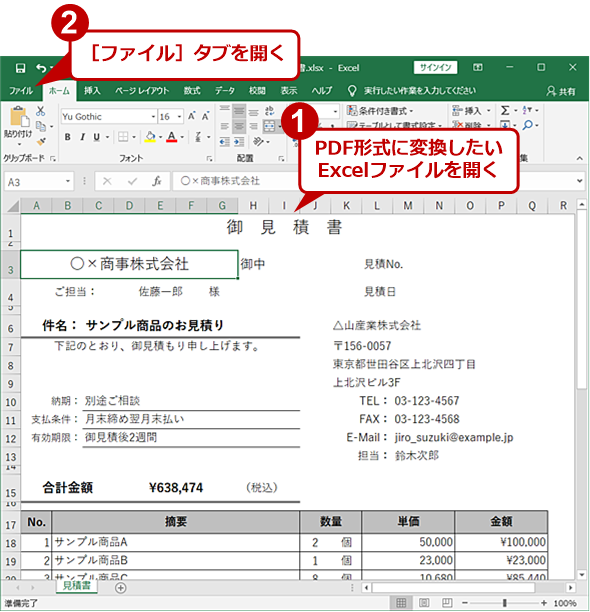
エクセルをPDFに変換すると、以下のようになります:
PDF変換の利点
PDFに変換することで、エクセルのデータを誰でも簡単に閲覧できるようになります。また、PDFはどのデバイスでもレイアウトが保持されるため、見やすさが保たれます。
- データの共有が容易になります。
- 誰でもAdobe Readerなど無料のPDFリーダーで開けます。
- 印刷時のレイアウトが保持されるので、フォントやスタイルが変わらない。
変換時の注意点
変換する際は、元のエクセルファイルのフォントやグラフ、表のレイアウトに注意してください。PDFに変換すると編集が難しくなるため、変換前に必ず確認が必要です。
- 編集ができないので、データに間違いがないか確認してください。
- フォントやレイアウトが変わらないか注意してください。
- グラフや図が正確に表示されるかチェックしてください。
変換後のデータ保護
PDFはデータ保護が容易で、パスワード設定や編集制限ができますので、重要なデータを安全に保管、共有することが可能です。
- パスワード設定でデータを保護することができます。
- 編集制限を設けることで、データの改ざんを防止できます。
- デジタル署名でデータの信頼性を保証することができます。
ExcelのファイルをPDFで送るには?
ExcelのファイルをPDFで送るには、以下の手順に従ってください。
ExcelファイルをPDFに変換する方法
ExcelファイルをPDFに変換するには、以下の手順を実行します。
- Excelでファイルを開きます。
- ファイルメニューを開き、名前を付けて保存を選択します。
- ファイルの種類としてPDFを選択し、保存場所とファイル名を指定して保存をクリックします。
変換したPDFファイルをメールに添付する方法
変換したPDFファイルをメールに添付するには、以下の手順を実行します。
- メールクライアントを開き、新しいメールを作成します。
- 添付ボタンをクリックし、変換したPDFファイルを選択します。
- メールの宛先、件名、本文を入力し、送信をクリックします。
オンラインストレージを利用してPDFファイルを共有する方法
オンラインストレージを利用してPDFファイルを共有するには、以下の手順を実行します。
- Google Drive、OneDrive、Dropboxなどのオンラインストレージサービスにログインします。
- 変換したPDFファイルをオンラインストレージにアップロードします。
- アップロードしたファイルを選択し、共有設定を行います。共有相手のメールアドレスを入力し、アクセス権限を設定して送信します。
エクセルファイルを一括でPDF化するには?

エクセルファイルを一括でPDF化するには、Excelの「VBA」を利用する方法や、PDF変換ソフトを使用する方法があります。VBAを利用する方法では、マを使用して複数のExcelファイルを一括でPDFに変換できます。また、PDF変換ソフトを使用する方法では、専用のソフトウェアを使用して、複数のExcelファイルを一度にPDFに変換できます。
VBAを利用した一括PDF化
ExcelのVBAを利用することで、複数のExcelファイルを一括でPDFに変換することができます。まず、Excelでマを有効にして、VBAエディタを開きます。次に、以下のコードを入力し、実行することで、一括PDF化が可能です。
- Excelでマを有効にする
- VBAエディタを開く
- 一括PDF化のコードを入力・実行する
PDF変換ソフトを使用した一括PDF化
専用のPDF変換ソフトを使用することで、複数のExcelファイルを一度にPDFに変換できます。代表的なソフトには、「Adobe Acrobat」や「PDF-XChange」などがあります。これらのソフトを使用することで、簡単に一括PDF化が可能です。
- PDF変換ソフトをインストールする
- ソフトウェアでExcelファイルを選択する
- 一括でPDFに変換する
オンラインコンバーターを利用した一括PDF化
インターネット上には、オンラインでExcelファイルをPDFに変換できるサービスがあります。これらのサービスを利用することで、ソフトウェアのインストールなしに一括PDF化が可能です。ただし、機密情報を含むファイルについては、情報漏洩のリスクがあるため、使用を避けるのが望ましいです。
- オンラインコンバーターサービスを選択する
- Excelファイルをアップロードする
- 一括でPDFに変換する
PDFに変換するにはどうすればいいですか?
オンラインPDF変換ツールを利用する
オンラインで利用できるPDF変換ツールは多数存在します。これらのツールを利用することで、簡単に様々な形式のファイルをPDFに変換することが可能です。代表的なオンラインPDF変換ツールには以下のようなものがあります。
- Smallpdf: Word、Excel、PowerPointなどのOfficeファイルをPDFに変換できるだけでなく、画像ファイルの変換も可能。
- iLovePDF: PDFの編集機能が充実しており、ファイルの結合や分割、圧縮、ロックなどの機能も利用できる。
- PDF Converter: URLを入力するだけで、WebページをPDFに変換できる。アップロード不要のため、手軽に利用可能。
Adobe Acrobatを使用する
Adobe Acrobatは、PDFファイルの作成、編集、変換を専門的に行うことができるソフトウェアです。このソフトウェアを利用することで、高品質で詳細な設定が可能なPDF変換を行うことができます。
- ファイルを開く: Adobe Acrobatで変換したいファイルを開きます。
- PDFとして保存: 「ファイル」メニューから「名前を付けて保存」を選択し、ファイル形式をPDFに設定して保存します。
- 詳細設定: 「プロパティ」を開くことで、詳細なPDF設定(互換性、圧縮、フォント埋め込みなど)を行うことが可能です。
Officeソフトの「PDFとして保存」機能を使う
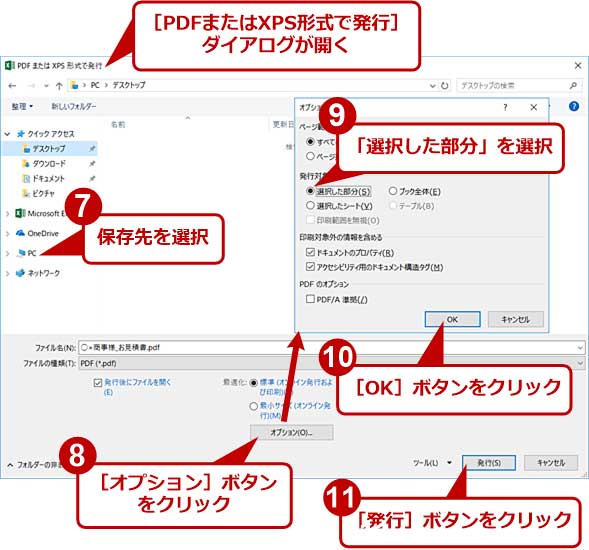
Microsoft OfficeのWord、Excel、PowerPointなどのソフトウェアには、標準で「PDFとして保存」機能が搭載されています。この機能を利用することで、手軽にPDFファイルを作成することができます。
- ファイルを開く: OfficeソフトでPDFに変換したいファイルを開きます。
- PDFとして保存: 「ファイル」メニューから「名前を付けて保存」を選択し、ファイルの種類をPDFに設定して保存します。
- オプション設定: 「オプション」を開くことで、ドキュメントのプロパティや品質設定を行うことができます。
詳細情報
ExcelファイルをPDFに変換する方法は何ですか?
ExcelファイルをPDFに変換する方法は非常に簡単です。まず、Excelファイルを開いて、次に「ファイル」タブをクリックし、「印刷」を選択します。印刷画面で、プリンターのドロップダウンメニューから「Microsoft Print to PDF」を選択します。最後に、「印刷」ボタンをクリックし、ファイルを保存する場所を選択して、「保存」ボタンをクリックします。これで、ExcelファイルがPDFに変換されます。
ExcelファイルをPDFに変換するためのソフトウェアは必要ですか?
いいえ、ExcelファイルをPDFに変換するために特別なソフトウェアをインストールする必要はありません。Microsoft Excelには、ファイルをPDFに変換する機能が組み込まれています。上記の手順に従って、Excelファイルを簡単にPDFに変換できます。ただし、Microsoft Excelがインストールされていない場合は、無料のオンラインコンバーターを使用して、ExcelファイルをPDFに変換することもできます。
ExcelファイルをPDFに変換する際に質問が失われるのを防ぐにはどうすればよいですか?
ExcelファイルをPDFに変換する際に、質問が失われないようにするためには、以下の点に注意してください。まず、 Excelの「ページレイアウト」タブで、「印刷範囲」を設定し、必要なセルだけを印刷対象にしてください。また、「ページ設定」で、紙の向きや余白を適切に設定して、すべてのデータがページに収まるようにしましょう。最後に、プレビューで確認して、問題がなければ、PDFに変換します。
PDFに変換したExcelファイルを編集することはできますか?
PDFに変換したExcelファイルを編集することは可能ですが、一般的には、PDF編集ソフトウェアが必要です。Microsoft Excel自体はPDFファイルを直接編集する機能を持っていません。PDF編集ソフトウェアを使用せずに、Excelで元のデータを編集してから、再度PDFに変換するのが最善の方法です。ただし、PDF編集ソフトウェアを使用する場合は、Adobe AcrobatやFoxit PhantomPDFなどの有料ソフトウェアがよく使われます。また、無料のオンラインPDF編集サービスもありますが、機能や品質には限界があります。