

Excelファイルを統合する方法
ビジネスや学問の現場で、Excelファイルは非常に重要な役割を果たしています。しかし、複数のExcelファイルを一つにまとめる作業は、時間や手間がかかることがあります。この記事では、Excelファイルを統合する方法を詳しく紹介します。手動での統合だけでなく、VLOOKUP関数やPower Queryなどの便利な機能を利用した方法も解説します。これらの方法をマスターすれば、効率的にExcelファイルを統合し、作業の効率化やデータの分析・活用ができるようになります。
Excelで2つのファイルを1つにまとめるには?

Excelで2つのファイルを1つにまとめるには、次の手順を実行します。 ファイルをまとめる前に、2つのファイルを準備します。ファイルの形式は同じである必要があります。たとえば、どちらも.xlsxファイルである必要があります。 次に、Excelを起動し、最初のファイルを開きます。次に、まとめるファイルを開きます。 ここで、データのコピーを行います。2番目のファイルのセルを選択し、コピーボタンをクリックします。 次に、最初のファイルに戻り、貼り付けボタンをクリックします。
ファイルの形式を変更する方法
ファイルの形式を変更する必要がある場合、次の手順を実行します。
- ファイルを開きます。
- ファイルメニューを開きます。
- 形式を変更するを選択し、目的の形式を選択します。
データの統合する方法
データの統合を行うには、次の手順を実行します。
- 2つのファイルを開きます。
- データタブを開きます。
- 統合ボタンをクリックし、統合するデータを選択します。
ファイルを結合する方法
ファイルを結合するには、次の手順を実行します。
- 2つのファイルを開きます。
- データタブを開きます。
- 結合ボタンをクリックし、結合するファイルを選択します。
Excelで二つのデータを統合するにはどうすればいいですか?
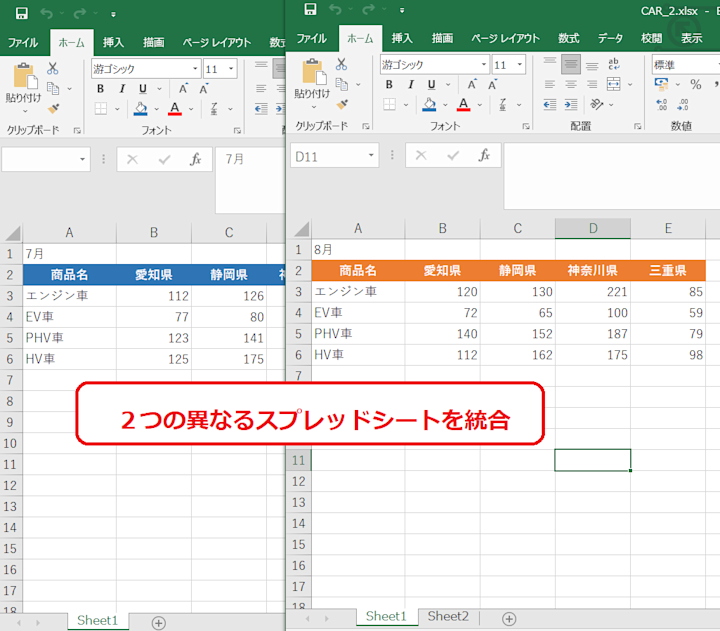
Excelで二つのデータを統合するには、次の方法があります。 データの統合には、データの結合、データのマージ、データのリンクの3つの方法があります。データの結合とは、2つのデータを1つのデータとして結合することです。データのマージとは、2つのデータを1つのデータとしてマージすることです。データのリンクとは、2つのデータをリンクして、1つのデータとして扱うことです。
データの結合方法
データの結合は、次の手順で行います。
- 統合したい2つのデータを選択します。
- 「データ」タブの「結合」ボタンをクリックします。
- 結合するデータの形式を選択します。
データのマージ方法
データのマージは、次の手順で行います。
- 統合したい2つのデータを選択します。
- 「データ」タブの「マージ」ボタンをクリックします。
- マージするデータの形式を選択します。
データのリンク方法
データのリンクは、次の手順で行います。
- 統合したい2つのデータを選択します。
- 「データ」タブの「リンク」ボタンをクリックします。
- リンクするデータの形式を選択します。
複数のファイルを1つのフォルダにまとめるには?

複数のファイルを1つのフォルダにまとめるには、フォルダを作成し、そこにファイルを移動する必要があります。フォルダを作成するには、コンピュータのファイルシステムで、新しいフォルダを作成するオプションを選択します。
フォルダを作成する方法
フォルダを作成するには、以下の手順に従います。
- コンピュータのファイルシステムで、新しいフォルダを作成するオプションを選択します。
- フォルダの名前を入力し、作成ボタンをクリックします。
- 新しいフォルダが作成され、ファイルを移動できるようになります。
ファイルをフォルダに移動する方法
ファイルをフォルダに移動するには、以下の手順に従います。
- 移動したいファイルを選択します。
- ファイルをドラッグ・アンド・ドロップして、作成したフォルダに移動します。
- ファイルがフォルダに移動されます。
フォルダを整理する方法
フォルダを整理するには、以下の手順に従います。
- フォルダ内のファイルをカテゴリ別に整理します。
- フォルダ内のファイルにラベルを付けて、簡単に検索できるようにします。
- フォルダをサブフォルダに分割して、さらに整理します。
エクセルで別シートのデータを統合するにはどうすればいいですか?
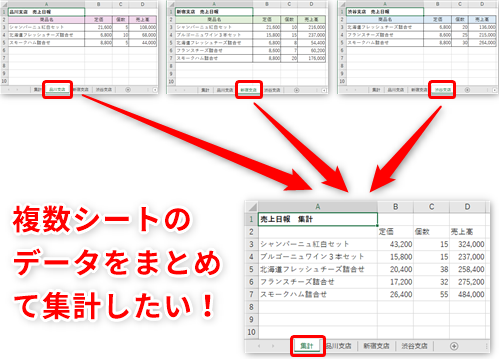
エクセルで別シートのデータを統合するには、VLOOKUP 関数や INDEX/MATCH 関数などの数式を使用する方法があります。また、Power Query という機能を使用して、データを統合することもできます。
方法1:VLOOKUP関数を使用する
VLOOKUP関数は、指定した値を検索し、対応する値を返す関数です。別シートのデータを統合するには、次の手順を実行します。
- VLOOKUP関数を入力するセルを選択します。
- =VLOOKUP(検索値、検索範囲、列番号、[範囲探索])と入力します。
- 検索値に指定した値を入力し、検索範囲に別シートのデータ範囲を指定します。
方法2:INDEX/MATCH関数を使用する
INDEX/MATCH関数は、指定した値を検索し、対応する値を返す関数です。別シートのデータを統合するには、次の手順を実行します。
- INDEX関数を入力するセルを選択します。
- =INDEX(配列、MATCH(検索値、検索範囲、[範囲探索]))と入力します。
- 検索値に指定した値を入力し、検索範囲に別シートのデータ範囲を指定します。
方法3:Power Queryを使用する
Power Queryは、エクセルに組み込まれたデータ分析ツールです。別シートのデータを統合するには、次の手順を実行します。
- データタブの「データの取得」から「別のワークシートのデータ」を選択します。
- 別シートのデータ範囲を指定し、「データの取得」をクリックします。
- Power Queryエディターでデータを加工し、「データの読み込み」をクリックします。
Excelファイルを統合する方法!
Excelファイルを統合することは、データの分析やレポート作成において非常に重要な作業です。ここでは、Excelファイルを統合する方法について詳しく説明します。
方法1: VLOOKUP関数を使用する
VLOOKUP関数は、Excelでよく使われる関数のひとつで、別の表から特定の値を検索して返すことができます。VLOOKUP関数を使用することで、異なるExcelファイルのデータを統合することが可能です。
| VLOOKUP関数の構文 | =VLOOKUP(検索値, 検索範囲, 列インデックス番号, 範囲検索) |
VLOOKUP関数を使用する際は、検索値と検索範囲を正確に指定することが重要です。また、列インデックス番号は、検索範囲の左端から数えた列番号を指定してください。
方法2: INDEXとMATCH関数を組み合わせる
INDEX関数とMATCH関数を組み合わせることで、VLOOKUP関数よりも柔軟な検索が可能になります。INDEX関数は、指定した行と列の交差点の値を返す関数で、MATCH関数は、指定した値が見つかった位置を返す関数です。
| INDEX関数の構文 | =INDEX(配列, 行番号, 列番号) |
| MATCH関数の構文 | =MATCH(検索値, 検索範囲, 一致の型) |
INDEX関数とMATCH関数を組み合わせることで、行と列の両方を検索して値を返すことができます。
方法3: パワー クエリを使用する
Excelのパワー クエリは、大量のデータを効率的に操作できる機能です。パワー クエリを使用することで、複数のExcelファイルからデータを抽出し、統合することができます。 パワー クエリを使用するには、まずデータを読み込む必要があります。その後、必要な列を選択し、複数のファイルを統合することができます。
方法4: マを使用する
マを使用することで、Excelファイルの統合作業を自動化することができます。マは、VBA(Visual Basic for Applications)と呼ばれるプログラミング言語を使用して作成します。 マを使用することで、繰り返しの作業を効率化し、複数のExcelファイルを統合することができます。ただし、マの作成には、VBAの知識が必要です。
方法5: 専用のアドインを利用する
Excelファイルの統合作業を効率化するための専用のアドインがあります。アドインをインストールすることで、複数のExcelファイルを簡単に統合することができます。 アドインを使用することで、手動での統合作業を削減し、時間と労力の削減が期待できます。ただし、アドインの選択やインストールには注意が必要です。
複数のExcelファイルを1つにまとめる方法はありますか?
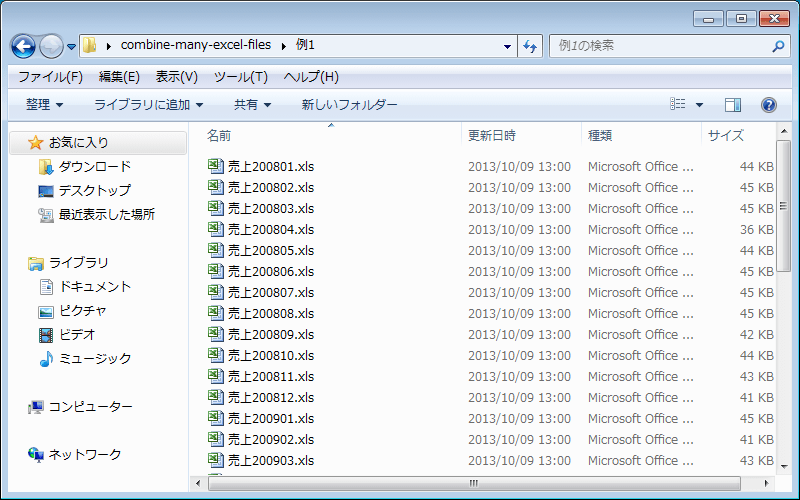
複数のExcelファイルを1つにまとめる方法はあります。以下に、その方法を詳しく説明します。
方法1: VLOOKUP関数を使用する
VLOOKUP関数を使用して、複数のExcelファイルからデータを参照し、一つのファイルにまとめることができます。この方法では、まず、参照先のファイルに共通のキー(IDなど)が存在する必要があります。そして、VLOOKUP関数を使用して、そのキーに基づいてデータを取得します。
- 参照先のファイルを開き、共通のキーを確認します。
- まとめたいファイルを開き、VLOOKUP関数を入力します。
- 関数の引数に、参照先のファイル名、キーとなる列番号、取得したいデータの列番号を指定します。
方法2: マを使用する
マを使用して、複数のExcelファイルからデータを取得し、一つのファイルにまとめることができます。この方法では、VBA(Visual Basic for Applications)を使ってマを記述し、ファイルの読み込みとデータの書き出しを行います。
- 開発タブを開き、VBAエディタを起動します。
- マを記述し、複数のファイルからデータを取得する処理を実装します。
- 取得したデータをまとめるファイルに書き出す処理を実装します。
方法3: 外部データ 機能を使用する
Excelの「外部データ」機能を使用して、複数のExcelファイルからデータを取得し、一つのファイルにまとめることができます。この方法では、データ接続ウィザードを使用して、複数のファイルからデータをインポートします。
- データベース タブを開き、「外部データ」をクリックします。
- データ接続ウィザードを起動し、インポートするファイルを選択します。
- ウィザードの指示に従って、データをインポートし、まとめるファイルに配置します。
これらの方法を使用することで、複数のExcelファイルを1つにまとめることができます。使用する方法は、データの構造や目的などによって異なりますので、適切な方法を選択してください。
Excelで2つのデータを統合するにはどうすればいいですか?
Excelで2つのデータを統合するには、以下の手順を実行します。
1. VLOOKUP関数を使用する
VLOOKUP関数は、指定した値を基に別のテーブルからデータを検索して返すことができます。以下の手順でVLOOKUP関数を使用してデータを統合します。
- まず、統合する2つのテーブルを用意します。1つ目のテーブルには検索キーが、2つ目のテーブルには検索対象のデータが含まれている必要があります。
- 1つ目のテーブルの空いている列に、VLOOKUP関数を入力します。関数の構文は =VLOOKUP(検索キー, 検索範囲, 返す列番号, 完全一致/部分一致) です。
- 検索キーには、1つ目のテーブルのデータを指定します。検索範囲には、2つ目のテーブルのデータ範囲を指定します。返す列番号は、2つ目のテーブルから取得したいデータの列番号を指定します。完全一致/部分一致は、TRUEまたはFALSEで指定します。
2. INDEXとMATCH関数を組み合わせて使用する
INDEX関数とMATCH関数を組み合わせることで、より柔軟なデータ統合が可能になります。以下の手順でINDEXとMATCH関数を使用してデータを統合します。
- 統合する2つのテーブルを用意します。1つ目のテーブルには検索キーが、2つ目のテーブルには検索対象のデータが含まれている必要があります。
- 1つ目のテーブルの空いている列に、INDEX関数とMATCH関数を組み合わせた式を入力します。式の構文は =INDEX(返す範囲, MATCH(検索キー, 検索範囲, 完全一致/部分一致)) です。
- 返す範囲には、2つ目のテーブルのデータ範囲を指定します。検索キーには、1つ目のテーブルのデータを指定します。検索範囲には、2つ目のテーブルの検索対象列を指定します。完全一致/部分一致は、0または1で指定します。
3. Power Queryを使用する
Power Queryは、Excelに標準搭載されているデータ取得や変換を行う機能です。以下の手順でPower Queryを使用してデータを統合します。
- データタブから 新しいクエリ を選択し、ファイルから または テーブルから データを取得します。
- 2つのテーブルを選択し、マージクエリ をクリックします。マージの種類を選択し、適切な列をキーとして指定します。
- 必要に応じて、データを整形し、閉じてインポート をクリックしてデータをExcelに戻します。
複数のExcelファイルを集計するにはどうすればいいですか?

複数のExcelファイルを集計するには、以下の手順を試してみることができます。
方法1: マを使って複数のExcelファイルを集計する
Excelのマ機能を使って、複数のExcelファイルを自動的に集計することができます。以下の手順でマを作成し、実行します。
- Excelを開き、開発タブからマを選択します。
- マ名を入力し、作成ボタンをクリックします。
- VBAエディタ上で、集計処理を行うマコードを記述します。例えば、複数のファイルを順番に開き、データを集計するような処理を実装します。
- マを実行し、集計結果を確認します。
方法2: Power Queryを使って複数のExcelファイルを集計する
Power Queryは、Excelに標準で搭載されているデータ取得・変換ツールです。以下の手順で、複数のExcelファイルをPower Queryを使って集計します。
- Excelを開き、データタブから新しいクエリを選択します。
- ファイルからを選択し、集計対象のExcelファイルが格納されているフォルダを指定します。
- Power Queryエディタ上で、必要な集計処理を行います。例えば、複数のファイルを結合し、データを集計するような処理を実装します。
- 集計結果をExcelシートに出力します。
方法3: 外部ツールを使って複数のExcelファイルを集計する
Excel以外の外部ツールを使って、複数のExcelファイルを集計することもできます。例えば、PythonやRなどのプログラミング言語を使って、Excelファイルを読み込み、データを集計するスクリプトを作成することができます。
エクセルで別ファイルのデータを反映させるにはどうすればいいですか?

エクセルで別ファイルのデータを反映させるには、以下の手順を実行します。
1. 外部データの接続
- まず、データを取り込みたいExcelファイルを開きます。
- 次に、「データ」タブにある「外部データの取得」をクリックします。
- 表示されるオプションから、「他のソースから」を選択し、「Excelから」をクリックします。
2. データのインポート
- 「参照」をクリックし、データを取り込みたいExcelファイルを選択します。
- 次に、「インポート」ボタンをクリックします。
- インポートするデータの範囲や場所を指定し、「OK」をクリックします。
3. データ接続の更新
- データを取り込んだ後に元のファイルが変更された場合は、データ接続を更新する必要があります。
- 「データ」タブにある「更新」ボタンをクリックします。
- これにより、元のファイルから最新のデータが反映されます。
詳細情報
Excelファイルを統合する方法は何がありますか?
Excelファイルを統合する方法には、いくつかの方法があります。方法1は、Excelの「データ」タブの「テーブルから」機能を利用する方法です。これにより、別のExcelファイルのデータを現在のファイルに取り込めます。方法2は、VLOOKUP関数やINDEX/MATCH関数を利用して、別のファイルのデータを参照・統合する方法です。これは、キーとなるデータを基に、別のファイルのデータを自動的に引き出すことができます。方法3は、Power Queryを利用する方法です。Power Queryは、複数のデータソースからデータを取得し、変換や統合を行うことができる強力なツールです。
Excelファイルを統合する際のポイントは何ですか?
Excelファイルを統合する際のポイントは、データの整理と関数の活用です。まず、データの整理を行い、統合したいファイルのデータが整然と並んでいることを確認してください。例えば、列の名称やデータの形式が統一されているかどうかをチェックしましょう。次に、関数の活用を考えましょう。VLOOKUP関数やINDEX/MATCH関数などを利用することで、効率的にデータの統合が可能です。また、Power Queryを利用することで、より複雑なデータの統合も可能になります。
Power Queryを利用してExcelファイルを統合する方法を教えてください。
Power Queryを利用してExcelファイルを統合するには、以下の手順を実行します。手順1: データタブから「新しいクエリ」を選択し、「ファイルから」をクリックします。手順2: 統合したいExcelファイルを選択し、読み込むシートを指定します。手順3: クエリエディターで、必要なデータの変換や計算を行います。例えば、列の名前を変更したり、フィルタリングを行ったりします。手順4: クエリを閉じて、データをExcelに読み込みます。これにより、別のExcelファイルのデータを現在のファイルに統合することができます。
VLOOKUP関数とINDEX/MATCH関数の違いは何ですか?
VLOOKUP関数とINDEX/MATCH関数の主な違いは、検索方法と柔軟性です。VLOOKUP関数は、指定した範囲内の左端の列を基に、右側の列のデータを検索します。しかし、検索キーが左端の列に限られるため、柔軟性には欠けます。一方、INDEX/MATCH関数は、MATCH関数で検索キーに対応する行番号や列番号を取得し、INDEX関数でその位置のデータを取得します。このため、検索キーがどの列にも位置していても構わず、より柔軟なデータの検索・統合が可能です。