
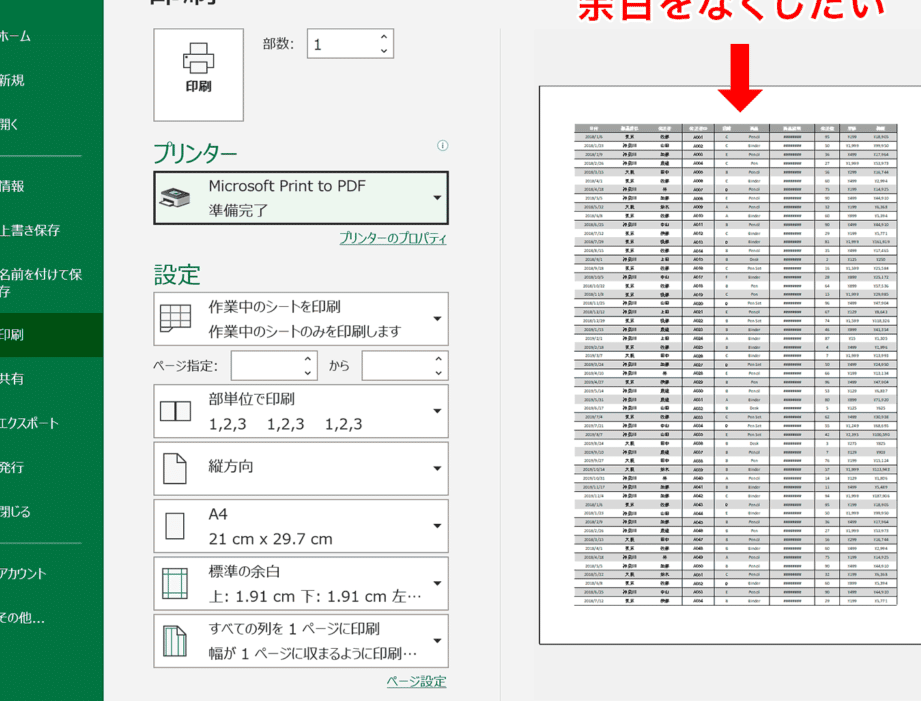
Excelでフチなし印刷を行う方法を徹底解説します!フチなし印刷は、印刷できる範囲を最大限に活用し、不要な余白を排除することができるので、資料やグラフの印刷に非常に役立ちます。しかし、Excelの初心者にとっては、フチなし印刷の設定方法がわからないことも多いです。この記事では、Excelでフチなし印刷を行うための手順を簡単に説明し、さらに便利なテクニックも紹介します。是非、お読みいただいてExcelでの作業がより効率的になるよう役立ててください。
Excelでフチなし印刷の設定方法とヒント
Excelでフチなし印刷を行う方法について説明します。フチなし印刷は、ドキュメントの端から端まで印刷することができるようで、プレゼンテーションやポスターなどに便利です。以下の手順で設定してください。
ページ設定の変更
まず、ページ設定を変更する必要があります。以下の手順で行ってください。 1. Excelを開き、印刷したいワークシートを選択します。 2. [ページレイアウト]タブをクリックします。 3. [ページ設定]ボタンをクリックして、[ページ設定]ダイアログボックスを開きます。 4. [用紙サイズ]で、用紙のサイズを選択します。 5. [余白]で、上下左右の余白を0に設定します。 6. [プリント範囲]で、印刷範囲を設定します。
印刷範囲の指定
印刷範囲を指定して、必要な部分だけを印刷することができます。 1. 印刷したい範囲を選択します。 2. [ページレイアウト]タブの[ページ設定]グループで、[印刷範囲]をクリックします。 3. [印刷範囲を設定]を選択し、選択した範囲を印刷範囲として設定します。
ページビューで確認
ページビューで印刷結果を確認することができます。 1. [表示]タブをクリックします。 2. [ページビュー]をクリックします。 3. フチなし印刷の設定が適用されていることを確認します。
印刷設定の確認
最後に、印刷設定を確認し、印刷を実行します。 1. [ファイル]タブをクリックし、[印刷]を選択します。 2. 「印刷の設定」で、プリンタを選択します。 3. その他の印刷設定を確認し、変更が必要であれば行います。 4. 印刷プレビューで、フチなし印刷が正しく設定されていることを確認します。 5. [印刷]ボタンをクリックして印刷を実行します。
フチなし印刷のポイント
フチなし印刷を行う際には、以下のポイントに注意してください。 – プリンターの対応: フチなし印刷ができるプリンターを使用してください。 – 用紙サイズ: プリンターが対応している用紙サイズを選択してください。 – 余白設定: 余白を0に設定して、端まで印刷されるようにしてください。 – 印刷範囲: 印刷したい範囲を正確に設定してください。 – プレビュー確認: 印刷前にプレビューで設定を確認してください。
| 項目 | ポイント |
|---|---|
| プリンターの対応 | フチなし印刷ができるプリンターを使用 |
| 用紙サイズ | プリンターが対応している用紙サイズを選択 |
| 余白設定 | 余白を0に設定して端まで印刷 |
| 印刷範囲 | 印刷したい範囲を正確に設定 |
| プレビュー確認 | 印刷前にプレビューで設定を確認 |
Excelでフチなし印刷するにはどうすればいいですか?
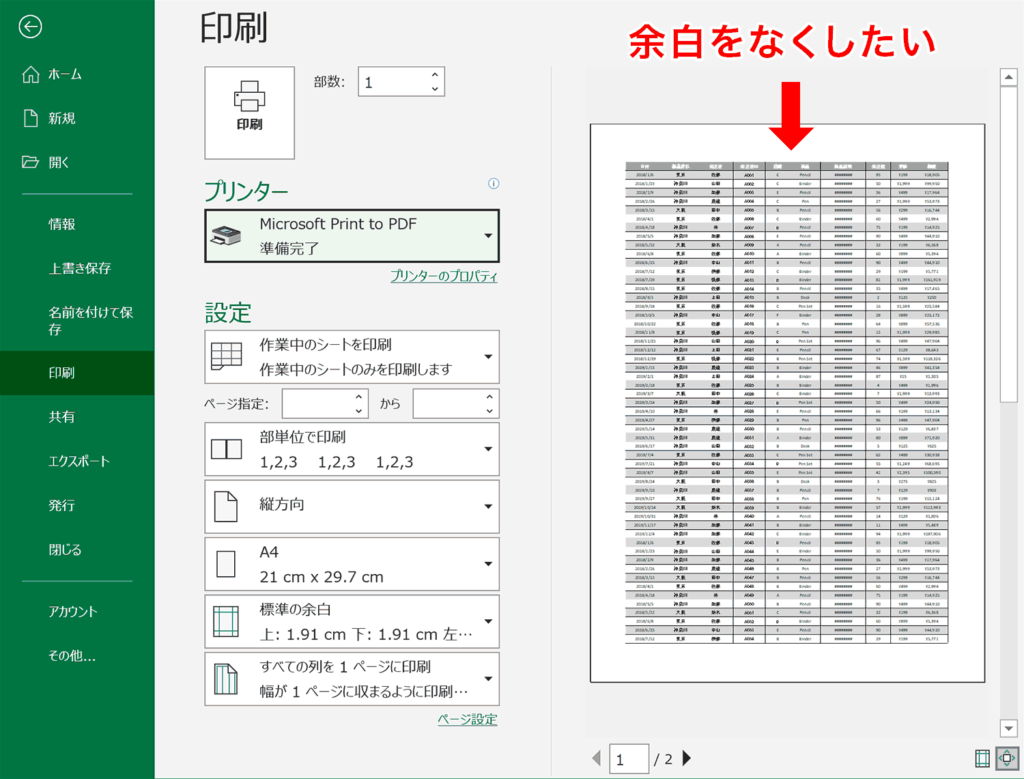
Excelでフチなし印刷する方法
ページ設定の変更
Excelでフチなし印刷を行うためには、まずページ設定を変更する必要があります。以下の手順に従って操作してください。
- Excelで印刷したいワークシートを開きます。
- 「ページレイアウト」タブをクリックします。
- 「ページ設定」グループ内の「印刷範囲」をクリックし、「フチなし」を選択します。
印刷設定の確認
ページ設定を変更したら、印刷設定を確認してください。以下の点に注意してください。
- 「ファイル」タブをクリックし、「印刷」を選択します。
- 「印刷設定」セクションで、「フチなし」が選択されていることを確認します。
- 必要に応じて他の印刷オプションを設定し、「印刷」ボタンをクリックします。
プリンタードライバーの設定
一部のプリンターでは、プリンタードライバーの設定を変更する必要がある場合があります。以下の手順を参照してください。
- 「ファイル」タブをクリックし、「印刷」を選択します。
- 「プリンター」セクションで、使用するプリンターを選択します。
- 「プリンターのプロパティ」または「プリンターオプション」をクリックします。
- プリンタードライバーの設定ウィンドウで、「フチなし印刷」や「用紙サイズ」などのオプションを適切に設定します。
余白なしで印刷するにはどうすればいいですか?
余白なしで印刷する方法は、以下の手順で行うことができます。
まず、使用しているワードプロセッサやドキュメント作成ソフトで、ページ設定を変更します。余白の設定を「なし」または「ゼロ」に設定してください。これにより、紙の端まで印刷が行われます。
次に、プリンタードライバの設定を確認してください。余白なしで印刷するオプションがあれば、それを選択します。また、用紙サイズが正確に設定されていることを確認してください。
最後に、印刷の実行前にプレビューで確認を行いましょう。余白がなくなっていることを確認できたら、印刷を実行します。
ページ設定の変更方法
ページ設定で余白をゼロにするには、以下の手順を実行します。
- ワードプロセッサやドキュメント作成ソフトを開き、ページ設定やページレイアウトのメニューを選択します。
- 余白やマージンの設定項目を探し、上下左右の余白をすべてゼロに設定します。
- 変更を適用し、ドキュメントを保存します。
プリンタードライバの設定方法
プリンタードライバで余白なし印刷を設定するには、以下の手順を実行します。
- 印刷ダイアログを開き、使用するプリンターを選択します。
- プロパティや詳細設定などのボタンをクリックし、プリンタードライバの設定画面を開きます。
- 余白設定やマージン設定を探し、余白なしやフルブリー됴印刷を選択します。また、用紙サイズが正確に設定されていることを確認してください。
印刷前にプレビューで確認する方法
印刷前にプレビューで確認するには、以下の手順を実行します。
- 印刷ダイアログでプレビューボタンをクリックし、印刷イメージを表示します。
- プレビューで余白がなくなっていることを確認します。問題がなければ印刷を実行します。
- 余白が残っている場合、再度ページ設定やプリンタードライバの設定を確認し、必要に応じて調整を行ってください。
フチなしで印刷するにはどうすればいいですか?
フチなしで印刷するには、印刷設定で「余白なし」や「フチなし印刷」を選択する必要があります。具体的な手順はプリンターや使用するソフトウェアによって異なりますが、一般的な手順は以下の通りです。
プリンターの設定を変更する
- プリンターの設定画面を開く
- 「紙サイズ」や「用紙設定」の欄を探す
- そこから「フチなし印刷」や「余白なし」を選択する
ソフトウェアの印刷設定を調整する
- 使用しているソフトウェア(例えば、WordやPhotoshop)の印刷メニューを開く
- 「ページ設定」や「印刷設定」の欄を探す
- 「フチなし印刷」や「余白なし」のオプションを選択する
印刷前にプレビューで確認する
- 印刷前に必ずプレビューで確認する
- 余白が設定されていないか、画像やテキストが正常に表示されているかをチェックする
- 問題がなければ印刷を実行する
エクセルでギリギリまで印刷するには?

エクセルでギリギリまで印刷する方法は、以下の手順に従ってください。
ページ設定の調整
ページ設定を調整することで、印刷範囲を最大限に活用できます。
- Excelで目的のワークシートを開きます。
- ページレイアウトタブを選択します。
- ページ設定ボタンをクリックし、ページ設定ダイアログボックスを開きます。
- ページタブで、印刷範囲を設定し、必要に応じて余白を調整します。
- OKをクリックして変更を適用します。
印刷範囲の設定
印刷範囲を設定することで、必要な部分だけを印刷できます。
- 印刷したい範囲を選択します。
- ページレイアウトタブで、印刷範囲をクリックし、印刷範囲の設定を選択します。
- 印刷範囲が設定されたら、印刷プレビューで確認します。
- 問題がなければ、印刷ボタンをクリックして印刷を実行します。
ページ区切りを調整
ページ区切りを調整することで、データがきれいに区切られて印刷されます。
- 表示タブで、ページ区切りプレビューを選択します。
- ページ区切りをドラッグして、必要な場所に移動させます。
- ページ区切りが適切な位置に設定されたら、印刷プレビューで確認します。
- 問題がなければ、印刷ボタンをクリックして印刷を実行します。
詳細情報
Excelでフチなし印刷をする方法は何ですか?
Excelでフチなし印刷を行うには、まずページ設定から印刷範囲とマージンを調整します。ページ設定で「印刷の設定」を選択し、「ページ」タブを開きます。その後、「フチ」の項目で上下左右のマージンをすべてゼロに設定します。これで、Excelシートの内容が紙の端まで印刷されるようになります。
Excelでフチなし印刷をする際に注意すべき点は何ですか?
フチなし印刷を行う際は、プリンタの対応を確認してください。すべてのプリンタがフチなし印刷に対応しているわけではありません。また、印刷内容が切れないよう、必要に応じて縮小印刷を行うことや、印刷範囲を調整することも重要です。
Excelでフチなし印刷を行うと、印刷の品質に影響がありますか?
フチなし印刷を行う場合、印刷品質に多少の影響が出る可能性があります。特に、紙の端に近い部分の印刷は、プリンタの種類によってはやや不鮮明になることがあります。しかし、適切なプリンタ設定や印刷範囲の調整を行うことで、その影響を最小限に抑えることができます。
フチなし印刷ができないプリンタでも、Excelでフチを少なくする方法はありますか?
フチなし印刷ができないプリンタでも、マージンを最小化することで、ほとんどフチのない印刷を行うことができます。ページ設定の「フチ」の項目で、マージンをプリンタが対応できる最小値に設定します。これにより、印刷される内容が紙の端に近づくため、フチがないことに近い印刷結果になります。