

Excelマの実行ボタンを作成する方法について、今日はその手順を詳しく解説していきます。マはExcelで作業を自動化するために非常に便利な機能です。しかし、マを実行するためには、毎回マ名を選択する必要があります。これを解消するために、ワークシート上にマの実行ボタンを作成する方法を覚えましょう。この記事では、ボタンの作成方法からマの割り当て方法まで、段階的に説明していきます。この機能を活用すれば、日常のExcel作業が格段に効率化されることでしょう。
‘re in luck! There’s a wealth of information available on this topic. Here are a few key points to get you started:
1. The terms Hispanic and Latino are often used interchangeably, but they actually refer to different things. Hispanic generally refers to people from Spanish-speaking countries, while Latino refers to people from Latin America.
2. The history of Latin America is a fascinating and complex one, shaped by indigenous cultures, European colonization, slavery, and independence movements.
3. Latin American cuisine is incredibly diverse, with each country having its own unique dishes and flavors. Some popular ingredients across the region include corn, beans, rice, and various meats and vegetables.
4. Music and dance are integral parts of Latin American culture, with genres like salsa, merengue, tango, and reggaeton being popular across the world.
5. Latin America is known for its vibrant art scene, with famous artists such as Frida Kahlo, Diego Rivera, and Fernando Botero hailing from the region.
Of course, these are just a few highlights – there’s so much more to learn and explore when it comes to Hispanic and Latino culture. I encourage you to dive deeper into the aspects that interest you most. There are countless books, documentaries, and online resources available on the topic.
マクロボタンをツールバーに作成するには?

マボタンをツールバーに作成する手順は以下の通りです。
マボタンの作成手順
ツールバーにマボタンを追加するためには、以下の手順に従ってください。
- まず、エクセルを開き、開発タブを選択します。
- 次に、マボタンをクリックし、作成したいマを選択します。
- 最後に、ツールバーのカスタマイズを選択し、マをツールバーに追加します。
マボタンのカスタマイズ方法
マボタンをカスタマイズすることで、より使いやすくすることができます。
- まず、ツールバーのカスタマイズを開きます。
- 次に、追加したいマを選択し、アイコンの変更や名前の変更を行います。
- 最後に、位置の変更やサイズの調整を行って、マボタンを自分の使いやすい位置に配置します。
マボタンの使用方法
マボタンがツールバーに追加された後、以下のように使用することができます。
- まず、ツールバーからマボタンを選択します。
- 次に、マが実行されます。
- 最後に、マの結果を確認し、必要に応じて編集を行います。
マクロをクリックして実行するには?
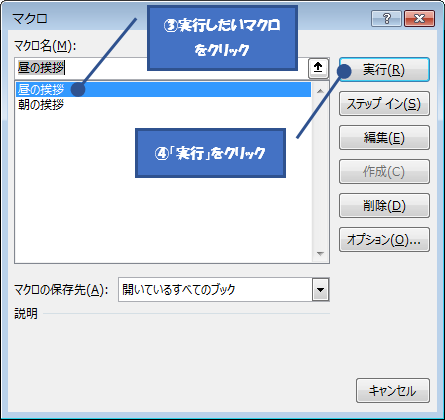
マをクリックして実行するには、以下の手順に従ってください。
Excel でのマの実行手順
Excel でマをクリックして実行するには、以下の手順を実行してください。
- 最初に、Excel を開き、マが保存されているワークブックを開きます。
- 次に、「開発タブ」を表示します。このタブが表示されていない場合は、「ファイル」→「オプション」→「リボンのカスタマイズ」から「開発」をチェックします。
- 「開発」タブから「マ」ボタンをクリックします。マの一覧が表示されますので、実行したいマを選択し、「実行」ボタンをクリックします。
マの実行前に注意すること
マをクリックして実行する前に、以下の点に注意してください。
- セキュリティ警告が表示されることがあります。マが信頼できるソースからのものであることを確認してください。
- マがワークブックに保存されていることを確認します。マが存在しない場合、実行することはできません。
- マの実行権限があることを確認します。管理者権限が必要な場合があります。
マの実行エラーの対処方法
マの実行中にエラーが発生した場合は、以下の手順で対処してください。
- エラーメッセージを確認し、その内容を理解します。エラーメッセージは問題の原因を特定するのに役立ちます。
- マのコードを確認し、エラーの原因となる部分を見つけます。必要に応じて、コードを修正します。
- 修正後、再度マを実行し、エラーが解消したか確認します。継続的にエラーが発生する場合は、専門家に相談することを検討します。
VBAでボタンを追加するにはどうすればいいですか?

VBAでボタンを追加するには、以下の手順に従ってください。
ボタンの追加方法1: デザインモードを使用する
VBAでボタンを追加する最初の方法は、Excelのデザインモードを使用することです。以下の手順を実行します。
- Excelを開き、開発タブを選択します。
- コントロールグループから挿入をクリックし、フォームのコントロールのセクションからボタンを選択します。
- ワークシート上でボタンを配置する位置をクリックしてドラッグします。
ボタンの追加方法2: VBAコードを使用する
VBAでボタンを追加する別の方法は、VBAコードを使用することです。以下の手順を実行します。
- VBAエディタを開き、新しいモジュールを作成します。
- 以下のコードを入力します:
Sub AddButton() Dim btn As Button Set btn = ActiveSheet.Buttons.Add(100, 100, 100, 50) btn.OnAction = MyMacro btn.Text = クリックして実行
End Sub
- マを実行してボタンを追加します。
ボタンのカスタマイズ
ボタンを追加したら、その表示や動作をカスタマイズできます。以下の手順を実行します。
- ボタンを右クリックし、書式設定を選択します。
- フォント、色、サイズなどの表示プロパティを変更します。
- マの割り当てを変更する場合は、割り当てマを選択し、新しいマを指定します。
Excelマの実行ボタンを作成する方法!
Excelマは、繰り返し行う作業を自動化するための便利な機能です。しかし、マを実行するためには、毎回マ名を選択する必要があります。そこで、ワークシート上にマの実行ボタンを作成すれば、ボタンをクリックするだけでマを実行できるようになります。この記事では、Excelマの実行ボタンを作成する方法を詳しく解説します。
ステップ1: 開発タブを表示する
まず、Excelのメニューオプションから「ファイル」>「オプション」を選択し、「リボンのユーザー設定」で「開発」タブにチェックを入れます。これにより、Excelのリボンに「開発」タブが表示されます。
ステップ2: ボタンを追加する
次に、「開発」タブの「挿入」グループから「コマンドボタン」を選択し、ワークシート上にボタンを追加します。ボタンを右クリックし、「マの割り当て」を選択します。
ステップ3: マを割り当てる
「マの割り当て」ダイアログボックスが表示されたら、実行したいマを選択し、「OK」をクリックします。これにより、ボタンがマに割り当てられます。
ステップ4: ボタンのデザインをカスタマイズする
ボタンのデザインをカスタマイズするには、ボタンを右クリックし、「コマンドボタンのフォーマット」を選択します。ここで、ボタンのサイズや色、テキストを変更できます。
ステップ5: ボタンを使用する
これで、マの実行ボタンが完成しました。ボタンをクリックすると、割り当てられたマが実行されます。これにより、作業の効率化が期待できます。
| ステップ | 内容 |
|---|---|
| ステップ1 | 開発タブを表示する |
| ステップ2 | ボタンを追加する |
| ステップ3 | マを割り当てる |
| ステップ4 | ボタンのデザインをカスタマイズする |
| ステップ5 | ボタンを使用する |
以上の手順で、Excelマの実行ボタンを作成することができます。この機能を活用すれば、繰り返し行う作業を効率化し、Excelの操作がよりスムーズになります。
エクセルでマクロ実行ボタンを作成するには?
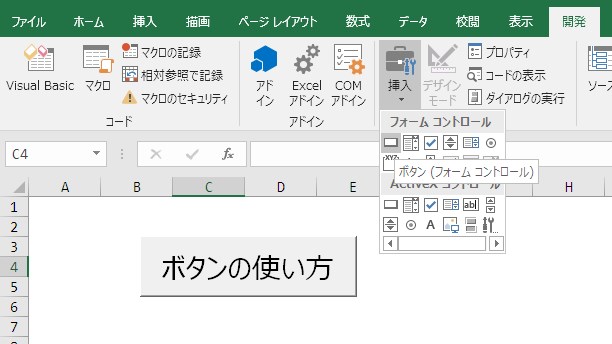
エクセルでマ実行ボタンを作成するには、以下の手順に従ってください。
マの記録
まず、実行したい操作をマとして記録します。
- 「表示」タブ -> 「マ」グループ -> 「マの記録」をクリックします。
- マ名を入力し、「OK」をクリックしてマの記録を開始します。
- 実行したい操作を行い、「マの記録」の停止ボタンをクリックします。
ボタンの作成
次に、マを実行するためのボタンを作成します。
- 「挿入」タブ -> 「イラスト」グループ -> 「形状」をクリックします。
- 「ボタン」や「 矢印」といった適切な形状を選択し、ワークシート上に配置します。
- ボタンを右クリックし、「マの割り当て」を選択します。
マの割り当て
最後に、作成したボタンにマを割り当てます。
- 「マの割り当て」ダイアログで、記録したマを選択します。
- 「OK」をクリックして、マをボタンに割り当てます。
- これで、ボタンをクリックすることで、割り当てたマを実行できるようになります。
エクセルでボタンにマクロを紐づける方法は?
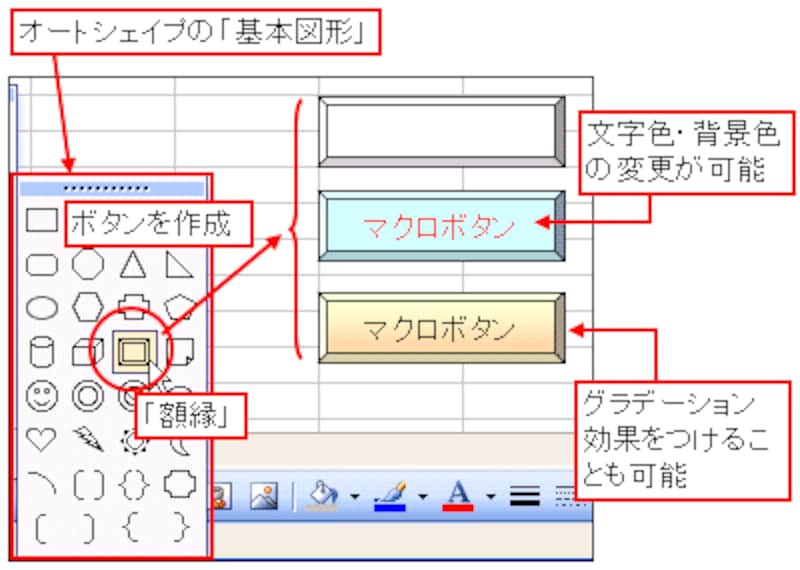
ボタンを作成する
エクセルでボタンを作成し、マを紐づけるには、まずデベロッパー-tabを開く必要があります。デベロッパー-tabが表示されない場合は、ファイルメニューのオプションで、リボンのカスタマイズからデベロッパーを有効にしてください。次に、以下の手順でボタンを作成します。
- デベロッパー-tabの「挿入」グループで、「フォーム-コントロール」をクリックします。
- 表示されるメニューから「ボタン」を選択し、シート上にボタンを配置します。
- ボタンを右クリックし、「マの割り当て」を選択します。
マを紐づける
ボタンを作成したら、次はマを紐づけます。既存のマを使用するか、新しいマを作成することができます。
- ボタンを右クリックし、「マの割り当て」を選択します。
- マ名を入力するか、または「新規作成」をクリックして新しいマを作成します。
- マ名を指定し、「OK」をクリックします。ボタンがマと紐づけられます。
マを実行する
ボタンにマが紐づけられたら、ボタンをクリックすることでマを実行できます。
- シート上でボタンをクリックします。
- 紐づけられたマが実行され、定義された処理が行われます。
- マの実行が終了すると、シートの表示が更新されます。
マクロをクリックで実行するには?
マをクリックで実行する方法は以下の通りです。
マを割り当てる
マをクリックで実行するには、まずマをオブジェクトやボタンに割り当てます。マを割り当てる方法は以下の通りです。
- オブジェクトやボタンを選択します。
- 右クリックして[マの割り当て]を選択します。
- 実行したいマを選んで[OK]をクリックします。
マボタンを作成する
マボタンを利用すると、ワンクリックでマを実行できます。マボタンを作成する手順は以下の通りです。
- [開発]タブを開いて[挿入]をクリックします。
- [フォームコントロール]から[ボタン]を選択します。
- マボタンを配置したい場所をクリックします。
マを直接実行する
マを直接実行する方法もあります。手順は以下の通りです。
- [開発]タブを開いて[マ]をクリックします。
- 実行したいマを選択します。
- [実行]ボタンをクリックしてマを実行します。
Excelで開発ボタンを追加するには?
Excelで開発ボタンを追加するには、以下の手順に従ってください。
開発ボタンを表示する
開発ボタンは、Excelでマやカスタム機能を実行するために使用される重要な要素です。開発ボタンを表示するには、以下の手順を実行します。
- Excelを開き、ファイルタブをクリックします。
- オプションをクリックして、Excelオプションダイアログボックスを開きます。
- リボンのユーザー設定で、開発チェックボックスをオンにします。
開発ボタンをカスタマイズする
開発ボタンを表示した後、ボタンのラベルやアイコンをカスタマイズして、目的別に設定することができます。
- 開発タブで、コントロールの挿入をクリックします。
- リストからボタンを選択し、ワークシート上に追加します。
- ボタンを右クリックして、コントロールの書式設定を選択します。
マを割り当てる
開発ボタンにマを割り当てることで、ボタンをクリックすることで特定のアクションを実行できます。
- ボタンを右クリックし、マの割り当てを選択します。
- マのリストから目的のマを選択します。
- OKをクリックして、マをボタンに割り当てます。
詳細情報
Excelマの実行ボタンを作成する方法は何ですか?
Excelマの実行ボタンを作成するには、まず開発タブを表示させる必要があります。Excelのオプションからリボンのユーザー設定で、開発タブにチェックを入れます。これで開発タブが表示されます。その後、開発タブから挿入をクリックし、フォームコントロールのボタンを選択します。シート上にボタンが表示されるので、適切な場所に配置します。最後に、ボタンを右クリックしてマの割り当てを選択し、実行したいマを選択します。これで、マの実行ボタンが作成されます。
マの実行ボタンをカスタマイズする方法はありますか?
はい、マの実行ボタンはカスタマイズすることができます。ボタンのテキストやサイズ、色などを変更することができます。ボタンを右クリックしてフォームコントロールの書式設定を選択すると、プロパティウィンドウが表示されます。ここで、キャプションを変更することでボタンのテキストを変更でき、フォントや色なども変更できます。また、ボタンのサイズは直接ドラッグして変更することができます。
マの実行ボタンを複数作成する方法はありますか?
はい、マの実行ボタンは複数作成することができます。複数のマを実行する場合、各マに対応するボタンをそれぞれ作成します。開発タブから挿入をクリックし、フォームコントロールのボタンを選択してシート上に配置します。各ボタンを右クリックしてマの割り当てを選択し、対応するマを選択します。この手順を繰り返して、必要な数のマ実行ボタンを作成します。
マの実行ボタンを削除する方法は何ですか?
マの実行ボタンを削除するには、ボタンを選択してDeleteキーを押します。これでボタンが削除されます。ただし、この操作は元に戻すことができないため、削除する前に確認してください。また、ボタンのみが削除されますが、マそのものは削除されません。マを削除するには、開発タブからマをクリックし、削除したいマを選択して削除をクリックします。