
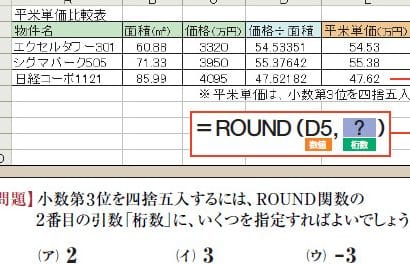
ExcelのROUND関数は、数値を指定した桁数で丸めるための機能です。この関数を使うことで、小数点以下の数字を簡単に整理し、データの見た目を整えることができます。しかし、ROUND関数を上手く活用するためには、その使い方や注意点を理解しておくことが重要です。この記事では、ROUND関数の基本的な使い方から、ometr de la función, las prepronces de alternales de las 四捨五入や切り捨ての違い、負の数値への適用など、わかりやすく解説します。ぜひ、Excelでのデータ Handlingの幅を広げるために、ROUND関数をマ astrarしてください。
Excel ROUND関数で数値を丸める!使い方と注意点
ExcelのROUND関数は、数値を指定した桁数で丸めることができる非常に便利な関数です。この記事では、ROUND関数の基本的な使い方や注意点について詳しく解説していきます。
ROUND関数の基本的な使い方
ROUND関数の基本的な構文は次の通りです。 =ROUND(数値, 丸める桁数) 例えば、3.14159を小数点以下2桁で丸めたい場合は、次のように入力します。 =ROUND(3.14159, 2) この結果、3.14が返されます。
負の桁数で丸める
ROUND関数の第二引数には負の値を指定することもできます。負の値を指定すると、整数部分が丸められます。 例えば、1234を百の位で丸めたい場合は、次のように入力します。 =ROUND(1234, -2) この結果、1200が返されます。
丸めの挙動
ROUND関数の丸めの挙動について説明します。ROUND関数は、5未満の数値は切り捨て、5以上の数値は繰り上げになります。 例えば、3.14159を小数点以下1桁で丸める場合、3.1になります。しかし、3.5を小数点以下0桁で丸める場合は、4になります。
ROUND関数と似た関数
Excelには、ROUND関数以外にも丸め関数があります。たとえば、ROUNDUP関数は、常に繰り上げで丸める関数で、ROUNDDOWN関数は、常に切り捨てで丸める関数です。
丸めの精度に注意
Excelの丸め関数は、内部的に倍精度浮動小数点数を使用しているため、丸めの際に微小な誤差が発生することがあります。特に、繰り返し丸め処理を行うと、この誤差が蓄積されることがありますのでご注意ください。
| 関数 | 説明 |
|---|---|
| ROUND | 指定した桁数で丸める。5未満は切り捨て、5以上は繰り上げ。 |
| ROUNDUP | 指定した桁数で繰り上げで丸める。 |
| ROUNDDOWN | 指定した桁数で切り捨てで丸める。 |
エクセルの数式でROUND関数の使い方は?
ROUND関数の基本的な使い方
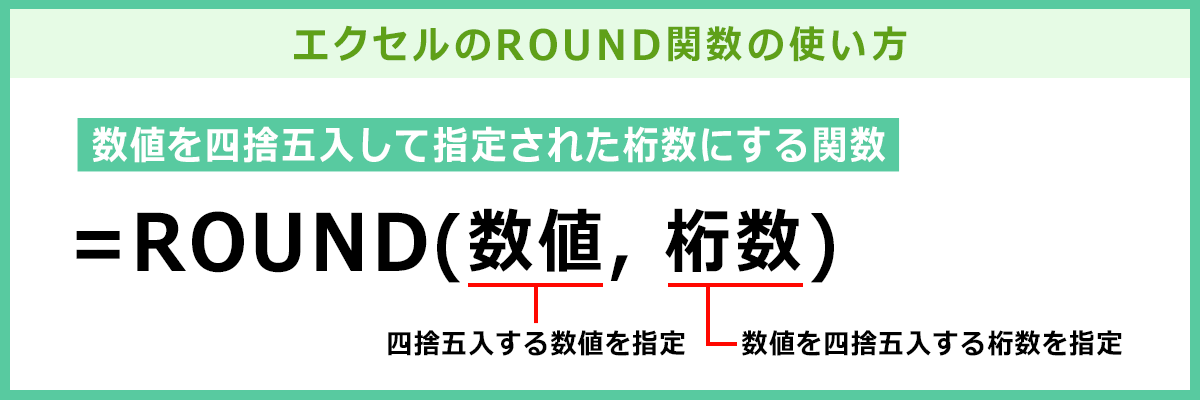
エクセルのROUND関数は、数値を指定した桁数に丸めることができる機能です。ROUND関数の基本的な使い方は、次のとおりです。
- =ROUND(数値, 丸める桁数)と入力します。
- 数値の部分には、丸めたい数値またはセル参照を指定します。
- 丸める桁数の部分には、丸めたい桁数を指定します。正の数で指定した場合は、小数点以下を丸めます。負の数で指定した場合は、小数点以上を丸めます。
ROUND関数で小数点以下を丸める
ROUND関数を使用して、小数点以下を指定した桁数で丸めることができます。
- 例えば、3.14159を小数点以下2桁で丸めたい場合は、=ROUND(3.14159, 2)と入力します。
- 結果として、3.14が返されます。
- 小数点以下を丸める場合は、丸める桁数に正の数を指定します。
ROUND関数で小数点以上を丸める
ROUND関数を使用して、小数点以上を指定した桁数で丸めることもできます。
- 例えば、1234を百の位で丸めたい場合は、=ROUND(1234, -2)と入力します。
- 結果として、1200が返されます。
- 小数点以上を丸める場合は、丸める桁数に負の数を指定します。
数値を丸めるとはどういうことですか?

数値を丸めるとは、数値を特定の位かそれよりも上の位でのみ表すように近似することを意味します。丸めは、計算を簡素化したり、結果をより理解しやすくしたりする目的で行われます。
丸めの種類
数値の丸めにはいくつかの種類があります。
- 四捨五入:5以上の端数は切り上げ、5未満の端数は切り捨てます。
- 切り捨て:端数を全て切り捨て、下位の位を0にします。
- 切り上げ:端数があれば必ず切り上げ、上位の位を1増やします。
丸めのルール
丸めを行う際には、一定のルールに従います。
- 丸める位の次の位(丸め桁の右隣)を見ます。
- 次の位が5以上なら丸める位を1増やし、4以下なら丸める位は変わりません。
- 丸めた位より下の位は全て0になります。
丸めの例
具体的な丸めの例を示します。
- 3.14159を小数点以下2位で四捨五入:3.14
- 2.71828を小数点以下3位で切り捨て:2.718
- 1.41421を小数点以下1位で切り上げ:1.5
エクセルで数字を丸める関数は?
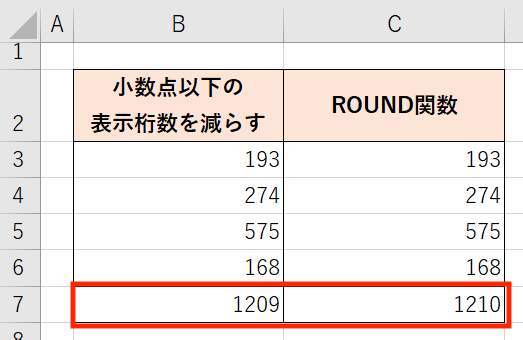
エクセルで数字を丸める関数は「ROUND」関数です。この関数を使用することで、指定した桁数で数字を丸めることができます。
ROUND関数の使い方
- ROUND関数の基本構文は「=ROUND(数値, 丸める桁数)」です。
- 丸めたい数値を第一引数に、丸める桁数を第二引数に指定します。
- 丸める桁数に正の値を指定すると、小数点以下を丸めます。負の値を指定すると、小数点以上を切り捨てます。
ROUND関数の応用例
- 四捨五入で丸めるには、ROUND(数値, 0)と指定します。
- 小数点以下2桁で丸めるには、ROUND(数値, 2)と指定します。
- 十の位で丸めるには、ROUND(数値, -1)と指定します。
ROUND関数と似た関数
- ROUNDUP関数: 常に切り上げで丸める関数です。
- ROUNDDOWN関数: 常に切り捨てで丸める関数です。
- MROUND関数: 指定した倍数に丸める関数です。
ROUND関数の使い方は?
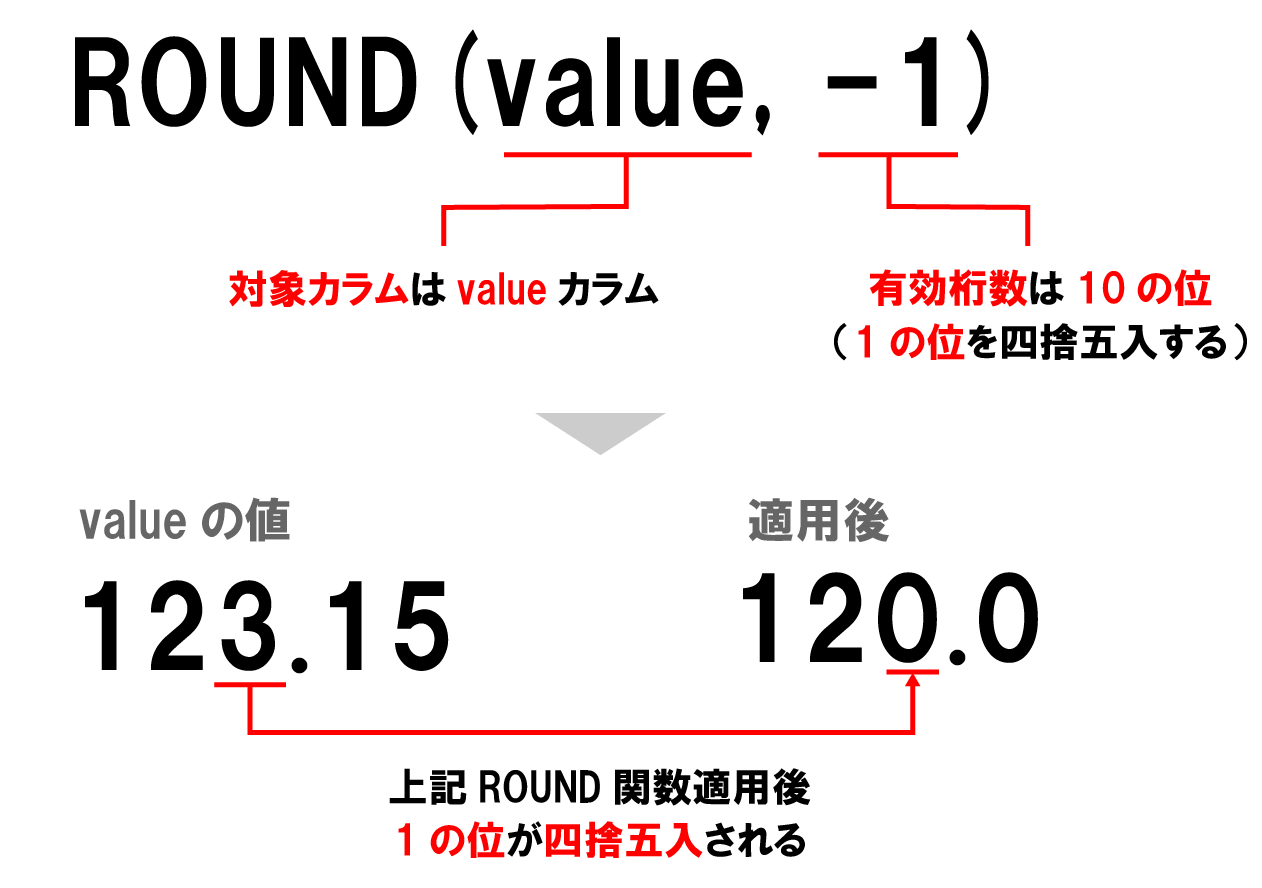
ROUND関数は、指定した桁数で数値を四捨五入するExcelの関数です。以下は、ROUND関数の使い方についての詳細な説明です。
ROUND関数の基本的な使い方
ROUND関数は、「=ROUND(数値, 桁数)」の形式で使用します。数値は四捨五入する対象の数値で、桁数は四捨五入する桁数を指定します。桁数が正の場合は小数点以下を、負の場合は小数点以上を四捨五入します。
- 例1: =ROUND(3.14159, 2) -> 3.14
- 例2: =ROUND(3.14159, -1) -> 0
- 例3: =ROUND(-3.14159, 2) -> -3.14
ROUND関数で偶数への丸めを行う
ExcelのROUND関数は、Banker’s roundingと呼ばれる丸め方を採用しています。これは、四捨五入する際に、ちょうどの中間値が発生した場合、最も近い偶数に丸めるというルールです。
- 例1: =ROUND(2.5) -> 2
- 例2: =ROUND(3.5) -> 4
- 例3: =ROUND(-2.5) -> -2
ROUND関数と似た関数
Excelには、ROUND関数以外にも、ROUNDUP関数やROUNDDOWN関数があります。これらの関数は、常に上方向や下方向に丸めることができます。
- ROUNDUP関数: 常に上方向に丸める
- ROUNDDOWN関数: 常に下方向に丸める
- CEILING関数: 指定した倍数に丸める
詳細情報
ROUND関数とは何ですか?
ROUND関数は、Excelで数値を丸めるための関数です。この関数を使用すると、指定した桁数で数値を四捨五入することができます。例えば、ROUND(3.14159, 2)と入力すると、3.14という結果が返されます。桁数を指定することで、小数点以下や整数部分の丸め処理を柔軟に行うことが可能です。
ROUND関数の使い方を教えてください。
ROUND関数の使い方は非常にシンプルです。まず、セルに`=ROUND(`と入力し、丸めたい数値を指定してください。その後、カンマを入力し、丸める桁数を指定してください。最後に括弧を閉じてEnterキーを押すことで、丸めた結果が得られます。例えば、セルA1の値を小数点以下2桁で丸めたい場合は、`=ROUND(A1, 2)`と入力します。
ROUND関数で負の桁数を指定するとどうなりますか?
ROUND関数で負の桁数を指定すると、整数部分を丸めることができます。例えば、ROUND(1234, -2)と入力した場合、十の位と百の位が丸められ、1200という結果になります。これは、桁数が負の場合、小数点以上の丸め処理を行うためです。負の桁数を利用することで、大きな数値を簡潔に表示することが可能です。
ROUND関数を使う際の注意点は何ですか?
ROUND関数を使う際の注意点のひとつは、丸め処理が四捨五入であることです。五捨六入や切り捨て、切り上げといった丸め方は、ROUND関数では実現できません。そのため、特定の丸めルールを適用する必要がある場合は、別の関数や数式を使用する必要があります。また、丸め処理を行うことで、元の数値との誤差が生じることがありますので、注意してください。