
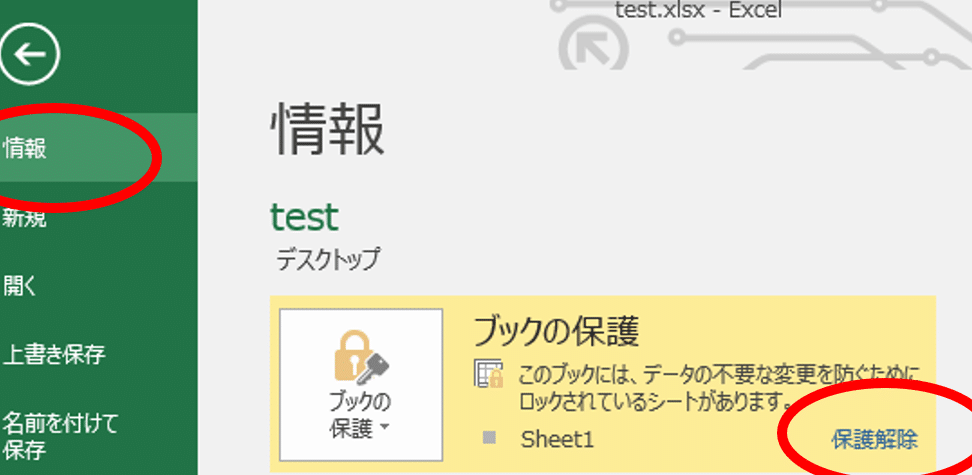
Excelのセルがロックされ編集できない!そんな状況に直面したことがある方も多いのではありませんか?この記事では、Excelのロックを解除する方法を詳しく解説します。パスワードがわからない場合でも、編集制限を解除する方法があるんです。まずは、ロックされているセルの特徴や、ロックがかけられていることを確認する方法から見ていきましょう。さらに、パスワードを設定した覚えがないのにロックがかかっている場合の対処法も紹介します。編集制限に悩むすべてのExcelユーザーに、この記事が役立つことを願っています。
Excelのパスワード保護を解除する方法
Excelのシートやワークブックに設定されたパスワード保護を解除する方法について説明します。編集制限を解除し、自由にデータを変更できるようにするために役立ちます。
パスワード保護がかかっているか確認する方法
パスワード保護がかかっているか確認するには、まずExcelファイルを開きます。保護されているシートやワークブックは、通常、セルやデータの変更が制限されています。保護の状態を確認するには、以下の手順に従ってください。
- 保護されたシートを選択します。
- 「ホーム」タブの「セルの書式設定」ダイアログを開きます。
- 「保護」タブを選択します。
- 「ロック」にチェックが入っている場合、パスワード保護がかかっています。
パスワードを知っている場合の解除方法
パスワードがわかっている場合は、以下の手順で簡単に解除できます。
- 保護されたシートを選択します。
- 「レビュー」タブの「シートの保護」または「ブックの保護」をクリックします。
- パスワードを入力し、「OK」をクリックします。
これで、シートやワークブックの保護が解除され、編集ができるようになります。
パスワードを忘れてしまった場合の解除方法
パスワードを忘れてしまった場合、専門のソフトウェアを使って解除することができます。いくつかの有料無料のソフトウェアが存在しますが、使用には注意が必要です。
VBAを使用してパスワード保護を解除する方法
VBA(Visual Basic for Applications)を使用して、パスワード保護を解除する方法もあります。ただし、この方法は多少複雑であり、VBAの知識が必要です。
パスワード保護の解除に注意する点
パスワード保護を解除する際は、以下の点に注意してください。
- パスワードは大切な情報であるため、第三者に共有しないよう注意しましょう。
- 保護されている理由を理解し、不必要な解除は避けましょう。
- パスワード解除ソフトウェアの使用は、悪意のあるものである可能性があるため、注意が必要です。
| 項目 | 説明 |
|---|---|
| パスワード保護の確認 | セルの書式設定から保護状態を確認 |
| パスワードを知っている場合 | レビュー タブから保護を解除 |
| パスワードを忘れた場合 | 専門のソフトウェアを使用(注意) |
| VBAを使用する方法 | VBAの知識が必要 |
| 注意点 | パスワードの共有禁止、保護の目的を理解 |
Excelの編集制限を解除するにはどうすればいいですか?
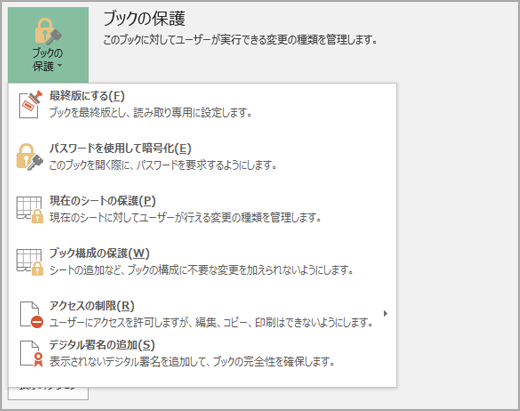
Excelの編集制限を解除する方法について説明します。
パスワードで保護されている場合の解除方法
パスワードで保護されている場合は、正しいパスワードを入力することで編集制限を解除できます。以下の手順で行います。
- 保護されたシートを選択し、右クリックして「シートの保護」をクリックします。
- 「パスワードを使用してシートを保護する」ダイアログボックスが表示されるので、正しいパスワードを入力します。
- 「OK」をクリックし、編集制限が解除されたら「シートの保護」を再度クリックして保護を解除します。
VBAマを使用した解除方法
VBAマを使用して編集制限を解除することが可能です。以下の手順で行います。
- Excelで「開発」タブを表示し、「Visual Basic」をクリックします。
- 「挿入」メニューから「モジュール」を選択して、新しいモジュールを作成します。
- 以下のVBAコードを入力し、マを実行します。
Sub UnprotectSheet()
    ActiveSheet.Unprotect Password:=パスワード
End Sub
サードパーティ製の解除ツールを使用する
インターネット上には、Excelの編集制限を解除するためのさまざまなサードパーティ製ツールが存在します。これらのツールを利用することで、パスワードなしで編集制限を解除できます。ただし、セキュリティリスクが伴うため、利用には注意が必要です。
エクセルの編集ロックを解除するにはどうすればいいですか?
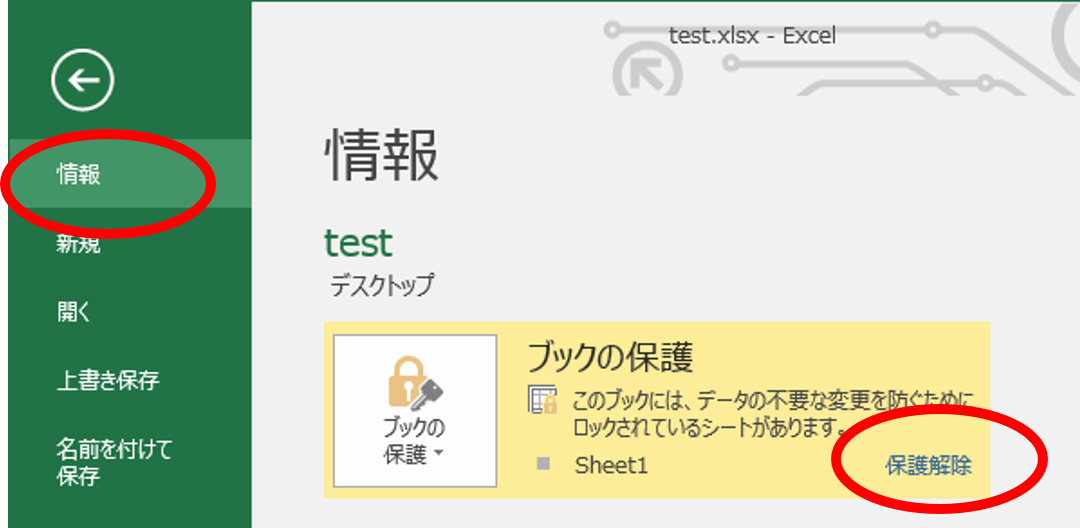
エクセルの編集ロックを解除するには、以下の手順に従ってください。
パスワードが設定されている場合の編集ロック解除方法
パスワードが設定されている場合、パスワードを入力して編集ロックを解除する必要があります。
- 保護されたシートを開き、「レビュー」タブをクリックします。
- 「シートの保護」をクリックします。
- 表示されるダイアログボックスで、設定されているパスワードを入力し、「OK」をクリックします。
パスワードが設定されていない場合の編集ロック解除方法
パスワードが設定されていない場合、以下の手順で編集ロックを解除できます。
- 保護されたシートを開き、「レビュー」タブをクリックします。
- 「シートの保護」をクリックします。
- 表示されるダイアログボックスで、「保護の解除」をクリックします。
VBAを使用した編集ロック解除方法
VBAを使用して、エクセルの編集ロックを解除することもできます。
- 「Alt+F11」を押して、VBAエディタを開きます。
- 「挿入」メニューから「モジュール」を選択して、新しいモジュールを作成します。
- 以下のコードを入力します。
Sub UnprotectSheet() ActiveSheet.Unprotect End Sub - 「F5」キーを押して、マを実行します。編集ロックが解除されます。
編集のためロックされていますの強制解除方法は?

{}
ロック解除方法
編集のためロックされていますの強制解除を行うには、以下の手順に従ってください。
- システム管理者に連絡:まず、システム管理者に連絡し、ロック解除の要請を行います。
- 認証情報の提供:管理者から求められた場合は、適切な認証情報を提供します。
- ロック解除の実行:管理者がロックを解除するまでお待ちください。解除が完了したら、編集を再開できます。
ロックがかかる理由
編集のためロックがかかる主な理由は以下の通りです。
- 同時編集の防止:複数人が同時に編集を行うことによるデータの競合を防ぐために、ロックがかかります。
- データの保護:重要なデータや設定を誤って変更されることを防ぐ目的で、ロックがかかることがあります。
- セキュリティ対策:不正アクセスや悪意のある変更を防ぐために、編集が制限される場合があります。
ロック解除の注意点
編集のためロックを解除する際には、以下の点に注意してください。
- 正当な理由:ロック解除の要請を行う際は、正当な理由があることを 確認してください。
- 権限の確認:ロック解除を行うには、適切な権限が必要です。権限がない場合は、管理者に連絡してください。
- データのバックアップ:編集を再開する前に、データのバックアップを取ることをお勧めします。万が一、問題が発生した場合に備えてください。
Excelの編集がロックされるのはなぜですか?
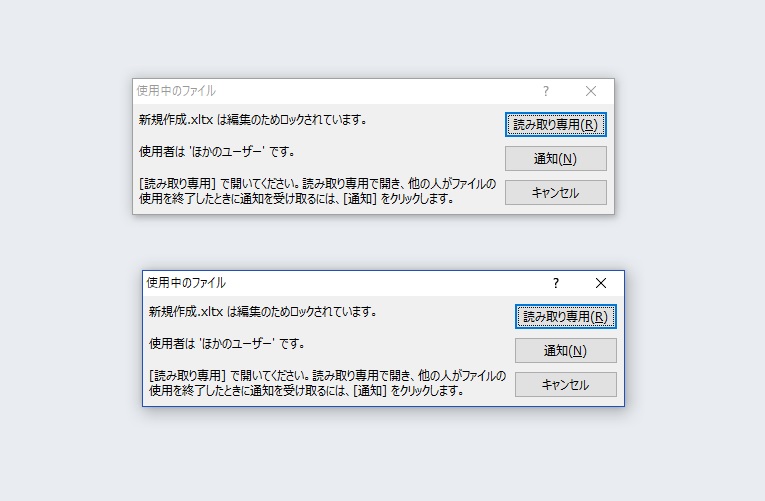
Excelの編集がロックされる理由には以下のようなものがあります。
他者が編集中である場合
Excelの共有ワークブック機能を利用して複数人が同時に編集を行う際、一人の編集が完了する前に別の人が同じセルを編集しようとすると、編集がロックされます。これは、データの整合性を保つための仕組みです。
- 共有ワークブックの設定: 共有ワークブック機能が有効になっている場合、複数人が同時にファイルを開いて編集することができます。
- 同時編集の競合: 同じセルを複数人が同時に編集しようとすると、競合が発生し、後から編集しようとした方の編集がロックされます。
- ロックの解除: 編集が完了したら、先に編集していた人がセルからフォーカスを外すことで、ロックが解除されます。
マやVBAによる保護が設定されている場合
ExcelのワークシートやワークブックにマやVBAを使用して保護設定が行われている場合、編集が制限されます。これは、意図しない編集やデータの変更を防ぐための措置です。
- 保護設定: マやVBAを使用して、特定のセルやシート、ワークブック全体を保護することができます。
- パスワード設定: 保護設定には通常パスワードが要求され、許可されたユーザーだけが編集できるようになります。
- 保護の解除: 設定されたパスワードを入力して保護を解除することで、編集が再び可能となります。
Excelファイルが読み取り専用で開かれている場合
Excelファイルを開く際に、読み取り専用モードで開かれている場合、編集が制限されます。これは、ファイルへの変更を意図的に制限する場合や、複数人が同時に編集することを避けるために用いられます。
- 読み取り専用の開き方: Excelでファイルを開く際に、読み取り専用で開くことを指定することができます。
- ファイルのプロパティ設定: ファイルのプロパティで読み取り専用属性が設定されている場合、デフォルトで読み取り専用で開かれます。
- 編集モードへの切り替え: 読み取り専用で開かれたファイルを編集可能なモードに切り替えるには、ファイルを再度編集モードで開き直す必要があります。
詳細情報
Excelのセルが保護されている場合、どうやってロックを解除できますか?
Excelのセルが保護されている場合、それを編集できるようになるためには、まずセルの保護を解除する必要があります。これを行うには、まず該当のシートを右クリックし、「セルの書式設定」を選択します。その後、表示されるウィンドウで「保護」タブを選択し、「ロック」を解除して「OK」をクリックします。これで、セルの編集制限が解除されるはずです。
Excelのシート全体の保護を解除する方法は有什么がありますか?
Excelのシート全体の保護を解除するためには、まず「レビュー」タブを開き、「シートの保護」をクリックします。その後、パスワードを求められるので、正しいパスワードを入力して「OK」をクリックします。これで、シート全体の保護が解除され、編集が可能になるはずです。
パスワードで保護されたExcelシートの編集制限を解除するには、どうすればよいでしょうか?
パスワードで保護されたExcelシートの編集制限を解除するには、まず「レビュー」タブを開き、「シートの保護」をクリックします。その後、パスワードを求められるので、正しいパスワードを入力して「OK」をクリックしましょう。これで、シートの保護が解除され、編集が可能になるはずです。
Excelで特定のセルだけ保護する方法は何かありますか?
Excelで特定のセルだけ保護するためには、まずすべてのセルの保護を解除する必要があります。その後、保護したいセルを選択し、「セルの書式設定」を開き、「保護」タブを選択します。その後、「ロック」をチェックし、「OK」をクリックします。これで、選択されたセルだけが保護されるはずです。