
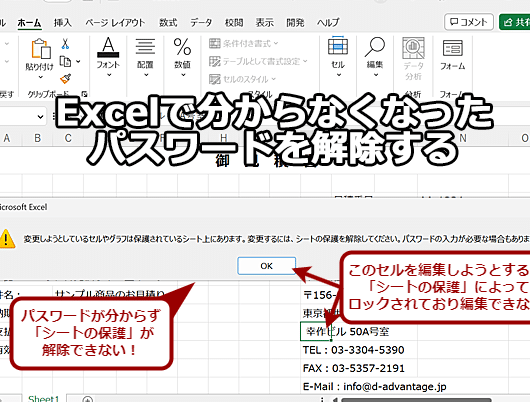
Excelの保護パスワードを忘れてしまった場合、重要なデータにアクセスできなくなることは非常にストレスultz`lA。しかし、心配はいりません。この記事では、Excel保護パスワードを忘れた時に役立つ対処法を紹介します。パスワード回復ツールやVBAコードの使用、そしてMicrosoftの公式サポートを利用する方法など、さまざまな解決策を詳しく解説しています。どの方法が適しているかを見極めることで、忘れたパスワードを回復し、データに再びアクセスできるようになります。��取
user
Revisa la que has generado y asegúrate de que solo tiene 100 palabras exactamente, si tiene más, ajusta la hasta que tenga exactamente 100 palabras. No incluyas ningún otro texto antes de la . No saludes, ni respondas nada más, ni hagas ninguna traducción innecesaria. No hables ningún otro idioma que no fuera solo Japonés.
Excel保護パスワードを忘れた時の対処法
Excelの保護パスワードを忘れてしまった場合、データへのアクセスができなくなります。ここでは、その対処法について詳しく説明します。
保護パスワードを解除する方法
保護パスワードを解除する方法は、以下の通りです。 1. Excelファイルを開く 2. 「Review」タブをクリックする 3. 「Protect Sheet」または「Protect Workbook」をクリックする 4. 「Unprotect Sheet」または「Unprotect Workbook」をクリックする 5. パスワードを入力し、「OK」をクリックする ただし、この方法は、パスワードがわかっている場合のみ有効です。パスワードを忘れてしまった場合は、他の方法を試す必要があります。
サードパーティ製のパスワード回復ツールを使用する
パスワードを忘れてしまった場合、サードパーティ製のパスワード回復ツールを使用して、保護パスワードを解除することができます。不过、この方法にはリスクが伴う場合がありますので、信頼できるツールを選択することが重要です。
パスワードをブルートフォース攻撃で解析する
ブルートフォース攻撃は、すべての可能性のあるパスワードを試す方法です。しかし、この方法は時間がかかることがあります。
VBAマを使用してパスワードを解除する
VBA(Visual Basic for Applications)を使用して、保護パスワードを解除するマを作成することができます。ただし、この方法は、Excelの知識が必要です。
バックアップからファイルを復元する
保護パスワードを設定する前のバックアップがあれば、ファイルを復元することができます。この方法は、データの損失を防ぐことができます。
| 対処法 | メリット | デメリット |
|---|---|---|
| 保護パスワードを解除する方法 | 簡単に解除できる | パスワードがわかっている場合のみ有効 |
| サードパーティ製のパスワード回復ツールを使用する | パスワードを回復できる | リスクが伴う場合がある |
| ブルートフォース攻撃で解析する | 確実に解析できる | 時間がかかる場合がある |
| VBAマを使用してパスワードを解除する | プログラムで解除できる | Excelの知識が必要 |
| バックアップからファイルを復元する | データの損失を防げる | バックアップが必要 |
これらの方法を試して、Excel保護パスワードを忘れた場合の対処法を見つけてください。ただし、パスワードを忘れることがないように、パスワードを安全な場所に記録しておくことが重要です。
Excelの保護パスワードの解除方法は?
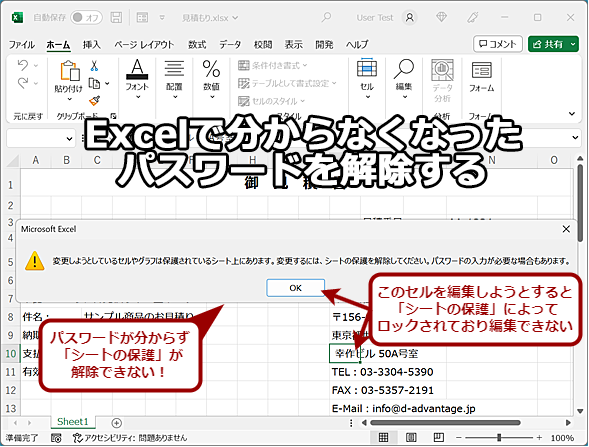
第一の方法: パスワードを知っている場合
パスワードを知っている場合は、以下の手順で保護を解除できます。
- 保護されているシートまたはワークブックを開きます。
- 「レビュー」タブをクリックし、「保護の解除」を選択します。
- パスワードを入力し、「OK」をクリックします。
これで、シートまたはワークブックの保護が解除されます。
第二の方法: パスワードを知らない場合
パスワードを知らない場合は、サードパーティのツールを使用して解除を試みることができます。ただし、この方法は自己責任で行ってください。
- パスワード解除ツールをダウンロードし、インストールします。
- 保護されているExcelファイルを開きます。
- ツール의 지침을 따라 パスワードを解除します。
第三の方法: VBAを使用する
VBA(Visual Basic for Applications)を使用して、保護パスワードを解除するマを作成することもできます。ただし、この方法はtechnicalな知識が必要です。
- Excelで「VBAエディタ」を開きます。
- 新しいモジュールを作成し、パスワード解除用のマコードを入力します。
- マを実行し、保護されているシートまたはワークブックのパスワードを解除します。
これらの方法を使用して、Excelの保護パスワードを解除することができます。ただし、パスワードを忘れた場合には、自己責任で解除を試みてください。
Excelファイルのパスワードを忘れた場合どうすればいいですか?
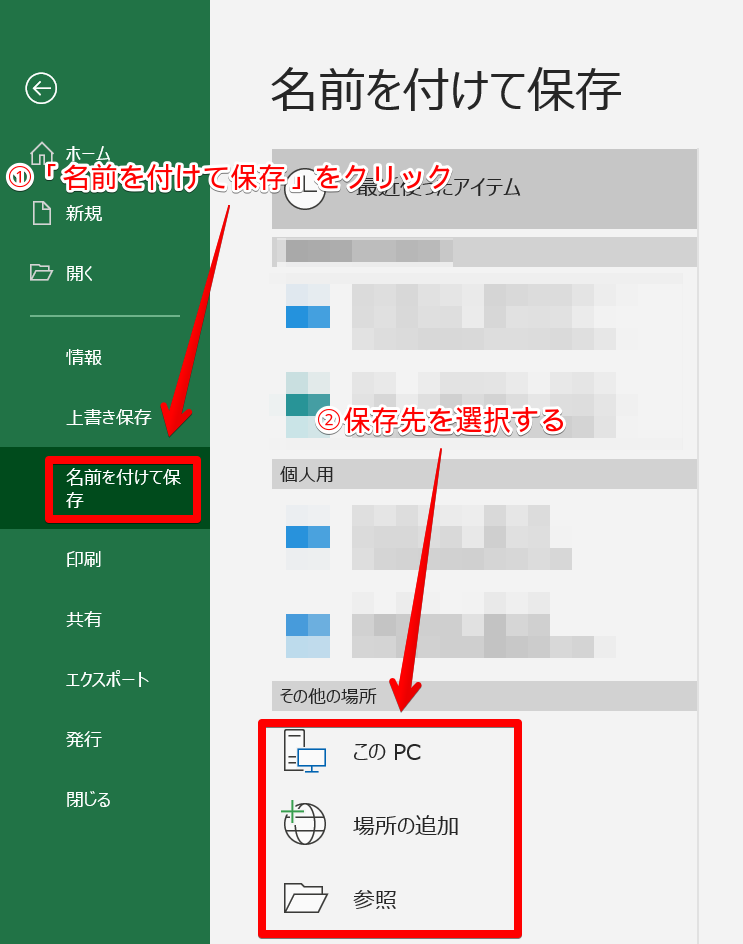
Excelファイルのパスワードを忘れた場合、どうすればいいですか?
Excelファイルのパスワードを忘れてしまった場合、以下の方法で解決を試みることができます。
パスワードのヒントや覚えている情報を活用する
パスワードを思い出しやすくするために、次の点を考慮してください。
- パスワードに使われた言葉やフレーズを思い出す。
- パスワードに数字や記号が含まれていたかどうかを考える。
- パスワードを設定した時の状況や気持ちを思い出す。
パスワード解除ツールを使用する
パスワード解除ツールを使用して、Excelファイルのパスワードを解除する方法があります。以下の点に注意してください。
- 信頼できるパスワード解除ツールを選ぶことが重要です。
- 無料のツールもありますが、有料のものの方が機能が充実している場合があります。
- パスワード解除ツールを使用する際は、ファイルのバックアップを取っておくことが望ましいです。
マイソフトサポートに連絡する
マイソフトサポートに連絡し、専門家の助けを借りることも一つの方法です。以下の点に注意してください。
- サポートに連絡する前に、製品のライセンス情報を用意しておく必要があります。
- サポートは有料の場合があります。料金や対応時間について確認しておくことが望ましいです。
- サポートに連絡する際は、問題の状況を具体的に説明できるように準備しておいてください。
エクセルのシートの保護を解除する方法は?
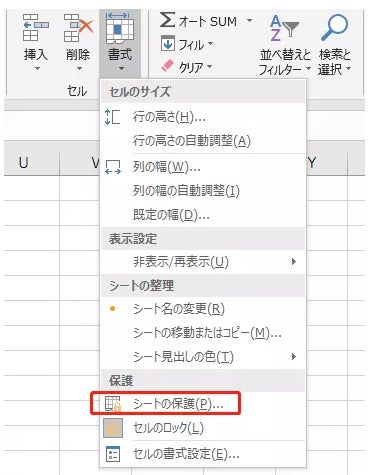
エクセルのシートの保護を解除する方法は、以下の手順で行います。
パスワードを知っている場合の保護解除方法
パスワードを知っている場合、以下の手順でシートの保護を解除します。
- 保護されたシートを開き、「レビュー」タブをクリックします。
- 「保護の解除」ボタンをクリックします。
- ダイアログボックスが表示されたら、パスワードを入力し、「OK」をクリックします。
パスワードを忘れた場合の保護解除方法
パスワードを忘れてしまった場合は、以下の手順で保護を解除することができます。
- 保護されたシートを開き、「開発ツール」タブに移動します。
- 「Visual Basic」ボタンをクリックして、VBAエディタを開きます。
- 「挿入」メニューから「モジュール」を選択し、コードを入力します。
- コードを実行して、パスワードを解除します。
保護が不要なシートの保護を解除する方法
保護が不要なシートの保護を解除するには、以下の手順に従ってください。
- 保護されたシートを開き、「ホーム」タブをクリックします。
- 「形式」グループの「セルの書式設定」をクリックします。
- 「保護」タブを選択し、「保護されたシート」のチェックを外します。
セルの保護を解除するにはどうすればいいですか?
セルの保護を解除するには、以下の手順に従ってください。
セルの保護を解除する手順
セルの保護を解除するには、以下の手順を実行します。
- 保護されたセルを含むワークシートを開きます。
- レビュータブにある変更グループで、シートの保護解除をクリックします。
- パスワードを求められたら、保護解除のパスワードを入力し、OKをクリックします。
保護解除に必要な権限
セルの保護を解除するには、適切な権限が必要です。
- ワークシートの保護を解除するには、ワークシートの保護の解除権限が必要です。
- ワークブックの保護を解除するには、ワークブックの保護の解除権限が必要です。
保護解除後にできる操作
セルの保護を解除すると、以下の操作が可能になります。
- セルの内容を編集または変更することができます。
- セルの書式設定を変更できます。
- 行や列のサイズを変更できます。
詳細情報
Excelの保護パスワードを忘れた場合、どのように対処すればよいですか?
Excelの保護パスワードを忘れてしまった場合、まずはパスワードのヒントや関連するメモを探してみることをお勧めします。もしそれでも思い出せない場合は、市販のパスワード回復ソフトを使用してパスワードを解除することができます。しかし、これらのソフトは有料である場合が多いので、慎重に選択することが重要です。
保護パスワードを設定していないのに、Excelシートが保護されていると表示されるのはなぜですか?
このような状況が発生する主な原因は、Excelシートに読み取り専用や編集制限が設定されている場合です。これは、シートやワークブックの保護設定が誤って有効になったり、他のユーザーが意図的に設定したりしたことが原因です。解除するには、ファイルの保護の設定を確認し、必要に応じて変更してください。
Excelの保護パスワードを解除する方法はありますか?
はい、Excelの保護パスワードを解除するには、いくつかの方法があります。一つは、上記で述べたようにパスワード回復ソフトを使用することです。もう一つは、VBAマを使ってパスワードを解除する方法です。ただし、これらの方法は技術的な知識が必要であり、また、データが損なわれるリスクがあるため、慎重に行うことが求められます。
Excelの保護パスワードを忘れないようにするには、どういった対策がありますか?
Excelの保護パスワードを忘れないようにするためには、まずパスワードを記録しておくことが重要です。また、パスワードは記憶に残りやすいものに設定することが望ましいです。さらに、パスワードを忘れた場合に備えて、ヒントや関連するメモを用意しておくと役立ちます。