
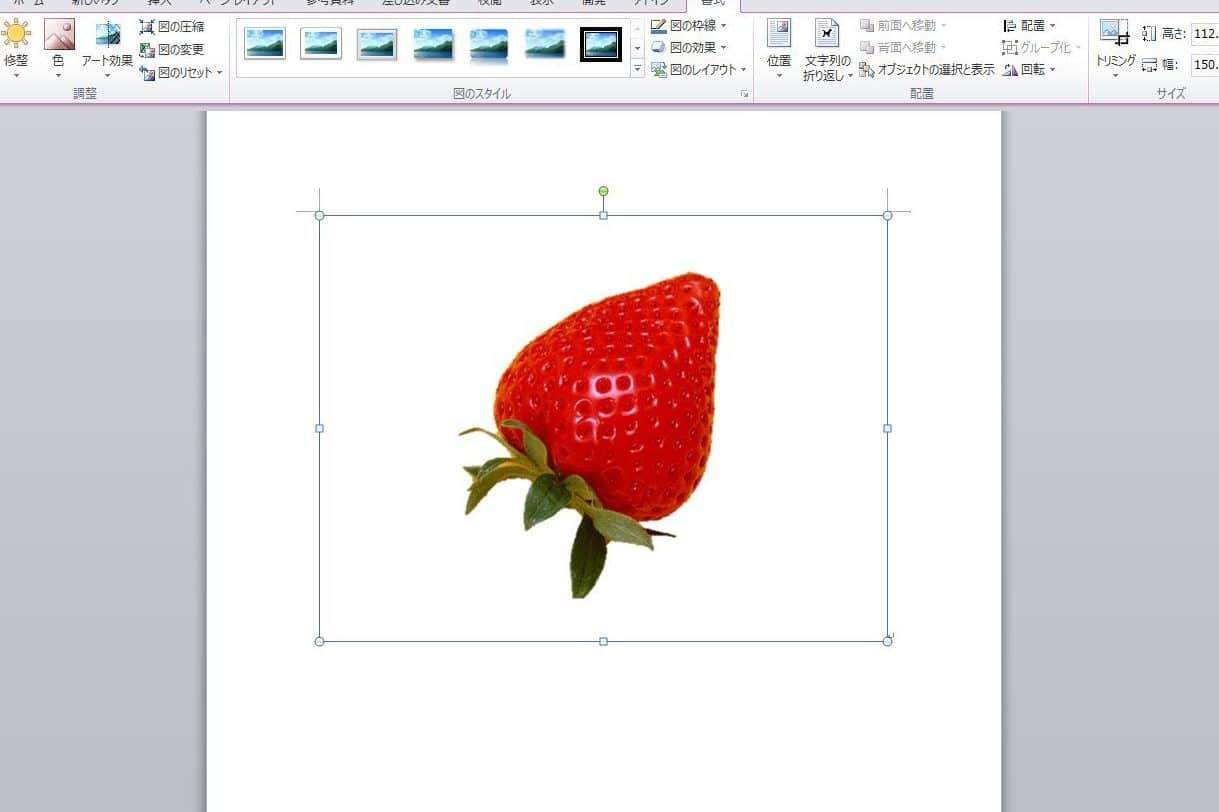
Excelで画像をトリミングして削除する方法について解説します。この方法は、Excelで画像を編集する必要がある場合に非常に便利です。トリミング機能を使えば、画像の不要な部分を切り取ることができ、画像のサイズを調整することが可能になります。また、 Excelのトリミング機能を活用することで、画像を部分的に削除したい場合にも対応できます。この記事では、Excelのトリミング機能を使って画像を編集する方法をステップバイステップで説明しますので、ぜひ参考にしてください。
Excelでトリミングして画像を削除する方法!画像編集
Excelでは、画像をトリミングして不要な部分を削除することができます。この機能を利用すると、画像を適切なサイズに調整し、プレゼンテーションや資料での利用がしやすくなります。また、Excelの画像編集機能はシンプルながらも効果的であり、手順を覚えておくと便利です。
トリミングの基本手順
Excelで画像をトリミングする基本手順は以下の通りです。 1. 対象の画像を選択します。 2. リボンメニューの「画像ツール」タブを開き、「トリミング」ボタンをクリックします。 3. 画像上に表示されるトリミングハンドルをドラッグして、残したい部分を選択します。 4. 「完了」ボタンをクリックしてトリミングを適用します。
トリミングの補助線機能
トリミングを行う際には、補助線を利用して正確に切り抜くことができます。補助線は、トリミングハンドルをドラッグしているときに表示され、画像の中心や縦横の半分の位置を示します。この補助線を参考にして、画像を均等に切り抜くことができます。
トリミングのキャンセルと再適用
トリミングを行った後に、結果に不満がある場合は、キャンセルして元に戻すことができます。また、再度トリミングを適用することも可能です。 1. トリミングをキャンセルする場合は、「元に戻す」ボタンをクリックします。 2. トリミングを再適用する場合は、「やり直し」ボタンをクリックします。
トリミング後の画像の調整
トリミングを行った後は、画像の位置やサイズを調整することができます。以下の手順で調整を行います。 1. 画像を選択し、リボンメニューの「画像ツール」タブを開きます。 2. 「画像の位置」や「サイズと回転」を調整できます。
トリミングと画像編集のポイント
Excelでトリミングを行う際には、以下のポイントに注意して行います。 1. 不要な部分を効果的に削除するために、トリミング範囲を慎重に決定します。 2. 画像の縦横比を維持したままトリミングする場合は、アスペクト比のロックを有効にします。 3. トリミング前に元の画像をバックアップしておくと、必要に応じて元に戻すことができます。
| 機能 | 説明 |
|---|---|
| トリミング | 画像の不要な部分をカットして削除する |
| 補助線 | トリミング時に画像の中心や縦横の半分の位置を示す線 |
| 画像の位置調整 | トリミング後の画像の位置を調整する |
| サイズと回転 | トリミング後の画像のサイズや回転角度を調整する |
Excelで画像のトリミングを削除するには?

Excelで画像のトリミングを削除する方法は以下の通りです。
画像のトリミングを元に戻す方法
画像のトリミングを削除し、元の状態に戻すには、以下の手順を実行します。
- トリミングされた画像を選択します。
- 「画像形式」タブをクリックします。
- 「トリミング」ボタンをクリックします。
- 「トリミングのリセット」ボタンをクリックして、画像を元のサイズに戻します。
画像を削除して新しい画像を挿入する方法
トリミングされた画像を完全に削除し、新しい画像を挿入する方法もあります。
- トリミングされた画像を選択します。
- 「削除」キーを押すか、右クリックして「削除」を選択します。
- 「挿入」タブをクリックし、「画像」を選択します。
- 目的の画像ファイルを選択して、挿入します。
画像のトリミングを調整する方法
トリミングを完全に削除しない場合でも、トリミングの範囲を調整することができます。
- トリミングされた画像を選択します。
- 「画像形式」タブをクリックします。
- 「トリミング」ボタンをクリックします。
- トリミングハンドルをドラッグして、トリミング範囲を調整します。
- 「Enter」キーを押すか、トリミング範囲の外側をクリックして確定します。
エクセルで図のトリミングやカットはどうやってする?
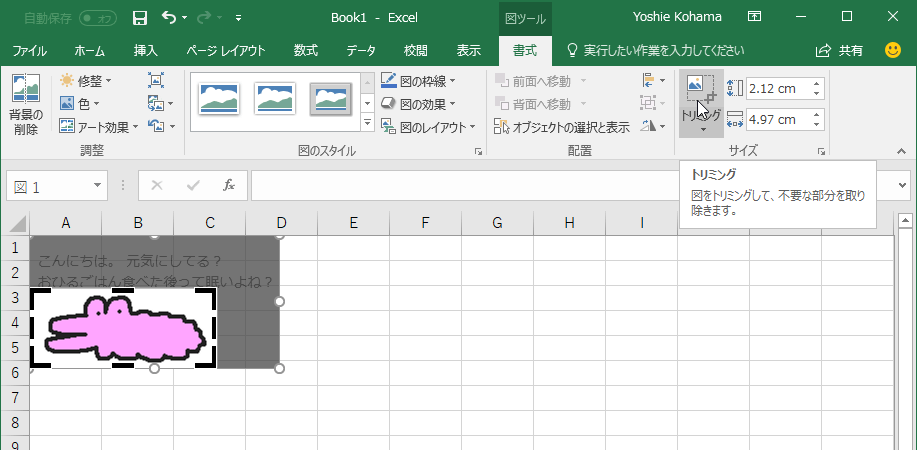
エクセルで図のトリミングやカットを行う方法は以下の通りです。
画像のトリミング方法
エクセルで画像をトリミングするには、以下の手順に従ってください。
- トリミングしたい画像を選択します。
- 「書式」タブの「サイズ;グループにある「トリミング」ボタンをクリックします。
- 画像の上にカーソルを置き、黒いハンドルをドラッグしてトリミング範囲を設定します。
画像のカット方法
エクセルで画像をカットするには、以下の手順に従ってください。
- カットしたい画像を選択します。
- キーボードの「Ctrl+X」を押すか、「ホーム」タブの「クリップボード」グループにある「カット」ボタンをクリックします。
- カットした画像を貼り付ける場所に移動し、「Ctrl+V」を押すか、「ホーム」タブの「クリップボード」グループにある「貼り付け」ボタンをクリックします。
画像のサイズ変更方法
エクセルで画像のサイズを変更するには、以下の手順に従ってください。
- サイズを変更したい画像を選択します。
- 画像の周囲にあるサイズ変更ハンドルをドラッグして、希望のサイズに調整します。
- または、「書式」タブの「サイズ」グループにある「高さ」や「幅」の値を変更して、正確なサイズを設定することもできます。
Excelで図形の一部分を削除するには?

Excelで図形の一部分を削除する方法は以下の通りです。
1. グループ化された図形から一部分を削除する
グループ化された図形から一部分を削除するには、まず図形を選択し、グループ化を解除して各要素を個別に編集できるようにします。そして、削除したい部分を選択し、削除キーを押すか、右クリックして「削除」を選択します。
- 図形を選択
- グループ化を解除
- 削除したい部分を選択して削除
2. 図形の一部分をトリミングで削除する
図形の一部分をトリミングで削除するには、図形を選択し、「フォーマット」タブにある「トリミング」をクリックします。トリミングハンドルをドラッグして、削除したい部分を選択し、トリミングを完了します。
- 図形を選択
- 「フォーマット」タブの「トリミング」をクリック
- トリミングハンドルをドラッグして削除範囲を選択
3. 図形の一部分を編集で削除する
図形の一部分を編集で削除するには、図形を選択し、「フォーマット」タブにある「図形の編集」をクリックします。ポインティングハンドルをドラッグして、削除したい部分を選択し、削除キーを押すか、右クリックして「削除」を選択します。
- 図形を選択
- 「フォーマット」タブの「図形の編集」をクリック
- ポインティングハンドルをドラッグして削除範囲を選択
Excelで画像を自由にトリミングするには?

Excelで画像を自由にトリミングする方法を説明します。
トリミング機能の活用方法
Excelで画像をトリミングするには、以下の手順を実行します。
- トリミングしたい画像を選択します。
- 「画面」タブにある「ピクチャーツール」をクリックします。
- 「トリミング」ボタンをクリックすると、トリミングハンドルが表示されます。
- トリミングハンドルをドラッグして、削除したい部分を選択します。
- 「トリミング」ボタンを再度クリックして、トリミングを完了します。
切り抜き機能で特定の部分を抽出
Excelでは、切り抜き機能を使って画像の特定部分を抽出することもできます。
- 抽出したい部分を含む画像を選択します。
- 「画面」タブにある「ピクチャーツール」をクリックします。
- 「切り抜き」ボタンをクリックすると、切り抜きハンドルが表示されます。
- 切り抜きハンドルをドラッグして、抽出したい部分を選択します。
- 「切り抜き」ボタンを再度クリックして、切り抜きを完了します。
アスペクト比を保持したトリミング
画像のアスペクト比を保持しながらトリミングするには、以下の手順を実行します。
- トリミングしたい画像を選択します。
- 「画面」タブにある「ピクチャーツール」をクリックします。
- 「トリミング」ボタンをクリックし、「アスペクト比を保持」にチェックを入れると、アスペクト比が固定されます。
- トリミングハンドルをドラッグして、削除したい部分を選択します。
- 「トリミング」ボタンを再度クリックして、トリミングを完了します。
詳細情報
Excelで画像をトリミングする方法は?
Excelで画像をトリミングするには、まず画像を選択し、「画像の書式設定」タブを開きます。そして、「サイズ」グループ内の「トリミング」ボタンをクリックします。これにより、画像上にトリミングハンドルが表示され、ハンドルをドラッグしてトリミング範囲を調整します。最後に、「完了」をクリックしてトリミングを適用します。
Excelでトリミングした画像を削除する方法は?
Excelでトリミングした画像を削除するには、削除したい画像を選択し、キーボードの「Delete」キーを押します。または、画像を選択した状態で右クリックし、表示されるコンテキストメニューから「削除」を選択しても削除できます。
Excelで画像のサイズを変更する方法は?
Excelで画像のサイズを変更するには、画像を選択し、「画像の書式設定」タブを開きます。「サイズ」グループ内の「高さ」や「幅」の値を変更することで、画像のサイズを調整することができます。また、画像の「縦横比を維持」オプションをオンにすると、画像の比率を保持したままリサイズできます。
Excelで画像を回転する方法は?
Excelで画像を回転するには、画像を選択し、「画像の書式設定」タブを開きます。「回転」グループ内の「回転」ドロップダウンメニューから、事前に定義された回転角度を選択するか、「自由に回転」オプションを使用して任意の角度で画像を回転させることができます。また、画像の「回転ハンドル」をドラッグして回転させることもできます。