
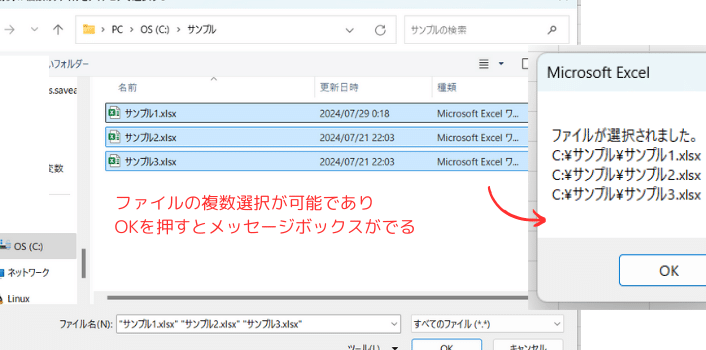
VBAを使用すると、ファイル選択ダイアログを表示し、ユーザーにファイルを選んでもらうことができます。この機能は、ExcelやWordなどのOfficeアプリケーションで、ユーザーからのファイル入力を求める際に非常に便利です。ダイアログを表示することで、ユーザーは直感的に操作ができ、ファイルの選択が簡単になります。本記事では、VBAでファイル選択ダイアログを表示する方法と、その応用について詳しく解説します。コードの書き方から実践的な使用例まで、初心者にもわかりやすく説明していますので、VBAを使ってユーザーインターフェースを向上させる方法を学んでみましょう。
VBAを使用してファイル選択ダイアログを表示する方法は何ですか?

VBAを使用してファイル選択ダイアログを表示する方法は、Application.FileDialog オブジェクトを使用することです。以下のコードは、基本的なファイル選択ダイアログを表示する方法を示しています: vba
Sub ShowFileDialog() Dim fd As FileDialog Set fd = Application.FileDialog(msoFileDialogFilePicker) With fd .Title = ファイルを選択してください .AllowMultiSelect = False If .Show = 1 Then MsgBox 選択されたファイル: & .SelectedItems(1) End If End With
End Sub このコードは、FileDialog オブジェクトを初期化し、ファイル選択ダイアログボックスを表示します。ユーザーがファイルを選択すると、選択されたファイルのパスがメッセージボックスに表示されます。
ファイル選択ダイアログのカスタマイズ
ファイル選択ダイアログをカスタマイズすることで、ユーザーの選択範囲を制限したり、特定のファイルタイプのみを選択可能にしたりすることができます。
- Title プロパティを使用して、ダイアログのタイトルを変更できます。
- Filters プロパティを使用して、特定のファイルタイプのみを表示できます。
- InitialFileName プロパティを使用して、ダイアログが開かれたときに表示される初期ディレクトリを設定できます。
複数ファイルの選択
複数のファイルを選択可能にするには、AllowMultiSelect プロパティを True に設定します。
- AllowMultiSelect プロパティを True に設定することで、ユーザーが複数のファイルを選択できるようになります。
- 選択されたファイルのパスは、SelectedItems コレクションから取得できます。
- 複数のファイルを選択した場合、それぞれのファイルパスは SelectedItems コレクションの各要素としてアクセスできます。
エラーハンドリングの追加
ファイル選択ダイアログでは、ユーザーがキャンセルボタンを押した場合や、ファイルが存在しない場合などのエラーを処理することが重要です。
- Show メソッドの戻り値をチェックすることで、ユーザーがキャンセルボタンを押したかどうかを判断できます。
- 選択されたファイルが存在しない場合や、アクセス権が不足している場合のエラー処理を On Error 文を使用して行います。
- エラーが発生した場合は、適切なメッセージをユーザーに表示し、プログラムを正常に終了させることができます。
このダイアログを使用して、ユーザーが複数のファイルを選択できるようにするにはどうすればよいですか?

このダイアログを使用して、ユーザーが複数のファイルを選択できるようにするには、以下の手順に従って設定を行います。まず、ファイル選択ダイアログの プロパティ を確認し、複数選択 を許可するオプションを探します。次に、プログラムやアプリケーションの設定で、このオプションが有効であることを確認します。最後に、ユーザーインターフェースで 複数選択 の指示を明確に示すことで、ユーザーが簡単に複数のファイルを選択できるようにします。
ファイル選択ダイアログのプロパティ設定
ファイル選択ダイアログで複数のファイルを選択できるようにするためには、まずダイアログの プロパティ を設定する必要があります。以下の手順で設定を行います。
- ファイル選択ダイアログを開き、プロパティ ウィンドウを開きます。
- プロパティ ウィンドウ内で、複数選択 または マルチセレクト というオプションを探します。
- このオプションを 有効 に設定します。
プログラムやアプリケーションの設定
プログラムやアプリケーション自体でも、ユーザーが複数のファイルを選択できるようにするための設定が必要です。以下の手順で設定を行います。
- プログラムやアプリケーションの 設定 メニューを開きます。
- ファイル選択 や ファイルダイアログ に関連する設定を見つけて、複数選択 オプションを有効にします。
- 設定が完了したら、アプリケーションを再起動して変更が反映されていることを確認します。
ユーザーインターフェースの指示
ユーザーが複数のファイルを選択できるようにするために、ユーザーインターフェースで明確な指示を提供することが重要です。以下の手順で指示を提供します。
- ファイル選択ダイアログを開くボタンに、複数選択 が可能なことを示すテキストやアイコンを追加します。
- ダイアログ内に、複数選択の方法(例:Shiftキーを押しながらクリック、Ctrlキーを押しながらクリック)を説明するテキストを表示します。
- ユーザーが選択したファイルのリストを表示し、ユーザーが選択したファイルを確認できるようにします。
VBAのファイル選択ダイアログで特定のファイルタイプのみを選択可能にするにはどうすればよいですか?
VBAのファイル選択ダイアログで特定のファイルタイプのみを選択可能にするには、`Application.FileDialog` メソッドを使用し、`Filters` プロパティを設定することで実現できます。以下に具体的な手順とサンプルコードを示します。
特定のファイルタイプをフィルターするための基本的な手順
特定のファイルタイプをフィルターするためには、以下の手順に従います。
- Application.FileDialog オブジェクトを作成します。
- Filters プロパティにフィルター条件を設定します。
- Show メソッドを呼び出してダイアログを表示します。
サンプルコードの例
以下のサンプルコードは、Excel VBAで特定のファイルタイプ(例: CSVファイル)のみを選択可能にする方法を示しています。
- 新しいモジュールを作成します。
- 以下のコードをコピーして貼り付けます。
- コードを実行します。
vba
Sub SelectSpecificFileType() Dim fd As FileDialog Set fd = Application.FileDialog(msoFileDialogFilePicker) With fd .Filters.Clear .Filters.Add CSV Files, .csv, 1 .FilterIndex = 1 If .Show = 1 Then Dim selectedFile As String selectedFile = .SelectedItems(1) MsgBox 選択されたファイル: & selectedFile End If End With
End Sub
複数のファイルタイプをフィルターする方法
複数のファイルタイプをフィルターする場合は、`Filters.Add` メソッドを複数回呼び出すことで実現できます。
- 必要なファイルタイプごとに Filters.Add メソッドを呼び出します。
- 各フィルターに適切なラベルと拡張子を指定します。
- Show メソッドを呼び出してダイアログを表示します。
vba
Sub SelectMultipleFileTypes() Dim fd As FileDialog Set fd = Application.FileDialog(msoFileDialogFilePicker) With fd .Filters.Clear .Filters.Add CSV Files, .csv, 1 .Filters.Add Text Files, .txt, 2 .FilterIndex = 1 If .Show = 1 Then Dim selectedFile As String selectedFile = .SelectedItems(1) MsgBox 選択されたファイル: & selectedFile End If End With
End Sub
ファイル選択が完了した後、選択されたファイルのパスを取得するVBAコードは何ですか?
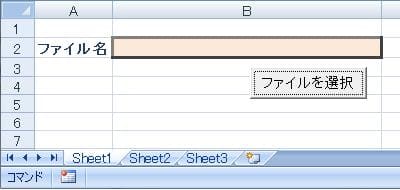
ファイル選択が完了した後、選択されたファイルのパスを取得するVBAコードは以下のようになります: vba
Sub ファイルパスの取得() Dim fd As FileDialog Dim selectedFile As String Set fd = Application.FileDialog(msoFileDialogFilePicker) With fd .Title = ファイルを選択してください .AllowMultiSelect = False If .Show = 1 Then selectedFile = .SelectedItems(1) MsgBox 選択されたファイルのパス: & selectedFile Else MsgBox ファイル選択がキャンセルされました End If End With
End Sub
ファイルダイアログの基本的な使い方
このセクションでは、ファイルダイアログを使用してファイルを選択する基本的な手順を説明します。
- FileDialog オブジェクトを宣言します。これは、ファイル選択ダイアログを表示するために使用されます。
- .Title プロパティを使用して、ダイアログのタイトルを設定します。
- .AllowMultiSelect プロパティを False に設定して、単一のファイルのみを選択可能にします。
選択されたファイルのパスの取得方法
このセクションでは、ファイル選択が完了した後にファイルのパスを取得する方法を説明します。
- .Show メソッドを使用して、ファイル選択ダイアログを表示します。ユーザーがファイルを選択すると、1 が返されます。
- .SelectedItems(1) を使用して、選択されたファイルのパスを取得します。
- 取得したパスを MsgBox で表示します。
エラーハンドリングの重要性
このセクションでは、ファイル選択プロセスにおけるエラーハンドリングの重要性について説明します。
- ユーザーがファイルを選択せずにダイアログをキャンセルした場合、.Show メソッドは 0 を返します。
- この場合、エラーメッセージを表示して、ユーザーに選択がキャンセルされたことを通知します。
- エラーハンドリングを適切に実装することで、ユーザー体験を向上させることができます。
VBAでファイル選択ダイアログを表示し、ユーザーにファイルを選ばせる方法
VBAを使用すると、ExcelやWordなどのOfficeアプリケーションでファイル選択ダイアログを表示し、ユーザーにファイルを選ばせることができます。この機能を利用することで、ユーザーが直接ファイルを選択できるため、操作が簡単になります。
ファイル選択ダイアログの表示方法
ファイル選択ダイアログを表示するには、VBAでApplication.FileDialogオブジェクトを使用します。以下に、ファイル選択ダイアログを表示するVBAコードの例を示します。
| Sub SelectFile() Dim fd As FileDialog Set fd = Application.FileDialog(msoFileDialogFilePicker) With fd .Title = ファイルを選択してください .InitialFileName = C: .Filters.Clear .Filters.Add Excelファイル, .xlsx If .Show = -1 Then MsgBox .SelectedItems(1) End If End With End Sub |
ファイル選択ダイアログのオプション
ファイル選択ダイアログには、様々なオプションを設定できます。以下は、主なオプションの一部です。
- ダイアログのタイトルを設定します。
- InitialFileName: 初期表示されるフォルダを設定します。
- Filters: 選択できるファイルの種類を設定します。
- ButtonName: [開く] ボタンのテキストを変更します。
- AllowMultiSelect: 複数のファイルを選択できるようにします。
選択されたファイルの取得
ユーザーがファイル選択ダイアログでファイルを選択した後、そのファイルのパスを取得することができます。SelectedItemsプロパティを使用して選択されたファイルのパスを取得します。
複数ファイルの選択
AllowMultiSelectプロパティをTrueに設定すると、ユーザーが複数のファイルを選択できるようになります。複数のファイルが選択された場合、SelectedItemsプロパティを使ってそれぞれのファイルのパスを取得できます。
エラーハンドリング
ファイル選択ダイアログを表示する際には、エラーハンドリングを実装しておくことが望ましいです。例えば、ユーザーがファイルを選択せずにダイアログを閉じた場合や、選択されたファイルが存在しない場合に適切に処理できるようにします。
詳細情報
VBAでファイル選択ダイアログを表示する方法は何ですか?
VBAでファイル選択ダイアログを表示するには、Application.FileDialogオブジェクトを使用します。このオブジェクトのmsoFileDialogFilePicker定数を指定することで、ファイル選択ダイアログを表示できます。以下のコードは、ファイル選択ダイアログを表示し、ユーザーが選択したファイルのフルパスを取得する例です。 vb Dim fd As FileDialog Set fd = Application.FileDialog(msoFileDialogFilePicker) With fd .Title = ファイルを選択してください .AllowMultiSelect = False If .Show = -1 Then MsgBox .SelectedItems(1) End If End With
ユーザーに選択させたいファイルの種類を制限する方法はありますか?
はい、ファイル選択ダイアログでユーザーに選択させたいファイルの種類を制限することが可能です。FileDialogオブジェクトのFiltersプロパティを使用すると、表示されるファイルの種類を指定できます。以下のコードは、ユーザーがExcelファイル(.xlsx, .xls)しか選択できないように設定した例です。 vb Dim fd As FileDialog Set fd = Application.FileDialog(msoFileDialogFilePicker) With fd .Title = Excelファイルを選択してください .Filters.Clear .Filters.Add Excelファイル, .xlsx, .xls .AllowMultiSelect = False If .Show = -1 Then MsgBox .SelectedItems(1) End If End With Filters.Addメソッドを使用して、表示するファイルの種類とそれに対応するファイル拡張子を指定します。複数のファイル種類を指定する場合は、Filters.Addメソッドを複数回呼び出します。
複数のファイルを選択させる方法はありますか?
ファイル選択ダイアログで複数のファイルを選択させることができます。AllowMultiSelectプロパティをTrueに設定することで、ユーザーが複数のファイルを選択できるようになります。以下のコードは、ユーザーが複数のファイルを選択できるように設定した例です。 vb Dim fd As FileDialog Set fd = Application.FileDialog(msoFileDialogFilePicker) With fd .Title = 複数のファイルを選択してください .AllowMultiSelect = True If .Show = -1 Then Dim i As Long For i = 1 To .SelectedItems.Count MsgBox .SelectedItems(i) Next i End If End With ユーザーが選択した複数のファイルのフルパスを取得するには、SelectedItemsコレクションをループして処理します。
ファイル選択ダイアログの初期フォルダを設定する方法は何ですか?
ファイル選択ダイアログの初期フォルダを設定するには、InitialFileNameプロパティを使用します。以下のコードは、ファイル選択ダイアログの初期フォルダをC:UsersUsernameDocumentsに設定した例です。 vb Dim fd As FileDialog Set fd = Application.FileDialog(msoFileDialogFilePicker) With fd .Title = ファイルを選択してください .InitialFileName = C:UsersUsernameDocuments .AllowMultiSelect = False If .Show = -1 Then MsgBox .SelectedItems(1) End If End With InitialFileNameプロパティに設定するフォルダパスは、存在するフォルダである必要があります。もし存在しないフォルダを指定した場合、ファイル選択ダイアログはデフォルトのフォルダ(通常は最後にアクセスしたフォルダ)が表示されます。