
Excel VBAを活用して、名前を付けて保存する機能を自動化する方法を紹介します。この記事では、VBAマを使用してファイル管理を効率化する方法を解説し、日々の業務やデータ分析の作業をスムーズに行えるようになります。Excelの使い方に慣れている方ならば、簡単に取り組める内容になっています。また、VBAの基本的な知識も身につけることができるので、Excelの機能を最大限に活用できるようになるでしょう。この記事を通じて、Excel VBAによるファイル管理の自動化がどれだけ便利なのかを体感してください。
https://youtube.com/watch?v=Mo6iAVPUjOU
Excelで名前を付けて保存を自動化するには?
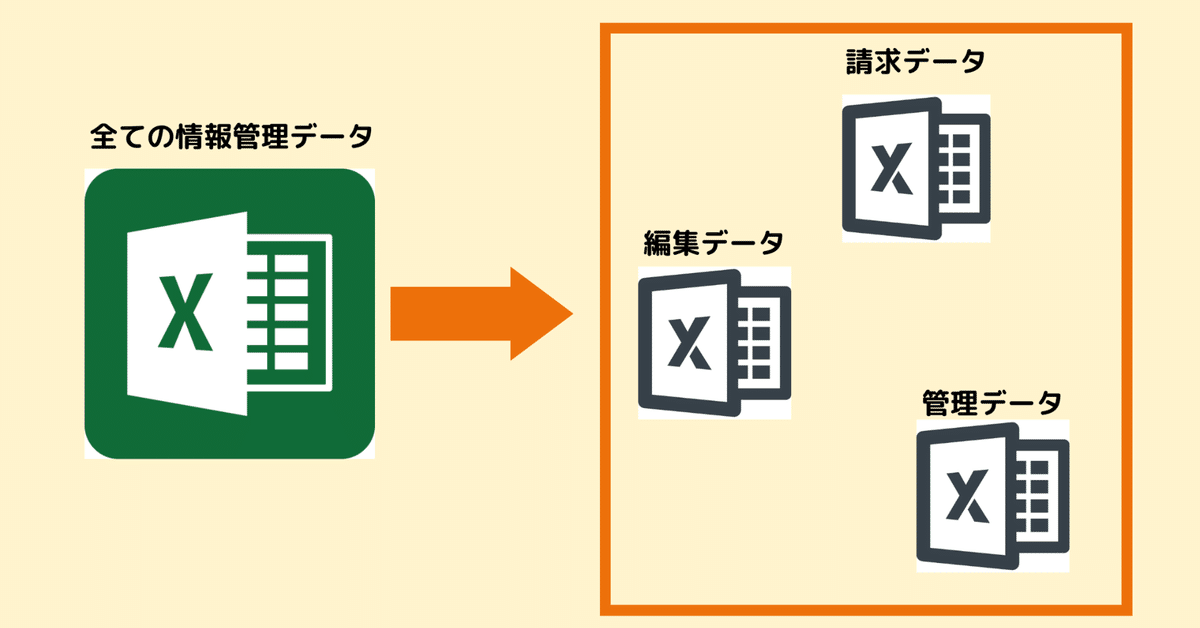
Excelで名前を付けて保存を自動化するには、マを使用することができます。以下に具体的な手順を説明します。
マの作成方法
マを作成するには、まず開発タブを表示する必要があります。次の手順で開発タブを表示します。
- ファイルメニューからオプションを選択します。
- オプションウィンドウでカスタマイズ リボンを選択します。
- 右クリックして開発タブをチェックマーク付きにします。
マの記録と編集
マを記録して編集するには、以下の手順で行います。
- 開発タブからマの記録をクリックします。
- 保存名を指定し、マの保存先を選択します。
- マを停止するまで、必要な操作を行います。
マの実行
マを実行するには、以下の手順で行います。
- 開発タブからマを選択します。
- 実行したいマを選択し、実行ボタンをクリックします。
- マが自動化された処理を実行します。
Excelで名前を付けて保存するとき、ファイル名を指定するには?

Excelで名前を付けて保存するとき、ファイル名を指定するには、以下の手順を実行します。最初に、「ファイル」タブをクリックします。次に、「名前を付けて保存」を選択します。この時点で、「名前を付けて保存」ダイアログボックスが表示されます。ここで、保存先のフォルダーを選択し、ファイル名を入力します。最後に、「保存」ボタンをクリックして、新しいファイル名で保存します。
名前を付けて保存の基本手順
名前を付けて保存する際の基本手順は以下の通りです。
- 「ファイル」タブをクリックします。
- 「名前を付けて保存」を選択します。
- 「名前を付けて保存」ダイアログボックスでファイル名を入力し、保存先を選択します。
ファイル名の制約と注意点
ファイル名を指定するときに注意すべき点はいくつかあります。
- ファイル名には特殊文字(例: / : ? < > |)を使用しないでください。
- ファイル名は255文字以内に収める必要があります。
- 既存のファイル名と同一の名前を指定すると、上書き確認のダイアログが表示されます。
複数のフォーマットでの保存
Excelでは、複数のファイル形式で保存できます。
- 「名前を付けて保存」ダイアログボックスで、「保存形式」ドロップダウンメニューから必要な形式を選択します。
- よく使用される形式には、.xlsx(標準)、.xls(旧バージョン互換)、.csv(カンマ区切り値)があります。
- 特定の形式を選択すると、ファイル名の拡張子が自動的に変更されます。
ExcelのVBAマクロの保存拡張子は?

ExcelのVBAマの保存拡張子は.xlsmです。これは、マ対応のExcelファイル形式を指します。通常、マを含まないExcelファイルは.xlsx形式で保存されますが、マを含むファイルは.xlsm形式で保存する必要があります。この形式により、マのコードがファイルに埋め込まれ、ファイルを開くときにマを実行できます。
マ対応のExcelファイル形式の種類
Excelには複数のファイル形式がありますが、マを保存する場合は以下の形式を使用します:
- .xlsm: マ対応のExcelワークブック。マを含む一般的なファイル形式。
- .xlam: Excelアドイン。他のワークブックで使用できるマを含むファイル形式。
- .xlsb: バイナリ形式のExcelワークブック。マを含む大規模なデータセットや高速な計算に適しています。
マ対応のExcelファイルの保存方法
マを含むExcelファイルを保存する際には、以下の手順に従います:
- Excelファイルを開き、「ファイル」メニューを選択します。
- 「名前を付けて保存」をクリックします。
- 「ファイル形式」ドロップダウンリストから.xlsmを選択します。
マ対応のExcelファイルの開き方
マ対応のExcelファイルを開く際には、以下の注意点を守ります:
- ファイルを開くと、「セキュリティ警告」が表示される場合があります。
- 警告が表示された場合は、「有効にする」ボタンをクリックしてマを有効にします。
- マが有効になると、ファイル内のマを実行できます。
エクセルでファイルを別名で保存するにはどうすればいいですか?
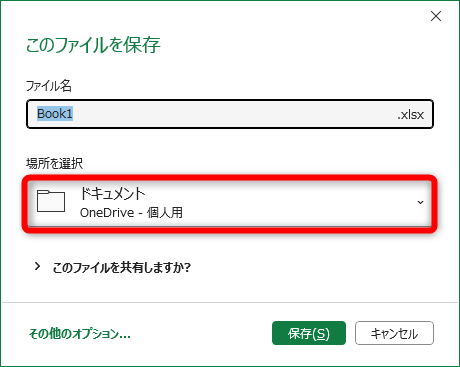
エクセルでファイルを別名で保存するには、以下の手順に従ってください。まず、エクセルのファイルを開き、メニューバーの「ファイル」を選択します。次に、表示されるメニューから「名前を付けて保存」を選択します。これにより、「名前を付けて保存」ダイアログボックスが開きます。このボックスで、新しいファイル名を入力し、保存場所を選択します。最後に、「保存」ボタンをクリックすると、新しいファイル名で保存が完了します。
エクセルでファイル名を変更する理由
エクセルでファイル名を変更する理由はいくつかあります。例えば、
- ファイルのバージョン管理を行うために、日付やバージョン番号をファイル名に追加する場合。
- ファイルの目的や内容を明確にするために、より具体的な名前に変更する場合。
- 複数のユーザーが同じファイルを使用する場合、ファイル名を変更することで混乱を避ける場合。
名前を付けて保存のショートカットキー
エクセルで名前を付けて保存を実行する際、ショートカットキーを使用することで効率を向上させることができます。
- Windowsでは、Ctrl + Shift + Sキーを押します。
- Macでは、Command + Shift + Sキーを押します。
- これらのショートカットキーを使用すると、すぐに「名前を付けて保存」ダイアログボックスが表示されます。
名前を付けて保存の注意点
エクセルで名前を付けて保存を行う際には、以下の点に注意してください。
- 保存場所を確認し、適切なフォルダを選択します。
- ファイルの形式が適切かどうか確認します。例えば、新しいファイルが互換性のある形式であることを確認してください。
- 既存のファイル名と重複しないように注意します。
Excel VBAで名前を付けて保存!ファイル管理を自動化
Excel VBAを利用すると、ワークブックやワークシートの保存処理を自動化することができます。特に、「名前を付けて保存」機能をVBAで実行することで、ファイルの管理が効率化されます。本記事では、Excel VBAを使用して名前を付けて保存を行い、ファイル管理を自動化する方法を詳しく解説します。
VBAで名前を付けて保存する方法
VBAを使用してワークブックを名前を付けて保存するには、SaveAsメソッドを利用します。以下に、基本的なコード例を示します。 vb Sub SaveAsExample() Dim filePath As String filePath = C:UsersYourNameDocumentsSample.xlsx ThisWorkbook.SaveAs Filename:=filePath End Sub このコードは、C:UsersYourNameDocumentsSample.xlsxのパスにワークブックを名前を付けて保存します。
ファイル名に日付や時間を含める
ファイル名に日付や時間を含めることで、ファイルの管理がさらに便利になります。以下のコードは、ファイル名に現在の日付と時間を追加して保存する例です。 vb Sub SaveAsWithDateTime() Dim filePath As String Dim fileName As String filePath = C:UsersYourNamefDocuments fileName = Sample & Format(Now, yyyyMMdd hhmmss) & .xlsx ThisWorkbook.SaveAs Filename:=filePath & fileName End Sub このコードは、Sample YYYYMMdd hhmmss.xlsxの形式でファイルを保存します。
ワークシートごとに別ファイルとして保存
ワークブック内の各ワークシートを個別のファイルとして保存する場合、以下のコードを使用します。 vb Sub SaveEachSheetAs SeparateFile() Dim ws As Worksheet Dim filePath As String Dim fileName As String filePath = C:UsersYourNameDocuments For Each ws In ThisWorkbook.Sheets fileName = ws.Name & .xlsx ws.Copy ActiveWorkbook.SaveAs Filename:=filePath & fileName ActiveWorkbook.Close Next ws End Sub このコードは、各ワークシートをワークブック名と同じ名前の個別のファイルとして保存します。
特定のフォルダに保存する
ファイルを特定のフォルダに保存する場合は、FileDialogオブジェクトを使用してフォルダを選択することができます。以下のコードは、ユーザーが選択したフォルダにファイルを保存する例です。 vb Sub SaveToSelectedFolder() Dim fd As FileDialog Dim selectedFolder As String Set fd = Application.FileDialog(msoFileDialogFolderPicker) If fd.Show = -1 Then selectedFolder = fd.SelectedItems(1) ThisWorkbook.SaveAs Filename:=selectedFolder & Sample.xlsx End If End Sub このコードは、ユーザーが選択したフォルダにSample.xlsxという名前でワークブックを保存します。
保存後にメッセージボックスを表示する
ファイル保存後にメッセージボックスを表示して、保存が完了したことをユーザーに通知することができます。以下のコードは、保存後にメッセージボックスを表示する例です。 vb Sub SaveAsWithMessageBox() Dim filePath As String filePath = C:UsersYourNameDocumentsSample.xlsx ThisWorkbook.SaveAs Filename:=filePath MsgBox ファイルが保存されました。, vbInformation, 保存完了 End Sub このコードは、ファイル保存後に「ファイルが保存されました。」というメッセージを表示します。
| 項目 | 説明 |
|---|---|
| SaveAsメソッド | ワークブックを名前を付けて保存するために使用します。 |
| Format関数 | 日付や時間を指定した形式に変換します。 |
| FileDialogオブジェクト | ユーザーにフォルダやファイルを選択させるためのダイアログボックスを表示します。 |
| MsgBox関数 | メッセージボックスを表示します。 |
詳細情報
Excel VBAで名前を付けて保存する方法は何ですか?
Excel VBAで名前を付けて保存するには、Workbook.SaveAsメソッドを使用します。このメソッドを使用することで、ワークブックを指定した名前とファイル形式で保存できます。例えば、現在のワークブックを「sample.xlsx」として保存する場合、以下のようなコードを使用します。 vb ActiveWorkbook.SaveAs Filename:=sample.xlsx また、ファイルの保存先を指定することもできます。以下のコードは、デスクトップに「sample.xlsx」として保存する例です。 vb ActiveWorkbook.SaveAs Filename:=C:Usersユーザー名Desktopsample.xlsx このように、Workbook.SaveAsメソッドを使用することで、Excel VBAで名前を付けて保存することができます。
Excel VBAでファイル管理を自動化する方法は何ですか?
Excel VBAでファイル管理を自動化するためには、FileSystemObjectオブジェクトを使用します。このオブジェクトを使用することで、フォルダやファイルの作成、削除、コピー、移動などの操作を自動化できます。 例えば、以下のコードは、デスクトップに「sample」フォルダを作成し、その中に「sample.xlsx」として現在のワークブックを保存する例です。 vb Dim fso As Object Set fso = CreateObject(Scripting.FileSystemObject) Dim folderPath As String folderPath = C:Usersユーザー名Desktopsample If Not fso.FolderExists(folderPath) Then fso.CreateFolder folderPath End If ActiveWorkbook.SaveAs Filename:=folderPath & sample.xlsx このように、FileSystemObjectオブジェクトを使用することで、Excel VBAでファイル管理を自動化することができます。
Excel VBAで複数のワークブックを一度に保存する方法は何ですか?
Excel VBAで複数のワークブックを一度に保存するには、Workbooksコレクションを使用して各ワークブックをループ処理し、SaveメソッドまたはSaveAsメソッドを適用します。 例えば、以下のコードは、開いているすべてのワークブックをデスクトップに保存する例です。 vb Dim wb As Workbook For Each wb In Workbooks wb.SaveAs Filename:=C:Usersユーザー名Desktop & wb.Name Next wb このように、Workbooksコレクションを使用してループ処理を行い、各ワークブックにSaveメソッドまたはSaveAsメソッドを適用することで、Excel VBAで複数のワークブックを一度に保存することができます。
Excel VBAでファイルの有無を確認する方法は何ですか?
Excel VBAでファイルの有無を確認するには、Dir関数を使用します。この関数を使用することで、指定したファイルが存在するかどうかを確認できます。 例えば、以下のコードは、デスクトップに「sample.xlsx」ファイルが存在するかどうかを確認する例です。 vb Dim filePath As String filePath = C:Usersユーザー名Desktopsample.xlsx If Dir(filePath) Then MsgBox ファイルが存在します。 Else MsgBox ファイルが存在しません。 End If このように、Dir関数を使用することで、Excel VBAでファイルの有無を確認することができます。