
する方法を解説します。時間データを分単位で表示することで、スケジュールやタイムラインの管理が簡単になります。本記事では、Excelの基本的な時間データの入力方法から、分表示の設定方法、そして応用的な使い方までを詳しく紹介します。初心者から上級者まで、誰でもわかりやすく活用できる内容になっています。是非、時間管理やデータ分析に役立ててください。
Excelで時間を分表示にするには?
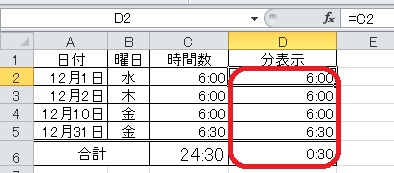
Excelで時間を分表示にするには、次のような方法があります。
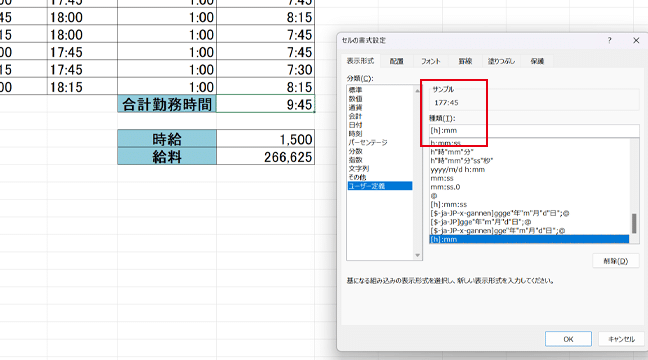
時間を分表示にするための基本設定
時間を分表示にするには、まずセルの書式設定を行う必要があります。セルの書式設定を行うには、セルを選択し、ホームタブの「数値」グループにある「書式設定」ボタンをクリックします。次に、書式設定ダイアログボックスで「時間」タブを選択し、「分」単位を選択します。
- セルを選択する
- ホームタブの「数値」グループにある「書式設定」ボタンをクリックする
- 書式設定ダイアログボックスで「時間」タブを選択し、「分」単位を選択する
時間を分表示にするための関数
時間を分表示にするための関数として、MINUTE関数があります。MINUTE関数は、時間を分単位で返します。MINUTE関数の使い方は、次のようになります。
- セルに時間を入力する
- MINUTE関数を使用して時間を分単位で返す
- 結果を別のセルに表示する
時間を分表示にするためのマ
時間を分表示にするためのマとして、VBAを使用する方法があります。VBAを使用するには、開発者タブの「Visual Basic」ボタンをクリックし、VBAエディターを開きます。次に、モジュールを作成し、マを記述します。
- 開発者タブの「Visual Basic」ボタンをクリックする
- VBAエディターを開く
- モジュールを作成し、マを記述する
Excelで時分から分だけを抽出するには?
Excelで時分から分だけを抽出するには、次のような方法があります。 時刻を表すセルに式を入力して、分だけを抽出することができます。たとえば、セルA1に時刻「12:30」が入っている場合、次の式を入力します。 `=MINUTE(A1)` これで、セルに分だけが表示されます。ただし、分だけを抽出するには、時間部分を除去する必要があります。そのためには、次の式を使用します。 `=MOD(A11440,60)` この式は、時刻を分に変換し、時間部分を除去して、分だけを抽出します。
方法1:分数値を使用する
時刻から分だけを抽出するには、分数値を使用する方法があります。次の手順で実行します。
- セルに時刻を入力します(例:12:30)
- 分数値を計算する式を入力します(例:`=A11440`)
- 分数値を分に変換する式を入力します(例:`=MOD(A11440,60)`)
方法2:TIME関数を使用する
時刻から分だけを抽出するには、TIME関数を使用する方法があります。次の手順で実行します。
- セルに時刻を入力します(例:12:30)
- TIME関数を使用して、時間部分を除去します(例:`=TIME(0,MINUTE(A1),0)`)
- 分だけを抽出する式を入力します(例:`=MINUTE(TIME(0,MINUTE(A1),0))`)
方法3: Power Queryを使用する
時刻から分だけを抽出するには、Power Queryを使用する方法があります。次の手順で実行します。
- Power Queryエディターを開きます
- 時刻を表す列を選択します
- 「変換」タブの「日付と時刻」グループの「分」をクリックします
Excelで時間を簡単に入力する方法は?
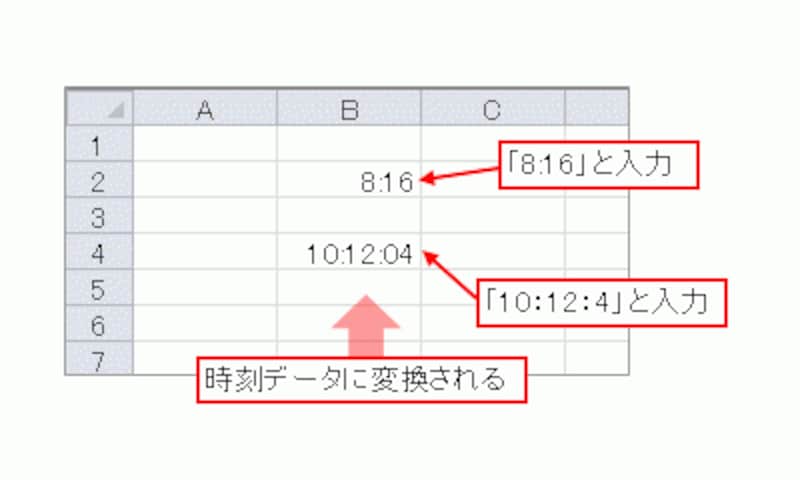
Excelで時間を簡単に入力する方法は、時間の入力形式を利用することです。時間の入力形式を利用するには、セルの書式設定で「時間」を選択し、入力する時間の形式を選択します。
時間の入力形式の設定方法
時間の入力形式を設定するには、以下の手順を実行します。
- セルを選択し、「ホーム」タブの「書式設定」グループの「セルの書式設定」をクリックします。
- 「セルの書式設定」ダイアログボックスで、「時間」を選択します。
- 入力する時間の形式を選択し、「OK」をクリックします。
時間の入力方法
時間の入力形式を設定した後、セルに時間を入力するには、以下の方法を利用できます。
- セルに時間を入力するには、「HH:MM:SS」の形式で入力します。たとえば、「12:30:00」と入力すると、12時30分00秒になります。
- 時間を入力する際に、アポストロフィー(’)を付けることで、時間を文字列として入力することができます。たとえば、「’12:30’」と入力すると、「12:30」という文字列になります。
- 時間の入力時に、ミリ秒を入力することもできます。たとえば、「12:30:00.500」と入力すると、12時30分00秒500ミリ秒になります。
時間の計算方法
時間の入力形式を設定した後、セルに時間を入力して、時間の計算を行うことができます。
- 時間の加算を行うには、「=A1+B1」という式を利用します。ここで、A1とB1は時間が入力されたセルです。
- 時間の減算を行うには、「=A1B1」という式を利用します。ここで、A1とB1は時間が入力されたセルです。
- 時間の掛け算を行うには、「=A1B1」という式を利用します。ここで、A1とB1は時間が入力されたセルです。
Excelで時刻を時間として認識させるには?
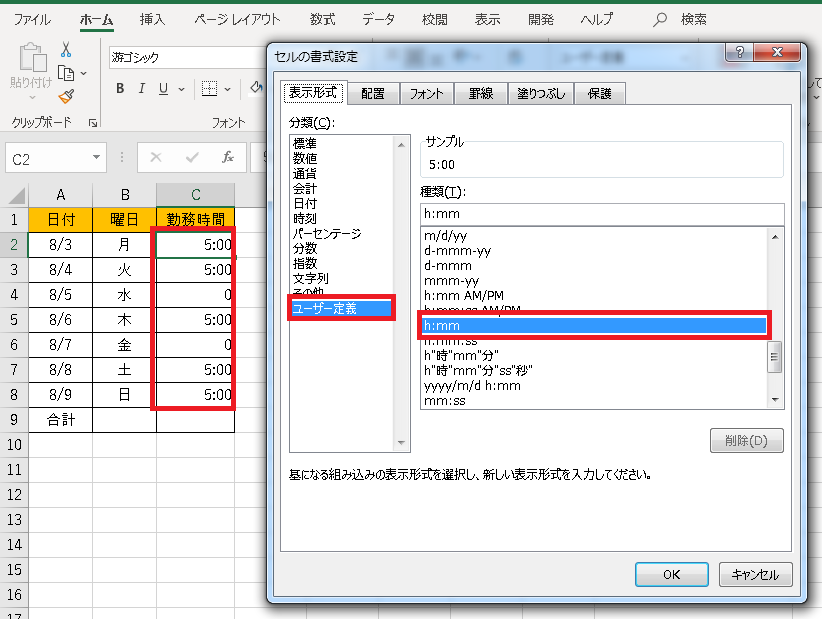
Excelで時刻を時間として認識させるには、セル形式を変更する必要があります。具体的には、以下の手順を実行してください。
セル形式の変更
時刻を入力したセルを選択し、ホームタブの「セル形式」をクリックします。次に、「時間」を選択し、「OK」ボタンをクリックします。これで、セルの内容が時間として認識されます。
- セルを選択する
- ホームタブの「セル形式」をクリックする
- 「時間」を選択し、「OK」ボタンをクリックする
時間形式の指定
時刻を入力する際に、時間形式を指定する必要があります。たとえば、「13:00」と入力した場合、Excelはこれを13時として認識します。ただし、「13:00 PM」と入力した場合、Excelはこれを13時(午後1時)として認識します。
- 時間形式を指定する(「HH:MM」または「HH:MM AM/PM」)
- 時刻を入力する
- セル形式を確認する
関数を使用する
Excelには、TIME関数や
- TIME関数やHOUR関数を使用する
- 時刻を入力する
- セル形式を確認する
Excel分表示で時間データを分かりやすく
Excelの分表示を活用することで、時間データを簡単に分かりやすく整理することができます。以下では、Excelの分表示を効果的に使うための5つのポイントをご紹介します。
1. 分表示の設定方法
Excelで分表示を設定するには、まずセルを選択し、「ホーム」タブの「数値」グループにある「日付と時刻」をクリックします。その後、「時間」を選択し、希望の分表示形式を選んでください。
| 分表示形式 | 表示例 |
|---|---|
| hh:mm | 01:30 |
| h:mm | 1:30 |
| mm:ss | 90:00 |
2. 分データの計算
Excelでは、分データ同士の引き算や足し算を行うことができます。例えば、開始時間と終了時間の差を求める場合は、単純にセルを引き算するだけです。また、TIME関数を使用して、時刻を分データに変換することも可能です。
3. 分データの集計
分データの合計や平均を求めるには、SUM関数やAVERAGE関数を利用します。ただし、分データが「時:分」の形式で表示されている場合は、Excelが自動的に24時間制として認識するため、適切な数値に変換する必要があります。
4. 分データの整形
分データを整形するには、TEXT関数を使用します。例えば、分データを「分」単位で表示したい場合は、TEXT関数を使って「0分」と指定することで、数値を分表示に変換できます。
5. 分データの条件付き書式
条件付き書式を利用することで、分データに基づいたセルの色分けやアイコン表示を行うことができます。例えば、一定の時間を超えるデータを赤色でハイライトすることで、一目で時間オーバーがわかるようになります。 これらのポイントを活用することで、Excelでの時間データの整理が効率的かつ分かりやすくなります。Excelの分表示機能を上手に使いこなして、時間管理やスケジュール管理をスムーズに行いましょう。
詳細情報
Excelで分表示の時間データを分かりやすくする方法は何ですか?
Excelで時間データを分表示で表す場合、分かりやすくするためには、「時刻」形式を利用することが重要です。セルを選択し、「ホーム」タブにある「数値」グループから「時刻」を選択します。これにより、時間データが分表示で表示され、見やすくなります。
分表示の時間データを計算するにはどうすればよいですか?
分表示の時間データを計算するためには、「TIME」関数を利用します。「TIME」関数を使って、時間を分単位に変換し、計算を行います。例えば、1時間30分を分表示で計算するには、=TIME(1,30,0)と入力します。これにより、1時間30分が分表示で計算されます。
分表示の時間データを小数で表示する方法はありますか?
分表示の時間データを小数で表示するためには、「セル書式」ダイアログボックスを使います。セルを選択し、「ホーム」タブにある「セル書式」をクリックしてダイアログボックスを開きます。その後、「数値」タブで「数値」を選択し、小数点以下の桁数を設定します。これにより、分表示の時間データが小数で表示されます。
分表示の時間データをグラフで表現するにはどうすればよいですか?
分表示の時間データをグラフで表現するには、まずデータを表形式で整理します。その後、データを選択し、「挿入」タブにある「グラフ」グループから適切なグラフ形式を選択します。グラフの設定で、横軸を時間データに、縦軸を分表示の値に設定します。これにより、分表示の時間データがグラフで表現され、視覚的に分かりやすくなります。