
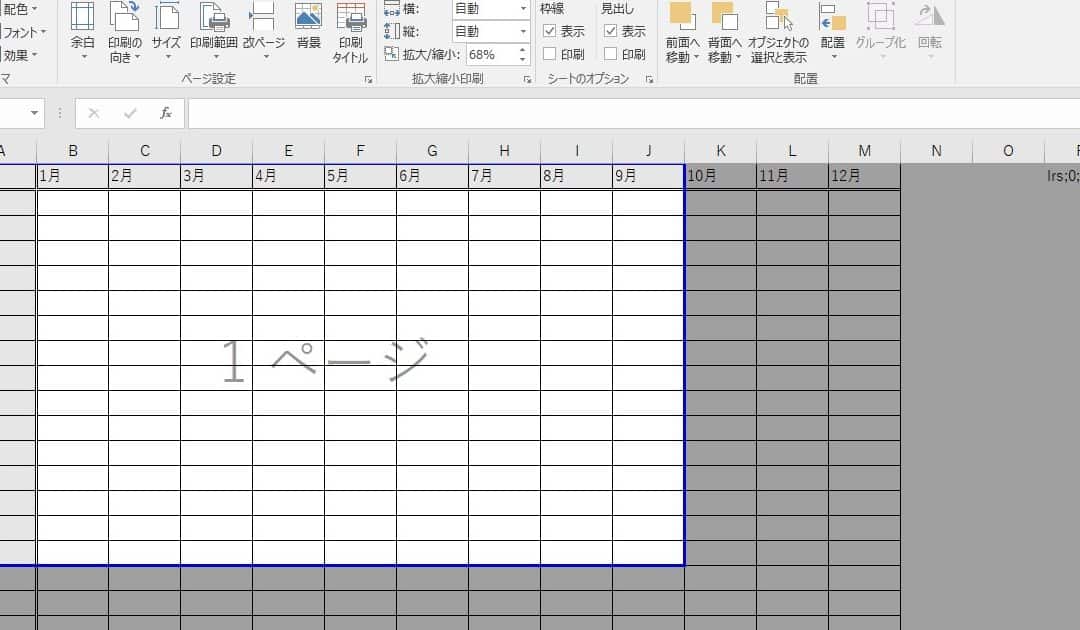
Excelの印刷機能は、データや表を紙やPDFに出力する際に活用される重要な機能です。しかしながら、印刷する範囲を正確に設定することは、初心者にとっては難しいことかもしれません。本記事では、Excelで印刷範囲を設定し、青線で確認する方法を詳しく解説します。また、印刷範囲の設定に役立つヒントや、よくある間違いについても紹介しますので、是非ご一読ください。
Excelでの印刷範囲の設定と確認方法
Excelでは、シートの印刷範囲を設定し、青線でその範囲を確認することができます。ここでは、印刷範囲の設定方法と青線の表示方法について詳しく説明します。
印刷範囲の設定方法
印刷範囲を設定するには、以下の手順に従ってください。 1. 印刷したい範囲のセルを選択します。 2. [ページレイアウト]タブの[ページ設定]グループにある[印刷範囲]をクリックします。 3. [印刷範囲の設定]を選択します。 これで、選択した範囲が印刷範囲として設定されます。
印刷範囲の青線の表示方法
印刷範囲の青線を表示するには、以下の手順に従ってください。 1. [ファイル]タブをクリックします。 2. [オプション]をクリックします。 3. [詳細設定]カテゴリを選択します。 4. [このワークブックの表示オプション]で、[印刷範囲の青線を表示する]チェックボックスにチェックを入れます。 5. [OK]をクリックします。 これで、印刷範囲の青線が表示されます。
印刷範囲の変更方法
印刷範囲を変更するには、以下の手順に従ってください。 1. 新しい印刷範囲のセルを選択します。 2. [ページレイアウト]タブの[ページ設定]グループにある[印刷範囲]をクリックします。 3. [印刷範囲の設定]を選択します。 これで、新しい印刷範囲が設定されます。
印刷範囲のクリア方法
印刷範囲をクリアするには、以下の手順に従ってください。 1. [ページレイアウト]タブの[ページ設定]グループにある[印刷範囲]をクリックします。 2. [印刷範囲のクリア]を選択します。 これで、印刷範囲がクリアされます。
印刷範囲の確認と調整
印刷範囲を確認し、必要に応じて調整することが重要です。印刷範囲が正確に設定されていることを確認してください。 印刷範囲が設定されているかどうかを確認するには、[ページレイアウト]ビューに切り替えます。印刷範囲が設定されている場合、セルが破線で囲まれて表示されます。 印刷範囲を調整するには、破線をドラッグして範囲を変更します。また、[ページレイアウト]タブの[ページ設定]グループにある[印刷範囲]を使用して、印刷範囲を設定またはクリアできます。
| 項目 | 説明 |
|---|---|
| 印刷範囲の設定 | 印刷したいセル範囲を選択し、[印刷範囲の設定]をクリックします。 |
| 印刷範囲の青線の表示 | Excelのオプションで[印刷範囲の青線を表示する]にチェックを入れます。 |
| 印刷範囲の変更 | 新しい印刷範囲を選択し、[印刷範囲の設定]をクリックします。 |
| 印刷範囲のクリア | [印刷範囲のクリア]をクリックします。 |
| 印刷範囲の確認と調整 | [ページレイアウト]ビューで印刷範囲を確認し、必要に応じて調整します。 |
詳細情報
Excelの印刷範囲青線とは何ですか?
Excelの印刷範囲青線は、印刷する範囲を視覚的に示すための機能です。Excelでは、印刷したいセル範囲を選択し、「ページレイアウト」タブの「印刷範囲」グループにある「印刷範囲設定」ボタンをクリックすることで、印刷範囲を設定できます。設定された印刷範囲には、薄い青線が表示されます。この青線は、印刷範囲の境界を示しており、印刷プレビューではこの範囲内の内容のみが表示されます。
印刷範囲の青線を表示/非表示にする方法は?
印刷範囲の青線を表示/非表示にする方法は簡単です。「ファイル」タブをクリックし、「オプション」を選択して、「詳細設定」カテゴリを開きます。そこで、「印刷範囲の境界を表示する」オプションを見つけて、チェックボックスにチェックを入れると青線が表示され、チェックを外すと青線が非表示になります。
印刷範囲を変更する方法は?
印刷範囲を変更するには、まず新しい印刷範囲として設定したいセル範囲を選択します。次に、「ページレイアウト」タブの「印刷範囲」グループにある「印刷範囲設定」ボタンをクリックし、「印刷範囲の設定」を選択します。これで、新しい印刷範囲が設定され、青線が更新されます。
印刷範囲を削除する方法は?
印刷範囲を削除する方法は、「ページレイアウト」タブの「印刷範囲」グループにある「印刷範囲設定」ボタンをクリックし、「印刷範囲のクリア」を選択するだけです。これにより、設定されている印刷範囲が削除され、青線が消滅します。