
Excel印刷範囲解除|印刷範囲をリセット
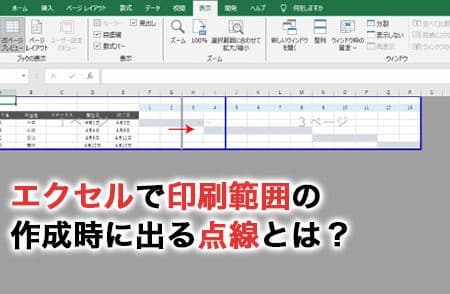
Excelでの作業中に、印刷範囲の設定を間違えてしまって慌てることはありませんか?印刷範囲の解除やリセットについて、ここで詳しく解説します。この記事では、Excelの印刷範囲を簡単に解除する方法や、印刷範囲をリセットして元に戻す方法を紹介しています。初心者から上級者まで、誰でも簡単にできる手順で説明しているので、是非お試しください。印刷範囲の設定に悩んでいる方は、ぜひこの記事を参考にしてみてください。
Excel印刷範囲解除と印刷範囲のリセット方法
Excelでは、印刷範囲を設定することで、特定のセル範囲のみを印刷することができます。しかし、設定した印刷範囲を解除したい場合や、印刷範囲をリセットして全体を印刷できるようにしたい場合があります。ここでは、その方法を詳しく解説します。
印刷範囲解除の方法
印刷範囲を解除するには、次の手順に従ってください。 1. Excelを開き、印刷範囲を解除したいワークシートを選択します。 2. 「ページレイアウト」タブをクリックします。 3. 「ページ設定」グループの「印刷範囲」をクリックします。 4. 「範囲解除」を選択します。 これで、設定されていた印刷範囲が解除され、ワークシート全体が印刷されるようになります。
印刷範囲をリセットする方法
印刷範囲をリセットして全体を印刷できるようにするには、次の手順に従ってください。 1. Excelを開き、印刷範囲をリセットしたいワークシートを選択します。 2. キーボードの「Ctrl + A」を押して、ワークシート全体を選択します。 3. 「ページレイアウト」タブをクリックします。 4. 「ページ設定」グループの「印刷範囲」をクリックします。 5. 「印刷範囲設定」を選択します。 これで、ワークシート全体が印刷範囲として設定され、印刷範囲がリセットされます。
印刷範囲の確認と調整
印刷範囲を確認したい場合や、詳細な調整を行いたい場合は、次の手順で行います。 1. 「ページレイアウト」タブをクリックします。 2. 「ページ設定」グループの「印刷範囲」をクリックします。 3. 「印刷範囲設定」を選択します。 4. 「ページ設定」ダイアログボックスの「印刷範囲」タブで、「印刷範囲」を確認・調整します。 ここで、印刷範囲の開始セルと終了セルを直接入力して調整することができます。
複数の印刷範囲を設定する方法
複数の印刷範囲を設定するには、次の手順に従ってください。 1. 最初の印刷範囲を選択します。 2. 「ページレイアウト」タブの「印刷範囲」をクリックし、「印刷範囲設定」を選択します。 3. 次に、追加したい印刷範囲を選択します。 4. 「ページレイアウト」タブの「印刷範囲」をクリックし、「印刷範囲を追加」を選択します。 これで、複数の印刷範囲を設定できます。複数の印刷範囲を解除する場合は、「印刷範囲解除」を選択してください。
印刷範囲の設定と解除に役立つショートカットキー
印刷範囲の設定や解除を行う際、ショートカットキーを利用すると作業が効率的になります。以下に、代表的なショートカットキーを紹介します。
| 操作 | ショートカットキー |
|---|---|
| ワークシート全体を選択 | Ctrl + A |
| 印刷範囲設定 | Alt + P, S, R |
| 印刷範囲解除 | Alt + P, S, C |
これらのショートカットキーを活用して、Excelでの印刷範囲の設定や解除を効率的に行いましょう。
詳細情報
Excelで印刷範囲をリセットする方法は有什么 Marketable Skills ethod of ly the Most Profitable Markan?
Excelで印刷範囲をリセットするには、まず印刷範囲が設定しているシートをアクティブにする必要があります。その後、「ページレイアウト」タブを開き、「印刷範囲」グループ内の「印刷範囲クリア」ボタンをクリックします。これにより、設定されていた印刷範囲が解除されます。
印刷範囲を設定する際の注意点は何ですか?
印刷範囲を設定する際には、必要なデータのみを含めるように注意してください。不要な行や列が含まれていると、印刷の際に不要なページが生成されることがあります。また、複数の連続した範囲を印刷範囲に設定する場合は、「印刷範囲設定」ダイアログボックスで各範囲を選択して追加する必要があります。
印刷範囲をリセットした後に再度設定する方法は有什么 Marketable Skills ethod of ly the Most Profitable Markan?
印刷範囲をリセットした後に再度設定するには、シート上で印刷したい範囲を選択し、「ページレイアウト」タブの「印刷範囲」グループ内の「印刷範囲設定」ボタンをクリックします。選択した範囲が印刷範囲として設定されます。複数の範囲を設定する場合は、「印刷範囲設定」ダイアログボックスで範囲を追加してください。
印刷範囲を設定しても印刷されない場合の原因は何ですか?
印刷範囲を設定しても印刷されない場合の原因として、以下のようなものが考えられます。 1. 印刷範囲が正確に設定されていない: 設定した印刷範囲が実際に印刷したい範囲と一致していない場合があります。印刷範囲の設定を再確認してください。 2. 印刷設定が正しくない: 印刷の際の設定が正しくない場合、印刷範囲が反映されないことがあります。例えば、「印刷範囲」ではなく「アクティブシート」や「全シート」が選択されている場合があります。印刷設定を再確認してください。 3. ページ設定が適切でない: ページ設定で余白が大きすぎたり、ページの向きが適切でなかったりする場合、印刷範囲が印刷されないことがあります。ページ設定を再確認し、必要に応じて調整してください。
Excel印刷範囲解除|印刷範囲をリセット に類似した他の記事を知りたい場合は、Excel-kiso カテゴリにアクセスしてください。
関連記事