
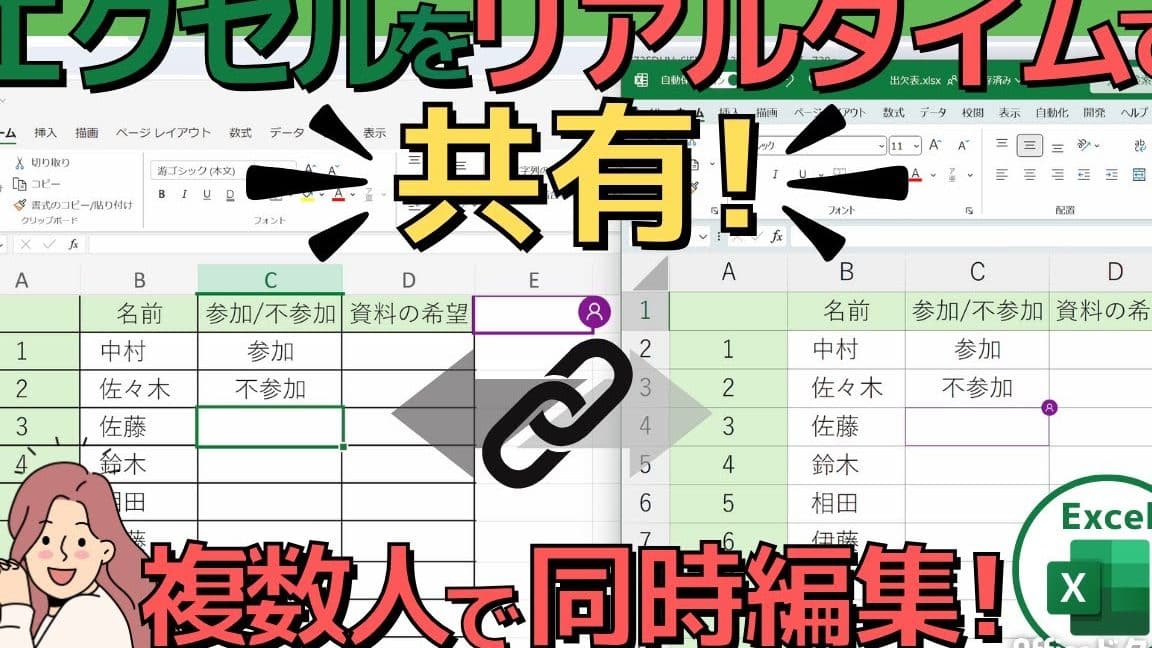
Excelの同時編集リアルタイム機能は、チームでの共同作業を大幅に効率化するための強力なツールです。この機能により、複数の人々が同時に同じExcelファイルを編集できるようになり、作業の速度と柔軟性が向上します。また、リアルタイムで変更内容が反映されるため、チームメンバー間での連携がスムーズになります。この記事では、Excelの同時編集リアルタイム機能の利点や使い方、注意点などを詳しく解説します。共同作業を効率化し、生産性を向上させる方法を探している方にとって、ぜひ参考になる情報です。
Excel同時編集リアルタイム|共同作業を効率化
Excelの同時編集リアルタイム機能は、チームでの共同作業を大幅に効率化するための強力なツールです。この機能を活用することで、複数のメンバーが同時に同じExcelファイルを編集することができ、作業のスピードや柔軟性が向上します。また、リアルタイムで変更内容が反映されるため、チーム全体で最新の情報を共有し、意思決定を迅速に行うことが可能です。
同時編集の利点
同時ripp編集機能を使うことで、以下のような利点があります。 1. 作業効率の向上: 複数人が同時にファイルを編集できるため、作業が迅速に進む。 2. リアルタイムの情報共有: 変更内容が即座に反映されるため、チーム内で最新情報を共有しやすい。 3. 意見交換の容易さ: メンバー同士がリアルタイムで編集を行うことで、意見交換がスムーズになる。
同時編集の設定方法
Excelの同時編集を利用するためには、以下の手順で設定を行ってください。 1. OneDriveにファイルを保存: 同時編集を行うExcelファイルをOneDriveに保存します。 2. 共有設定: ファイルを開き、「共有」ボタンをクリックして、共同作業者を招待します。 3. 同時編集の開始: 招待されたメンバーは、共有されたリンクからExcelファイルを開き、同時編集を開始できます。
共同作業のベストプラクティス
同時編集を効果的に活用するためには、以下のようなベストプラクティスがあります。 – 役割分担の明確化: 各メンバーが担当する部分を明確にし、作業の重複を防ぐ。 – 定期的なコミュニケーション: チーム内で定期的に進捗や課題を共有し、スムーズな協業を実現する。 – バージョン管理: ファイルのバージョンを適切に管理し、変更履歴を追跡できるようにする。
同時編集の注意点
同時編集を行う際には、以下の点に注意してください。 – インターネット接続: リアルタイムの同時編集には安定したインターネット接続が必要です。 – 同時編集者数: 編集者が多すぎると、処理が遅くなったり、競合が発生したりする可能性があります。
Excel同時編集に対応するバージョン
Excel同時編集機能は、以下のバージョンで利用可能です。 – Excel 2016以降 – Excel for Microsoft 365 – Excel Online
詳細情報
Excelの同時編集リアルタイム機能とは何ですか?
Excelの同時編集リアルタイム機能は、複数のユーザーが同じExcelワークシート上で同時に作業を行い、リアルタイムで変更を反映させることができる機能です。この機能により、共同作業の効率が大幅に向上し、チームワークが促進されます。
同時編集リアルタイム機能を利用するには、どのような要件がありますか?
同時編集リアルタイム機能を利用するには、Microsoft 365サブスクリプションが必要です。また、ExcelのファイルはOneDriveやSharePointなどのクラウドストレージに保存されている必要があります。すべての参加者がこれらの要件を満たしている場合、同時編集が可能です。
同時編集リアルタイム機能を使って共同作業を行う際の注意点は何ですか?
同時編集リアルタイム機能を使用する際は、変更の衝突に注意してください。複数のユーザーが同じセルを同時に編集しようとすると、競合が発生する可能性があります。また、変更がリアルタイムで反映されるため、保存する必要はありませんが、定期的に手動で保存しておくと安心です。
同時編集リアルタイム機能でサポートされているExcelのバージョンはどれですか?
同時編集リアルタイム機能は、Excel for Microsoft 365、Excel for the web、Excel for Microsoft 365 for Mac、およびExcel for iPad、Excel for iPhone、Excel for Androidの各アプリでサポートされています。これらのバージョンを使用している場合、同時編集機能を利用できます。