
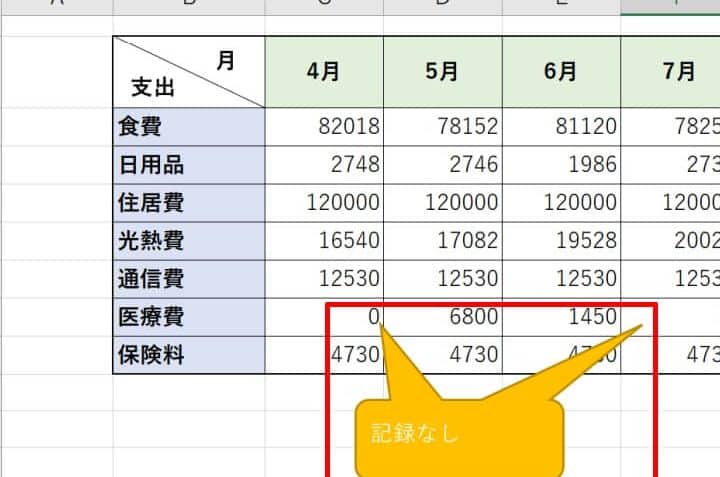
Excelの吹き出し機能を活用することで、作成する資料の見やすさや伝達力が大幅に向上します。本記事では、Excelの吹き出し機能を用いてコメントを効率的に使いこなす方法をご紹介します。特に、吹き出しを2つ使用するテクニックに焦点を当て、さまざまなシーンでの応用方法を解説していきます。これからご紹介する手法をマスターすることで、Excelによる資料作成の幅が広がり、より効果的なコミュニケーションが可能になることでしょう。
Excel吹き出し2つ|コメント機能活用の効果的な方法
Excelのコメント機能は、データを解析したり、他の人と協力して作業を行ったりする際に非常に便利です。この記事では、Excelの吹き出し2つのコメント機能を効果的に活用する方法を詳しく解説します。
コメント機能の基本的な使い方
コメント機能を使うことで、セルに関連するメモや説明を付けることができます。セルを選択し、右クリックして「コメント」を選択することで、コメントを追加できます。また、コメントを編集したい場合は、コメントを選択し、右クリックして「コメントの編集」を選択します。
コメントを使ったコミュニケーション
Excelのコメント機能を使って、チームメンバーとのコミュニケーションを円滑に行うことができます。例えば、データの修正依頼や質問に対する回答をコメントに記載することで、メールのやり取りを減らすことができます。
吹き出し2つのコメントの活用法
吹き出し2つのコメント機能を使えば、セルに関連する情報を視覚的に表現することができます。例えば、データの傾向やパターンを強調したい場合、吹き出し2つのコメントを使って関連性の高いセルに注目させることができます。
| コメントの種類 | 用途 |
|---|---|
| 通常のコメント | セルに関連するメモや説明 |
| 吹き出し2つのコメント | データの傾向やパターンを強調 |
コメントのフォーマット設定
コメントのフォーマットを変更することで、コメントを目立たせたり、情報をわかりやすく伝えることができます。例えば、コメントの背景色やフォントを変更することで、重要なコメントを強調できます。また、コメントに図形や画像を挿入することも可能です。
コメントの一括処理
Excelでは、コメントの一括処理ができます。例えば、ワークシート内のすべてのコメントを一括で表示・非表示にすることができます。また、コメントを一括で削除したり、コメントを別のワークシートに移動したりすることも可能です。
詳細情報
Excel吹き出し2つ|コメント機能活用とは何ですか?
Excel吹き出し2つ|コメント機能活用とは、Excelでセルにコメントを付けることで、データに関連する情報やメモを追加する機能です。この機能を活用することで、表計算の作成者や他のユーザーと情報を共有し、データの理解や編集を円滑に行うことができます。
Excelでコメントを追加する方法を教えてください。
Excelでコメントを追加するには、まずコメントを付けるセルを選択します。次に、リボンメニューの「レビュー」タブにある「コメント」をクリックします。その後、「新しいコメント」を選択して、コメントを入力し、確認ボタンをクリックするとコメントが追加されます。
コメントを見るにはどのようにすればよいですか?
コメントを見るには、コメントが付いているセルにマウスカーソルを合わせます。すると、コメントが吹き出しで表示されます。また、「レビュー」タブにある「コメントを次に表示」または「コメントを前へ表示」をクリックすることで、順番にコメントを表示することもできます。
Excelのコメント機能を使うことで、どのようなメリットがありますか?
Excelのコメント機能を使うことで、以下のようなメリットがあります。
- データの理解を深める: コメントを使ってデータに関する詳細情報や背景を提供することで、データの理解を深めることができます。
- コミュニケーションの効率化: 複数の人と表計算を共有する場合、コメントを使って意見や質問を交換することができます。
- 変更履歴の管理: コメントを使って、データの変更履歴や編集者の名前を記録しておくことができます。