
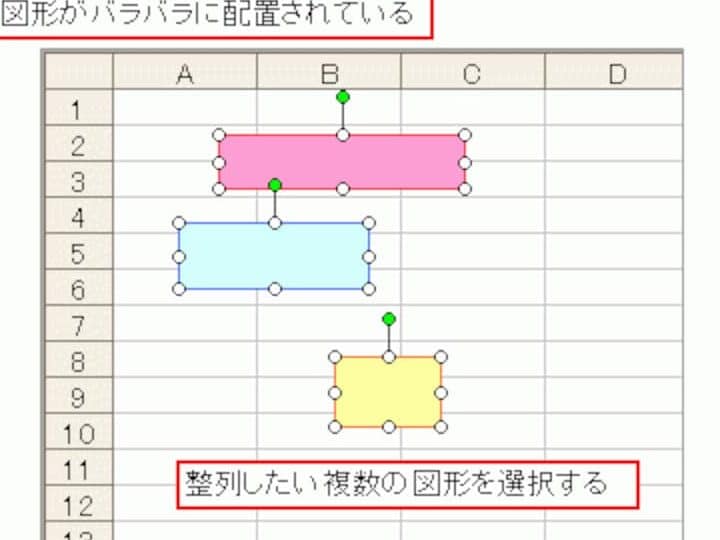
Excelでは、図形を特定の位置に固定することができます。これは、グラフやイラスト、テキストボックスなどのオブジェクトを、セルと一緒に移動またはサイズ変更されないように設定する機能です。図形を固定することで、ワークシート上で重要な情報を失わずに、データの編集や整理を行うことができます。本記事では、Excelの図形固定機能について詳しく説明し、図形を特定の位置に固定する方法をステップバイステップで紹介します。
Excelで特定の図形を固定するには?
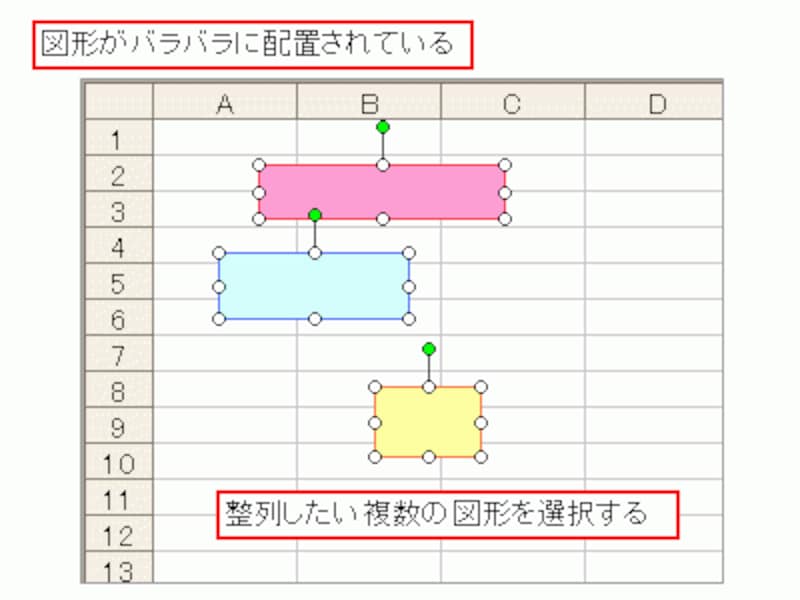
Excelで特定の図形を固定するには、以下の手順を実行します。 図形を固定するには、図形 を選択し、ホーム タブの 配置 グループの 位置 をクリックします。次に、図形の固定 を選択し、図形を固定するためのオプションを選択します。
図形の固定方法
図形の固定方法は以下の通りです。
- 図形を選択し、ホーム タブの 配置 グループの 位置 をクリックします。
- 図形の固定 を選択し、図形を固定するためのオプションを選択します。
- 図形を固定するには、固定 ボタンをクリックします。
図形の固定オプション
図形の固定オプションは以下の通りです。
- 固定しない : 図形を固定しません。
- 左側に固定 : 図形を左側に固定します。
- 右側に固定 : 図形を右側に固定します。
図形の固定の注意点
図形の固定の注意点は以下の通りです。
- 図形を固定すると、図形のサイズが固定されます。
- 図形を固定すると、図形の位置が固定されます。
- 図形を固定すると、図形の回転が固定されます。
エクセルで特定の図を固定するには?
エクセルで特定の図を固定するには、次の手順に従います。 図を選択し、「挿入」 タブに移動します。 図の固定したい位置に移動し、「 固定」 を選択します。 固定する図のオプションを選択し、「OK」 をクリックします。
図を固定する方法
図を固定するには、次の方法があります。
- 図を選択し、「挿入」 タブに移動します。
- 図の固定したい位置に移動し、「 固定」 を選択します。
- 固定する図のオプションを選択し、「OK」 をクリックします。
図の固定位置の変更
図の固定位置を変更するには、次の方法があります。
- 図を選択し、「挿入」 タブに移動します。
- 図の固定位置を変更したい位置に移動し、「 固定」 を選択します。
- 固定位置を変更するオプションを選択し、「OK」 をクリックします。
図の固定を解除する方法
図の固定を解除するには、次の方法があります。
- 図を選択し、「挿入」 タブに移動します。
- 図の固定を解除したい位置に移動し、「 固定解除」 を選択します。
- 固定を解除するオプションを選択し、「OK」 をクリックします。
エクセルで図形の位置を指定するには?
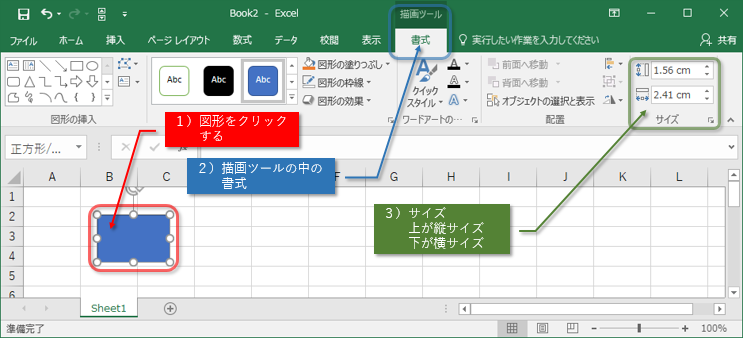
エクセルで図形の位置を指定するには、図形を選択し、右クリックメニューから「位置の指定」を選択するか、「図形のフォーマット」タブの「位置」グループで「位置の指定」ボタンをクリックします。これにより、「位置の指定」ダイアログボックスが表示され、図形の位置を指定することができます。
図形の位置を指定する方法
図形の位置を指定するには、以下の方法があります。
- 絶対位置の指定:図形を特定のセルに固定することができます。
- 相対位置の指定:図形を特定のセルから相対的に配置することができます。
- 複数の図形を配置する:複数の図形を同時に配置することができます。
図形の寸法を指定する方法
図形の寸法を指定するには、以下の方法があります。
- 絶対寸法の指定:図形の幅と高さを特定の値に固定することができます。
- 相対寸法の指定:図形の幅と高さを特定のセルから相対的に配置することができます。
- 拡大縮小:図形を拡大縮小することができます。
図形の配置を調整する方法
図形の配置を調整するには、以下の方法があります。
- 図形の回転:図形を回転することができます。
- 図形の反転:図形を反転することができます。
- 図形の重ね合わせ:複数の図形を重ね合わせることができます。
Excelで図形をずれないようにするにはどうすればいいですか?

図形をずれないようにするには、アンカー を使用する方法があります。アンカーは、図形をセルに固定し、セルのサイズや位置を変更しても図形がずれないようにします。
アンカーを使用する方法
図形をずれないようにするには、アンカーを使用する必要があります。以下の手順でアンカーを設定できます。
- 図形を選択し、「ホーム」タブ の 「配置」 グループの 「位置」 ボタンをクリックします。
- 「位置」 メニューから 「アンカー」 を選択します。
- アンカーを設定したいセルを選択し、「OK」 ボタンをクリックします。
図形を固定する方法
図形を固定するには、「固定」 機能を使用する必要があります。以下の手順で図形を固定できます。
- 図形を選択し、「ホーム」タブ の 「配置」 グループの 「位置」 ボタンをクリックします。
- 「位置」 メニューから 「固定」 を選択します。
- 図形を固定したいセルを選択し、「OK」 ボタンをクリックします。
図形の位置を指定する方法
図形の位置を指定するには、「位置」 機能を使用する必要があります。以下の手順で図形の位置を指定できます。
- 図形を選択し、「ホーム」タブ の 「配置」 グループの 「位置」 ボタンをクリックします。
- 「位置」 メニューから 「位置を指定」 を選択します。
- 図形の位置を指定したい座標を入力し、「OK」 ボタンをクリックします。
Excel図形固定|図形を特定の位置に固定する方法
Excelで図形を特定の位置に固定する方法について解説します。図形を固定することで、スールやセルの変更によって図形が移動することを防ぐことができます。また、図形の位置を固定することで、データとの関連性を維持し、見やすい表やグラフを作成することができます。
図形をセルに固定する方法
図形を特定のセルに固定することで、セルのサイズ変更や移動に合わせて図形も連動します。図形を選択し、書式タブの「位置」のオプションから「セルに移動」と「セルのサイズ変更」を選択します。これにより、図形は選択したセルに固定されます。
図形をシートに固定する方法
図形をシート全体に固定することで、スールしても図形が移動しなくなります。図形を選択し、書式タブの「位置」のオプションから「シートに固定」を選択します。これにより、図形はシート全体に固定され、スールしても位置が変わりません。
| 図形固定方法 | 特徴 |
|---|---|
| セルに固定 | セルの移動やサイズ変更に連動して図形も移動・拡大縮小 |
| シートに固定 | スールしても図形の位置が固定される |
図形の位置を微調整する方法
図形の位置を微調整するには、方向キーを使用します。図形を選択し、方向キーを押すことで、1ピクセル単位で図形を移動させることができます。さらに、Shiftキーを押しながら方向キーを押すことで、図形をより細かく移動させることができます。
複数の図形を同時に固定する方法
複数の図形を同時に固定するには、図形を選択し、Ctrlキーを押しながら他の図形を選択します。複数の図形が選択されたら、書式タブの「位置」のオプションから固定方法を選択します。これにより、複数の図形を同時に固定することができます。
固定された図形の解除方法
固定された図形を解除するには、図形を選択し、書式タブの「位置」のオプションから「固定解除」を選択します。これにより、 図形の固定が解除され、自由に移動できるようになります。
詳細情報
Excelで図形を固定する方法は?
Excelで図形を固定するには、まず目的の図形を選択し、右クリックして「 固定 」を選択します。それにより、図形がセルの固定位置に固定されます。これで、スールやセルの変更を行っても、図形はその位置から移動しなくなります。
図形を特定のセルに固定するには?
図形を特定のセルに固定する場合、「 図形の 書式設定 」ウィンドウを開き、「 位置とサイズ 」タブを選択します。その後、「 セルに固定 」オプションを選択し、 図形を固定させたいセルを指定します。これにより、図形は指定したセルに固定されます。
図形の固定を解除する方法は?
図形の固定を解除するには、 図形を選択し、右クリックして「 固定の解除 」を選択します。これにより、 図形はもう固定されず、自由に移動できるようになります。
図形を複数のセルに跨って固定することは可能ですか?
はい、可能です。図形を複数のセルに跨って固定するには、「 図形の 書式設定 」ウィンドウを開き、「 位置とサイズ 」タブを選択します。その後、「 複数のセルに固定 」オプションを選択し、 図形を固定させたいセル範囲を指定します。これにより、図形は指定したセル範囲に跨って固定されます。