
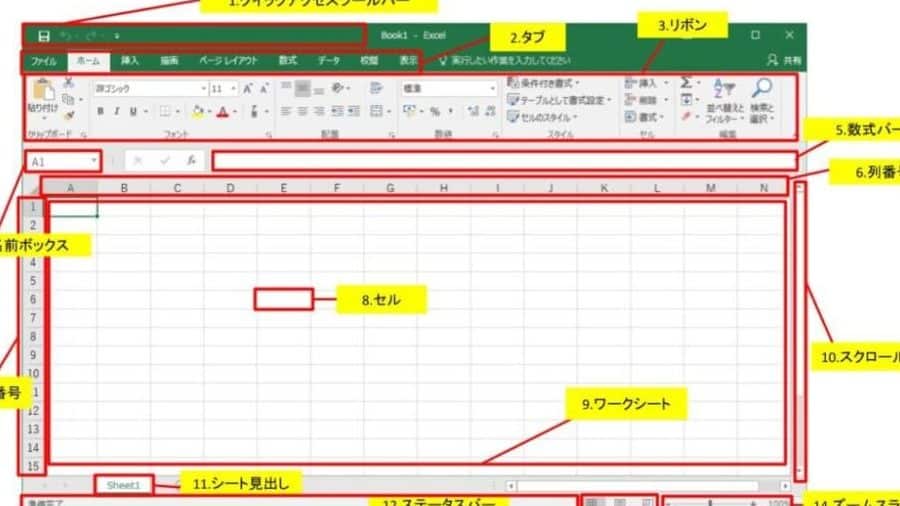
Excel基本操作とは、Microsoft Excelを使いこなすための基本的な操作を指します。おもに初心者向けに、Excelのさまざまな機能や用語、表やグラフの作成方法などを解説します。この記事では、Excelの基本操作についてわかりやすく説明していきますので、Excelを使い始める方や、基本的な操作を復習したい方にとって非常に役立つ内容になっています。ぜひ参考にしてください。
Excelの基本操作:初心者向けステップバイステップガイド
Excelは、データの整理、分析、可視化に使われる非常に強力なツールです。初心者にとって、Excelの基本操作を理解することは非常に重要です。このガイドでは、Excelの基本操作について詳しく解説し、初心者がスムーズにExcelを使い始めるためのヒントを提供します。
Excelの基本画面構成
Excelを開くと、最初に目にされるのはセルが並んだワークシートです。ワークシートは列と行で構成されており、各セルには独自のアドレス(例:A1、B2)が割り当てられています。また、画面上部にはリボンがあり、様々な機能にアクセスできます。
データの入力と編集
データを入力するには、セルをクリックして-directで入力します。データの編集は、セルをダブルクリックするか、フォーミュラバーで直接編集できます。データの消去は、セルを選択してDeleteキーを押します。
Excel関数の基本
Excel関数は、データの計算や操作を効率化するための強力なツールです。代表的な関数には、SUM(合計)、AVERAGE(平均)、MAX(最大値)、MIN(最小値)などがあります。これらは、リボンの「数式」タブからアクセスできます。
データの並べ替えとフィルター
データの並べ替えやフィルターは、データの分析に役立ちます。並べ替えはデータを特定の順序に並べることができ、フィルターは特定の条件に一致するデータだけを表示できます。これらの機能は、リボンの「データ」タブからアクセスできます。
グラフとチャートの作成
Excelを使って、データを視覚化することもできます。グラフやチャートは、データの趨勢やパターンを把握するのに役立ちます。グラフやチャートは、リボンの「挿入」タブから作成できます。
| 操作 | 手順 |
|---|---|
| データ入力 | セルをクリックし、データを入力する |
| データ編集 | セルをダブルクリックするか、フォーミュラバーで編集する |
| 関数利用 | リボンの「数式」タブから関数を選択する |
| データ並べ替え・フィルター | リボンの「データ」タブから並べ替えやフィルターを設定する |
| グラフ・チャート作成 | リボンの「挿入」タブからグラフやチャートを作成する |
これらの基本操作をマスターし、Excelを使いこなすことで、データ分析や業務効率化に大きく貢献できます。初心者でも、少しずつ練習を重ねることで、Excelの操作に慣れることができます。
詳細情報
Excelの基本操作とは何ですか?
Excelの基本操作とは、Microsoft Excelを使用する上で知っておくべき基本的な機能や操作のことを指します。例えば、セルの入力や編集、式や関数の使用、データの整理や並べ替え、グラフや表の作成などが挙げられます。これらの基本操作をマスターすることで、Excelを効果的に活用できるようになります。
Excelの基本操作を学ぶことのメリットは何ですか?
Excelの基本操作を学ぶことには数多くのメリットがあります。まず、データの整理や分析が効率的になることで、時間と労力の削減が期待できます。また、ビジネス現場でのコミュニケーションがスムーズになることや、就職・転職でのアドバンテージになることも大きな利点と言えます。また、Excelのスキルは様々な分野で適用可能であり、その汎用性の高さも魅力です。
Excelの基本操作を学ぶための効果的な方法は何ですか?
Excelの基本操作を学ぶための効果的な方法の一つが、ハンズオンでの実践です。実際にExcelを操作してみることで、機能や操作方法を身につけやすくなります。また、オンラインチュートリアルや動画を利用することも効果的です。Microsoft公式のチュートリアルやYouTubeなどの動画共有サイトで、初心者向けの解説が多数あります。また、専門書や教材を手元に置いておくことで、わからない点があればすぐに参照できるのも良い方法です。
Excelの基本操作をマスターするために必要な時間はどのくらいですか?
Excelの基本操作をマスターするために必要な時間は、個人差や学習方法によって異なります。しかし、一般的に、集中して学ぶことで数日から数週間程度で基本操作を習得できるといわれています。それでも、Excelは機能が豊富なため、基本操作をマスターした後も、上級機能やショートカットの習得を進めていくことが望ましいです。また、継続的にExcelを使用することで、スキルが定着し、効率的に操作できるようになります。