
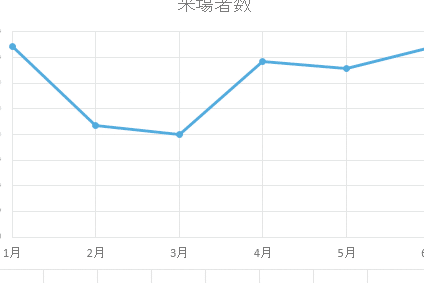
Excelの折れ線グラフは、データの推移を視覚化するのに非常に効果的な手法です。しかし、横軸に項目名を表示する方法については、初心者にとってわかりにくい場合があります。この記事では、Excelの折れ線グラフで横軸に項目名を表示する方法を詳しく解説します。ステップバイステップの手順を追って、誰でも簡単に項目名を表示できるようになります。また、項目名の表示についての tips も紹介するので、より効果的なグラフ作成ができるようになることをお約束します。
エクセルのグラフに項目名を表示するには?
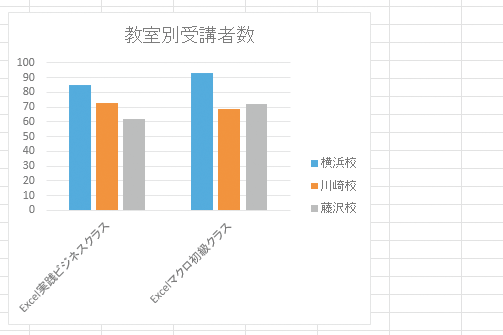
エクセルのグラフに項目名を表示するには、「データ ラベル」機能を使用する必要があります。以下の手順で項目名を表示することができます。
データ ラベルを追加する方法
グラフにデータ ラベルを追加するには、以下の手順に従います。
- グラフを選択します。
- 「グラフ ツール」の「デザイン」タブをクリックします。
- 「データ ラベル」ボタンをクリックし、「データ ラベルを追加」を選択します。
データ ラベルの位置を変更する方法
データ ラベルの位置を変更するには、以下の手順に従います。
- データ ラベルを選択します。
- 「グラフ ツール」の「デザイン」タブをクリックします。
- 「データ ラベル」ボタンをクリックし、「データ ラベルの位置」を選択します。
データ ラベルのフォントを変更する方法
データ ラベルのフォントを変更するには、以下の手順に従います。
- データ ラベルを選択します。
- 「ホーム」タブをクリックします。
- 「フォント」グループで、フォントの種類、サイズ、色などを変更します。
Excelのグラフの横軸の項目名を変更するには?
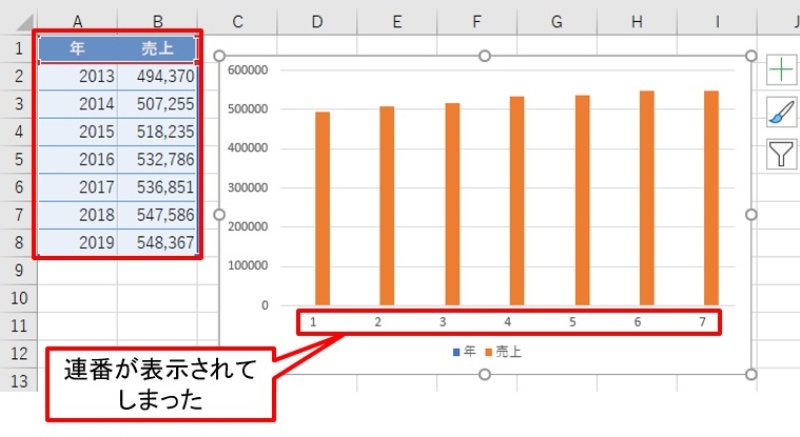
Excelのグラフの横軸の項目名を変更するには、次の手順を行います。 グラフを選択し、グラフの横軸を右クリックして、軸の選択を選択します。次に、軸のフォーマットを選択し、軸のタイトルを入力します。
横軸の項目名を変更する方法
横軸の項目名を変更するには、次の方法があります。
- グラフを選択し、グラフの横軸を右クリックして、軸の選択を選択します。
- 次に、軸のフォーマットを選択し、軸のタイトルを入力します。
- 軸のタイトルを入力することで、横軸の項目名を変更することができます。
横軸の項目名を自動的に変更する方法
横軸の項目名を自動的に変更するには、次の方法があります。
- グラフを選択し、グラフの横軸を右クリックして、軸の選択を選択します。
- 次に、軸のフォーマットを選択し、軸のタイトルを自動的に変更するための数式を入力します。
- 数式を入力することで、横軸の項目名を自動的に変更することができます。
横軸の項目名を変更する際の注意点
横軸の項目名を変更する際には、次の注意点があります。
- グラフのデータが正確であることを確認してください。
- 横軸の項目名を変更することで、グラフの見易さが向上することを確認してください。
- 横軸の項目名を変更することで、グラフの情報が正確に伝わることを確認してください。
エクセルのグラフの横軸に名前を追加するには?
エクセルのグラフの横軸に名前を追加するには、グラフのタイトルや軸ラベルを設定する必要があります。以下の手順で横軸に名前を追加できます。 グラフを作成した後、「グラフツール」タブを開き、「グラフのタイトル」と「軸ラベル」をクリックします。次に、「軸ラベル」の「横軸ラベル」を選択し、テキストボックスに名前を入力します。
グラフの横軸に名前を追加する方法
- グラフを作成する
- グラフツールタブを開く
- グラフのタイトルと軸ラベルをクリックする
横軸ラベルの設定
- 軸ラベルの横軸ラベルを選択する
- テキストボックスに名前を入力する
- エンターを押して変更を保存する
グラフのカスタマイズ
- グラフの色やフォントを変更する
- グラフのサイズを調整する
- グラフの表示形式を変更する
エクセルのグラフで横軸を表示するにはどうすればいいですか?
エクセルのグラフで横軸を表示するには、次のステップに従ってください。 グラフを作成する方法を選択し、グラフの種類を選択します。グラフが作成されたら、グラフの横軸を表示するには、次の方法があります。 グラフの横軸のラベルを追加するには、グラフ上で右クリックし、「データ系列のフォーマット」を選択します。 「軸ラベル」タブを選択し、「横軸ラベル」チェックボックスをオンにします。 横軸ラベルの位置を設定するには、「ラベルの位置」ドロップダウンメニューから選択します。
エクセルのグラフで横軸を表示する方法
エクセルのグラフで横軸を表示する方法は複数あります。以下は、最も一般的な方法です。
- グラフ上で右クリックし、「データ系列のフォーマット」を選択します。
- charted 上で「軸ラベル」を選択し、「横軸ラベル」チェックボックスをオンにします。
- 「グラフの要素」を選択し、「横軸」を選択します。
エクセルのグラフで横軸のラベルを追加する方法
エクセルのグラフで横軸のラベルを追加するには、以下のステップに従ってください。
- グラフ上で右クリックし、「データ系列のフォーマット」を選択します。
- 「軸ラベル」タブを選択し、「横軸ラベル」チェックボックスをオンにします。
- ラベルテキストを入力し、「適用」ボタンをクリックします。
エクセルのグラフで横軸のフォーマットを変更する方法
エクセルのグラフで横軸のフォーマットを変更するには、以下のステップに従ってください。
- グラフ上で右クリックし、「データ系列のフォーマット」を選択します。
- 「軸のフォーマット」タブを選択し、「横軸」を選択します。
- フォーマットを変更し、「適用」ボタンをクリックします。
Excel折れ線グラフ横軸に項目名を表示する方法
Excelで折れ線グラフを作成する場合、横軸に項目名を表示することが重要です。ここでは、項目名を表示するための手順を詳しく説明します。
1. データの準備
まず、グラフに使用するデータをExcelに用意します。データは、行と列の形式で入力します。例えば、A列に項目名、B列に数値データを入力します。
2. 折れ線グラフの作成
データが準備できたら、折れ線グラフを作成します。グラフを作成する範囲を選択し、[挿入]リボンの[グラフ]をクリックし、[折れ線グラフ]を選択します。
3. 横軸の設定
折れ線グラフが作成されたら、横軸に項目名を表示するように設定します。グラフを選択し、[グラフの要素]をクリックし、[横軸]を選択します。[軸のオプション]で、[軸の種類]を[テキスト軸]に変更します。
4. 項目名の表示
横軸の設定が完了したら、項目名が表示されるようになります。必要に応じて、[軸のオプション]で項目名のフォントやサイズ、方向を調整できます。
5. グラフの整形
項目名が表示されたら、グラフのタイトルや凡例、グリッドラインなどを調整して、グラフを完成させます。グラフを選択し、[グラフの要素]から各要素を選択し、設定を変更します。
| 手順 | 内容 |
|---|---|
| 1 | データの準備 |
| 2 | 折れ線グラフの作成 |
| 3 | 横軸の設定 |
| 4 | 項目名の表示 |
| 5 | グラフの整形 |
詳細情報
Excelの折れ線グラフで横軸に項目名を表示する方法は?
Excelで折れ線グラフの横軸に項目名を表示するには、まずグラフをクリックして選択します。次に、グラフの横軸をクリックし、右クリックから「軸の書式設定」を選択します。表示される「書式」パネルで、「軸のオプション」を選択し、「軸のタイプ」で「テキスト軸」を選択します。これにより、横軸に項目名が表示されます。
折れ線グラフの横軸の項目名が表示されない原因は何ですか?
折れ線グラフの横軸に項目名が表示されない主な原因は、横軸のタイプが「テキスト軸」に設定されていないことです。デフォルトでは、Excelの折れ線グラフの横軸は「数値軸」に設定されています。この設定を変更するには、グラフの横軸を右クリックし、「軸の書式設定」を選択します。次に、「軸のオプション」で「軸のタイプ」を「テキスト軸」に変更します。これで、横軸に項目名が表示されるようになります。
Excelの折れ線グラフで横軸の項目名の角度を変更する方法は?
Excelの折れ線グラフで横軸の項目名の角度を変更するには、グラフの横軸をクリックして選択します。次に、右クリックから「軸の書式設定」を選択し、「軸のオプション」タブを開きます。「字間隔」セクションで、「縦方向の字間隔」のドロップダウンリストから目的の角度を選択します。これで、横軸の項目名の角度が変更されます。
折れ線グラフの横軸に表示される項目名の文字数が多すぎる場合の対処方法は?
折れ線グラフの横軸に表示される項目名が長すぎる場合、グラフの可読性が低下することがあります。この問題を解決するには、項目名を短くするか、項目名の角度を変更してスペースを効率的に利用することが効果的です。項目名の角度を変更するには、グラフの横軸を右クリックし、「軸の書式設定」を選択します。「軸のオプション」タブで、「字間隔」セクションの「縦方向の字間隔」を調整します。これにより、項目名が長くても、グラフの横軸に収まるようになります。