
Excelで文字の大きさやフォントサイズを変更する方法について説明します。Excelは、データの入力や計算、分析を行うための使いやすい表計算ソフトです。しかし、その機能を最大限に活用するためには、文字の大きさやフォントサイズの設定も重要です。適切な文字の大きさやフォントを選択することで、データの見やすさや分かりやすさが大幅に改善され、作業の効率化につながります。この記事では、Excelで文字の大きさやフォントサイズを変更する方法を詳しく紹介しますので、是非お試しください。
Excel文字の大きさとフォントサイズの設定方法
Excelでの文字の大きさやフォントサイズの設定は、シートの見やすさを向上させるために非常に重要です。以下では、Excelでの文字の大きさとフォントサイズの設定方法について詳しく説明します。
文字の大きさを変更する方法
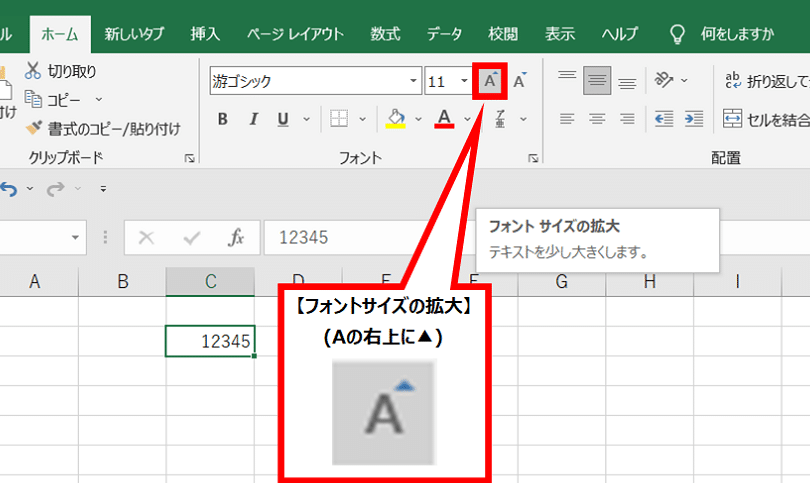
Excelでは、セルの文字の大きさを簡単に変更することができます。以下の手順で文字の大きさを変更してください。 1. 変更したいセルまたはセル範囲を選択します。 2. ホームタブの「フォントサイズ」ボックスをクリックします。 3. ドロップダウンリストから希望のフォントサイズを選択します。 これにより、選択したセルの文字の大きさが変更されます。
フォントの種類を変更する方法
Excelでは、セルのフォントの種類も変更することができます。以下の手順でフォントの種類を変更してください。 1. 変更したいセルまたはセル範囲を選択します。 2. ホームタブの「フォント」ボックスをクリックします。 3. ドロップダウンリストから希望のフォントを選択します。 これにより、選択したセルのフォントが変更されます。
文字のスタイルを変更する方法
Excelでは、文字のスタイル(太字、斜体、下線など)も設定できます。以下の手順で文字のスタイルを変更してください。 1. 変更したいセルまたはセル範囲を選択します。 2. ホームタブの「太字」、「斜体」、「下線」ボタンをクリックして、希望のスタイルを適用します。 これにより、選択したセルの文字に指定したスタイルが適用されます。
文字の色を変更する方法
Excelでは、セルの文字の色も変更できます。以下の手順で文字の色を変更してください。 1. 変更したいセルまたはセル範囲を選択します。 2. ホームタブの「フォントカラー」ボタンをクリックします。 3. 色パレットから希望の色を選択します。 これにより、選択したセルの文字の色が変更されます。
セルの書式設定ダイアログボックスを使用する方法
Excelでは、セルの書式設定ダイアログボックスを使用して、より詳細な文字設定を行うことができます。以下の手順でセルの書式設定ダイアログボックスを開いて、文字の設定を行ってください。 1. 変更したいセルまたはセル範囲を選択します。 2. ホームタブの「セルの書式設定」ボタンをクリックします。 3. 「書式設定」ダイアログボックスの「フォント」タブをクリックします。 4. 「フォント」タブで、フォント、フォントスタイル、サイズ、色などを設定します。 これにより、選択したセルの文字の設定が変更されます。
| 項目 | 設定方法 |
|---|---|
| 文字の大きさ | ホームタブの「フォントサイズ」ボックスで変更 |
| フォントの種類 | ホームタブの「フォント」ボックスで変更 |
| 文字のスタイル | ホームタブの「太字」、「斜体」、「下線」ボタンで変更 |
| 文字の色 | ホームタブの「フォントカラー」ボタンで変更 |
| 詳細な文字設定 | 「セルの書式設定」ダイアログボックスの「フォント」タブで変更 |
詳細情報
Excelで文字の大きさを変更する方法は?
Excelで文字の大きさを変更するには、まず変更したいセルを選択し、ホームタブのフォントサイズボックスでドロップダウン矢印をクリックします。その後、目的のフォントサイズを選択するか、直接数値を入力して Enter キーを押します。これにより、選択したセルの文字の大きさが変更されます。
Excelでセルの文字を大きくするショートカットキーはありますか?
はい、Excelではセルの文字を大きくするためのショートカットキーが用意されています。セルを選択した状態で、Alt + H, F, Sの順にキーを押すと、フォントサイズの変更ダイアログが表示されます。その後、矢印キーでフォントサイズを変更し、Enterキーを押すことで適用されます。
Excelで複数のセルの一括で文字の大きさを変更する方法は?
Excelで複数のセルの文字の大きさを一括で変更するには、変更したいセルをすべて選択します。選択は、シフトキーを押しながらクリックするか、マウスで範囲をドラッグすることでできます。その後、ホームタブのフォントサイズボックスで目的のサイズを選択または入力し、Enterキーを押すことで一括変更ができます。
Excelの文字サイズを変更しても、印刷結果が違うのはなぜですか?
印刷結果がExcel上の文字サイズと異なる理由として、印刷設定やプリンターの設定が影響することが多いです。例えば、ページ設定で縮小印刷や拡大印刷が指定されている場合や、プリンターの設定で紙サイズや印刷品質が適切でない場合などがあります。そのため、印刷前に設定を確認し、適切な設定に変更することで、期待通りの印刷結果が得られます。