
Excel文字の色が変わら|原因と解決策
Excelで文字の色が変わる問題は、多くのユーザーが直面する一般的な問題です。この問題は、設定の変更やマの影響など、様々な要因によって引き起こされる可能性があります。この記事では、Excel文字の色が変わる原因と、効果的な解決策を紹介します。これらの方法を活用することで、Excelでの作業効率を向上させることができます。
Excel文字の色が変わらない理由と解決策
Excelで文字の色が変わらない問題は、多くのユーザーが直面することがあります。この問題は、設定やフォーマットの変更によって引き起こされることが多く、以下の原因と解決策を理解することで、効果的に対処することができます。
原因1: セルのフォント設定が変更されている
セルのフォント設定が変更されている場合、文字の色が変わらないことがあります。この場合、以下の手順でフォント設定を確認し、必要に応じて変更してください。
- 問題のセルを選択します。
- 「ホーム」タブの「フォント」グループを開きます。
- 「フォントの色」を選択し、目的の色を設定します。
原因2: セルの条件付き書式が設定されている
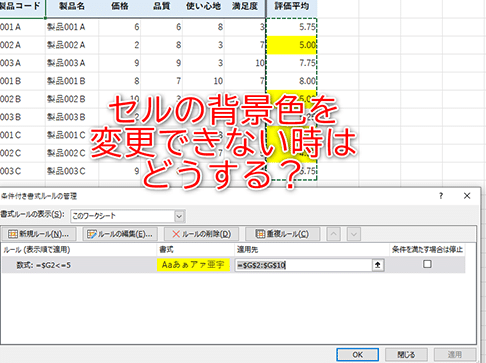
条件付き書式が設定されていると、特定の条件を満たすと文字の色が自動的に変わることがあります。この場合、以下の手順で条件付き書式を確認し、必要に応じて変更してください。
- 問題のセルを選択します。
- 「ホーム」タブの「スタイル」グループにある「条件付き書式」をクリックします。
- 「ルールの管理」を選択し、適用されている条件付き書式を確認します。
- 不要な条件付き書式を削除するか、適切な条件を設定します。
原因3: マやVBAコードが影響している
マやVBAコードが文字の色を制御している場合、意図しない色変更が発生することがあります。この場合、以下の手順でマやVBAコードを確認し、必要に応じて変更してください。
- 「開発」タブを開き、「Visual Basic」をクリックします。
- プロジェクトエクスプローラーで、関連するワークブックとシートを選択します。
- コードエディターで、マやVBAコードを確認し、文字の色に関連する部分を修正します。
原因4: セルの保護設定が影響している
セルの保護設定が有効になっている場合、文字の色を変更できないことがあります。この場合、以下の手順で保護設定を解除し、文字の色を変更してください。
- ワークシートを右クリックし、「セルの書式設定」を選択します。
- 「保護」タブを開き、「保護されたワークシートでロック」を解除します。
- 「OK」をクリックし、セルの保護設定を解除します。
- 文字の色を変更し、必要に応じて再度セルを保護します。
原因5: Excelのバグや不具合が原因の場合
Rare cases Excelのバグや不具合が原因の場合、以下の手順でトラブルシューティングを行ってください。
- Excelを最新バージョンに更新します。
- Excelのオプションで、アドインやコンポーネントを無効にしてみます。
- 問題が解決しない場合は、Microsoftサポートに連絡し、専門的なアドバイスを得ます。
| 原因 | 解決策 |
|---|---|
| セルのフォント設定が変更されている | フォント設定を確認し、必要に応じて変更する |
| セルの条件付き書式が設定されている | 条件付き書式を確認し、必要に応じて変更する |
| マやVBAコードが影響している | マやVBAコードを確認し、必要に応じて変更する |
| セルの保護設定が影響している | 保護設定を解除し、文字の色を変更する |
| Excelのバグや不具合が原因の場合 | Excelを更新し、アドインやコンポーネントを無効にする |
Excelで文字の色が変わらない問題は、様々な要因によって引き起こされることがあります。上記の原因と解決策を参考にして、問題を効果的に解決してください。
詳細情報
Excelで文字の色が変わらないのはなぜですか?
Excelで文字の色が変わらない理由は、基本的に二つあります。第一に、セルの書式設定が正しく設定されていないこと、第二に、コンピュータの問題であることが考えられます。書式設定の問題に関しては、セルのフォントカラーの設定が正しく変更されていないことが原因として考えられます。また、コンピュータの問題に関しては、Excelのバグやシステムの不具合が影響している可能性があります。
Excelで文字の色を変更する方法は?
Excelで文字の色を変更するためには、まず変更したいセルを選択します。その後、ホームタブにあるフォントカラーのアイコンをクリックし、希望の色を選びます。また、書式メニューからセルの書式設定を選択し、フォントのタブから色を選択することもできます。これにより、選択したセルの文字の色を簡単に変更することができます。
Excelで文字の色が変わらない問題の解決策は?
Excelで文字の色が変わらない問題の解決策として、まずはセルの書式設定を再度確認することをお勧めします。セルの書式設定でフォントカラーが適切に設定されているか確認してください。また、Excelの再起動やコンピュータの再起動を行うことで、バグやシステムの不具合が解決される場合があります。その他にも、Excelの更新や再インストールを行うことで、問題が解決されることもあります。
複数のセルの文字色を一括で変更する方法は?
複数のセルの文字色を一括で変更するためには、まず変更したいセルをすべて選択します。これを行うには、シフトキーやCtrlキーを押しながら、変更したいセルをクリックします。セルの選択が終わったら、ホームタブにあるフォントカラーのアイコンをクリックし、希望の色を選びます。これにより、選択された複数のセルの文字色を一括で変更することができます。
Excel文字の色が変わら|原因と解決策 に類似した他の記事を知りたい場合は、Excel-kiso カテゴリにアクセスしてください。
関連記事