
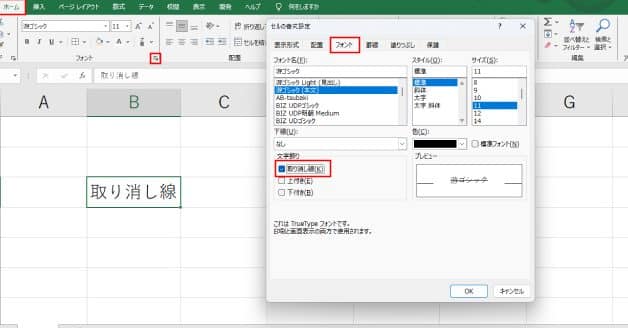
Excelでの文字取り消し線は、書式設定を使って簡単に実行できます。この機能は、データを整理し、不要な情報を削除する際に非常に便利です。本記事では、Excelの書式設定を使用して文字取り消し線を引く方法を詳しく解説します。また、取り消し線の色やスタイルを変更する方法も紹介しますので、ぜひご参考にしてください。
Excel文字取り消し線|書式設定
Excelでの文字取り消し線の書式設定方法について説明します。取り消し線は、データやテキストを削除する代わりに、表示上のみ取り消す場合に使用します。
取り消し線の書式設定方法
まず、取り消し線を適用したいセルを選択します。次に、ホームタブの書式設定グループにある「フォント」のダイアログボックスを開きます。ダイアログボックスで、「文字飾り」の「取り消し線」を選択し、OKをクリックします。これで、選択したセルの文字に取り消し線が適用されます。
取り消し線のカスタマイズ
取り消し線の色やスタイルをカスタマイズすることができます。フォントダイアログボックスの「文字飾り」で、色や線の種類を選択することで、取り消し線の見た目を変更できます。
条件付き書式設定を利用した取り消し線
条件付き書式設定を利用することで、特定の条件を満たす場合にのみ取り消し線を適用することができます。この機能を利用すれば、例えば数値が一定の範囲外の場合に取り消し線を表示することが可能です。
キーボードショートカット
取り消し線を適用するためのキーボードショートカットもあります。選択したセルに取り消し線を適用するには、「Ctrl + 5」を押します。もう一度同じキーを押すと、取り消し線が解除されます。
取り消し線の削除
取り消し線を削除するには、取り消し線が適用されたセルを選択し、フォントダイアログボックスを開き、「文字飾り」の「取り消し線」のチェックを外してOKをクリックします。また、キーボードショートカットの「Ctrl + 5」で取り消し線を解除することもできます。
| 機能 | 説明 |
|---|---|
| 取り消し線の書式設定 | セルに取り消し線を適用する方法 |
| 取り消し線のカスタマイズ | 取り消し線の色やスタイルを変更する方法 |
| 条件付き書式設定 | 特定の条件を満たす場合にのみ取り消し線を適用する方法 |
| キーボードショートカット | 取り消し線を適用・解除するためのショートカットキー |
| 取り消し線の削除 | セルから取り消し線を削除する方法 |
詳細情報
Excelで文字に取り消し線を引く方法は?
Excelで文字に取り消し線を引くためには、まず取り消し線を引きたい文字を選択します。そして、ホームタブにある書式グループの書式設定ダイアログボックスを開きます。その中からフォントタブを選択し、効果セクションにある取り消し線オプションにチェックを入れて、OKをクリックします。これで選択した文字に取り消し線が引かれます。
Excelで取り消し線を引いた文字を元に戻す方法は?
Excelで取り消し線を引いた文字を元に戻すためには、取り消し線を引いた文字を選択します。そして、ホームタブにある書式グループの書式設定ダイアログボックスを開きます。その中からフォントタブを選択し、効果セクションにある取り消し線オプションのチェックを外し、OKをクリックします。これで選択した文字の取り消し線が取り除かれます。
Excelで複数の文字に一度に取り消し線を引く方法は?
Excelで複数の文字に一度に取り消し線を引くには、まず取り消し線を引きたい文字をすべて選択します。そして、ホームタブにある書式グループの書式設定ダイアログボックスを開きます。その中からフォントタブを選択し、効果セクションにある取り消し線オプションにチェックを入れ、OKをクリックします。これで選択したすべての文字に取り消し線が引かれます。
Excelで取り消し線の色やスタイルを変更する方法は?
Excelで取り消し線の色やスタイルを変更するためには、まず取り消し線を引いた文字を選択します。そして、ホームタブにある書式グループの書式設定ダイアログボックスを開きます。その中からフォントタブを選択し、効果セクションにある取り消し線オプションの横にある色やスタイルを選択し、OKをクリックします。これで選択した文字の取り消し線の色やスタイルが変更されます。