
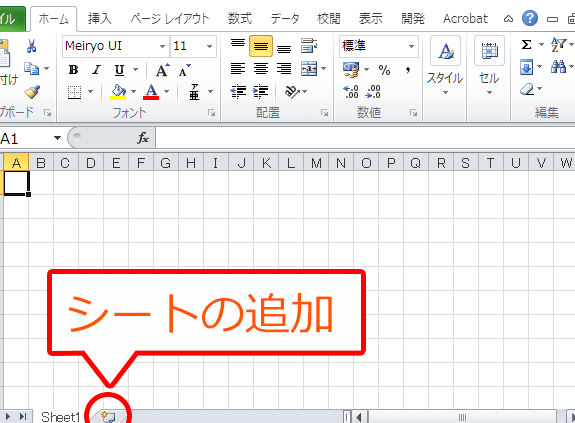
Excelで新しいシートを追加する方法を解説します。シートの追加は、Excelでの作業の効率化やデータの整理に役立ちます。シートの追加方法は非常に簡単で、数秒で完了できます。本記事では、シート追加の基本操作から、複数のシートを同時に追加する方法、シート名の変更方法、シートの移動やコピーの方法まで、詳しく解説します。これらの機能を活用することで、Excelでの作業がよりスムーズに行えるようになります。
Excelで新しいシートを追加する方法
Excelでは、新しいシートを追加することで、データを整理したり、複数のワークシートで作業を行ったりすることができます。シートの追加方法は簡単で、いくつかの方法で実行できます。
方法1: シートのタブをクリックして追加する
最も簡単な方法は、既存のシートのタブを右クリックして、「挿入」を選択することです。これにより、新しいシートが現在のシートの右側に追加されます。
方法2: ショートカットキーを使って追加する
Excelには、シートを追加するためのショートカットキーも用意されています。Shift + F11を押すと、現在のシートの左側に新しいシートが追加されます。
方法3: 「ホーム」タブから追加する
Excelのリボンにある「ホーム」タブをクリックし、「セル」グループ内の「挿入」ボタンをクリックします。その後、「シート」を選択すると、新しいシートが追加されます。
方法4: VBAマを使って追加する
VBAマを使ってシートを追加することもできます。以下のコードを使用して、新しいシートを追加できます。
| Sub AddNewSheet() |
| Sheets.Add After:=ActiveSheet |
| End Sub |
このマを実行すると、現在のシートの右側に新しいシートが追加されます。
方法5: テンプレートからシートを追加する
Excelには、さまざまなテンプレートが用意されており、これらを利用して新しいシートを追加することができます。「ファイル」タブをクリックし、「新規」を選択します。その後、目的のテンプレートを選択し、「作成」をクリックすると、新しいシートがテンプレートに基づいて追加されます。
詳細情報
Excelで新しいシートを追加する方法は?
Excelで新しいシートを追加するには、以下の手順に従ってください。まず、Excelでワークブックを開き、下部のシートタブの右側にある「+」アイコンをクリックします。これにより、新しいシートが追加されます。また、「ホーム」タブの「挿入」グループにある「シートの挿入」をクリックする方法もあります。さらに、右クリックメニューからもシートを追加できます。シートタブを右クリックし、「挿入」を選択すると、新しいシートが追加されます。
Excelでシート名を変更する方法は?
Excelでシート名を変更するには、シートタブをダブルクリックします。すると、シート名が編集可能な状態になりますので、新しいシート名を入力し、Enterキーを押します。また、シートタブを右クリックし、「名前の変更」を選択する方法もあります。これにより、シート名を変更することができます。
Excelでシートの背景色を変更する方法は?
Excelでシートの背景色を変更するには、シートタブを右クリックし、「タブの色」を選択します。すると、カラーパレットが表示されるので、好みの色を選択します。これにより、シートの背景色が変更されます。背景色を削除するには、「タブの色」を再度選択し、「色の設定を解除」をクリックします。
Excelで複数のシートを同時に追加する方法は?
Excelで複数のシートを同時に追加するには、まず既存のシートを選択します。複数のシートを選択するには、Shiftキーを押しながら、シートタブをクリックします。必要な数のシートが選択されたら、右クリックし、「挿入」を選択します。これにより、選択した数の新しいシートが追加されます。必要な数のシートが連続していない場合は、Ctrlキーを押しながら、個々のシートタブをクリックして選択できます。