
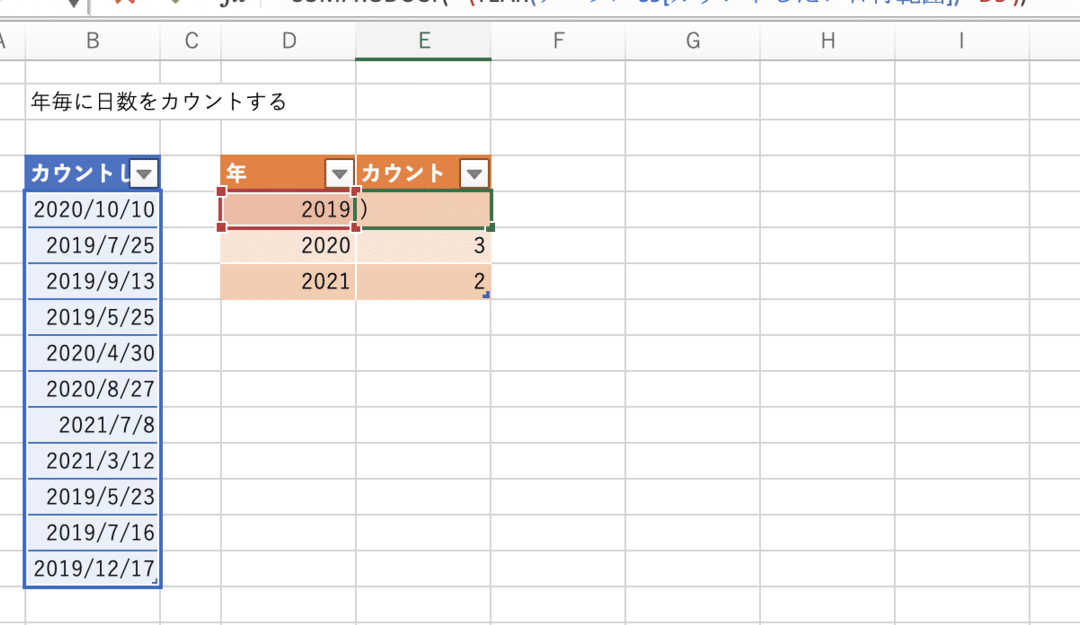
Excelの日付カウント機能は、特定の日付や期間の数を簡単に数えることができる便利な機能です。この記事では、Excelの日付カウントを使って、特定の日付の数を数える方法を詳しく解説します。例えば、ある期間に何回金曜日があるか、あるいは特定のイベントが何日間行われたか、といった情報をすぐに算出できます。この機能は、スケジュール管理やプロジェクト管理、データ分析など、さまざまなシーンで活用できます。まずは、日付カウント機能の基本的な使い方から、より複雑な条件での使用方法まで、段階的に説明していきます。
Excelで特定の日付の数を数える方法
Excelで特定の日付の数を数えるためには、次の手順に従ってください。
ステップ1: データの準備
まず、日付が含まれたデータをExcelシートに準備します。日付は適切な形式で入力されていることを確認してください。
ステップ2: COUNTIF関数を使用する
特定の日付の数を数えるには、COUNTIF関数を使用します。この関数は、指定した条件に一致するセルの数を返します。
ステップ3: COUNTIF関数の引数を指定する
COUNTIF関数の引数を指定します。第1引数には、日付が含まれたセル範囲を指定します。第2引数には、数えたい日付を指定します。 例: =COUNTIF(A1:A10, 2023/05/01)
ステップ4: 結果の確認
COUNTIF関数を入力したら、Enterキーを押して結果を確認します。関数は、指定した日付がセル範囲内に含まれる回数を返します。
ステップ5: 日付の範囲を指定する
特定の日付の範囲内の日付の数を数えるには、COUNTIFS関数を使用します。この関数は、複数の条件に一致するセルの数を返します。 例: =COUNTIFS(A1:A10, >=2023/05/01, A1:A10, <=2023/05/31) この式は、2023年5月1日から2023年5月31日の間の日付の数を数えます。
| 関数 | 説明 |
| COUNTIF | 指定した条件に一致するセルの数を返します。 |
| COUNTIFS | 複数の条件に一致するセルの数を返します。 |
これらの手順に従って、Excelで特定の日付や日付範囲の数を数えることができます。
詳細情報
Excelでは、特定の日付の数を数える方法を教えてください。
Excelで特定の日付の数を数えるには、COUNTIF関数を使用します。この関数は、指定した範囲内にある特定の条件に一致するセルの数をカウントします。例えば、A1からA10までのセルに日付が入力されていると仮定しましょう。2023年4月1日の日付が何回登場するかをカウントするには、次の式を使用します:=COUNTIF(A1:A10, 2023/4/1) これにより、指定範囲内で2023年4月1日が登場する回数がカウントされます。
Excelで特定の条件を満たす日付を数えるにはどうすればよいですか。
特定の条件を満たす日付を数えるには、COUNTIF関数とワイルドカードを組み合わせて使用します。例えば、2023年4月のすべての日付をカウントする場合、次の式を使用します:=COUNTIF(A1:A10, 2023/4/) ここで、アスタリスク()はワイルドカードであり、任意の文字や数字に一致します。この式は、指定範囲内で2023年4月のすべての日付をカウントします。
Excelで複数の条件を満たす日付を数える方法を教えてください。
複数の条件を満たす日付を数えるには、COUNTIFS関数を使用します。この関数は、複数の範囲と条件を指定できます。例えば、A1からA10までのセルに日付が入力され、B1からB10までのセルにカテゴリが入力されていると仮定しましょう。2023年4月の日付であり、カテゴリが「セールス」のデータをカウントするには、次の式を使用します:=COUNTIFS(A1:A10, 2023/4/, B1:B10, セールス) これにより、指定範囲内で2023年4月の日付であり、カテゴリが「セールス」であるデータの数がカウントされます。
Excelで特定の曜日数を数える方法を教えてください。
特定の曜日を数えるには、WEEKDAY関数とCOUNTIF関数を組み合わせて使用します。WEEKDAY関数は、日付が週の何日目であるかを返します(例:日曜日=1、月曜日=2、など)。例えば、A1からA10までのセルに日付が入力されており、その中で日曜日(1)の数をカウントするには、次の式を使用します:=COUNTIF(A1:A10, =1) ただし、この式を使用する前に、WEEKDAY関数を使用して各日付の曜日番号を別の列に計算しておく必要があります。