
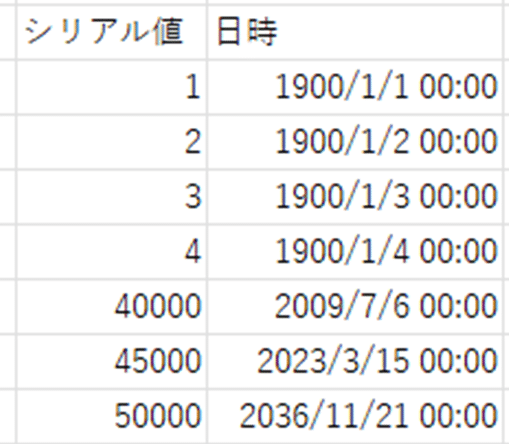
Excelでの日付の扱いは、シリアル値という特殊な数値形式で行われます。シリアル値とは、日付を連続した数値として表現する方式で、Excelが日付を内部で管理するために使用しています。この記事では、Excelの日付数値であるシリアル値について詳しく解説し、シリアル値を利用した日付の計算方法や、シリアル値と日付の相互変換方法などを紹介します。また、日付の表記形式や、各種関数を利用した日付操作のTipsも取り上げますので、Excelでの日付操作に慣れていない方も大丈夫です。是非、Excelでの日付操作をマスターしましょう!
Excelで日付のシリアル値を表示させるには?
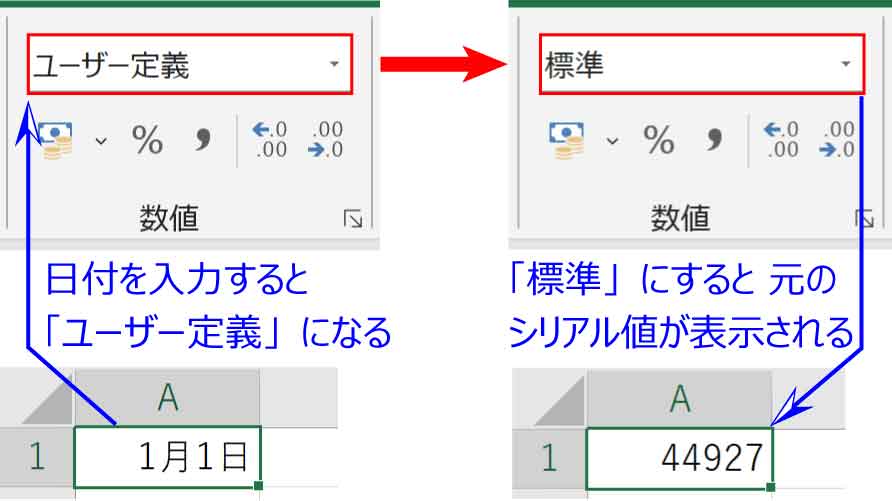
Excelで日付のシリアル値を表示させるには、表示形式を変更する必要があります。以下の手順を実行してください。 1. セルを選択します。
2. ホームタブの数値グループの数値形式をクリックします。
3. カスタムを選択します。
4. タイプのフィールドに「yyyy/mm/dd」と入力します。
5. OKをクリックします。
Excelで日付のシリアル値とは
Excelで日付のシリアル値とは、日付を数値として表す値です。この値は、1900年1月1日から数えて、1日単位で増加します。たとえば、2022年1月1日のシリアル値は44861です。
- シリアル値は、日付を計算する際に便利です。
- シリアル値を使用して、日付の差を計算できます。
- シリアル値を使用して、日付の合計を計算できます。
Excelで日付のシリアル値を表示させる方法
Excelで日付のシリアル値を表示させるには、数値形式を変更する方法と、関数を使用する方法があります。
- 数値形式を変更する方法:ホームタブの数値グループの数値形式をクリックし、カスタムを選択します。
- 関数を使用する方法:TEXT関数を使用して、日付をシリアル値に変換します。例:`=TEXT(A1,yyyy/mm/dd)`
- VALUE関数を使用して、日付をシリアル値に変換します。例:`=VALUE(A1)`
Excelで日付のシリアル値を使用する注意点
Excelで日付のシリアル値を使用する際には、注意点があります。
- シリアル値は、日付を正確に表さない場合があります。
- シリアル値は、日付の計算に誤差を生じさせる場合があります。
- シリアル値は、日付の表示形式に影響を与える場合があります。
エクセルで日付をシリアル値に変換する数式は?

エクセルで日付をシリアル値に変換する数式は、DATE 関数または TEXT 関数を使用します。ただし、日付をシリアル値に直接変換する数式は =A121916 です(A1 セルに日付が入っている場合)。この数式を使用すると、日付がシリアル値に変換されます。
エクセルで日付をシリアル値に変換する方法
エクセルで日付をシリアル値に変換するには、次の方法があります。
- DATE 関数を使用します。ただし、この方法は日付を直接シリアル値に変換するのではなく、日付を指定してシリアル値を取得します。
- TEXT 関数を使用します。ただし、この方法は日付を直接シリアル値に変換するのではなく、日付を指定してシリアル値を取得します。
- 日付をシリアル値に直接変換する数式 =A121916 を使用します。
エクセルで日付をシリアル値に変換する数式の例
エクセルで日付をシリアル値に変換する数式の例は次のとおりです。
- =A121916 (A1 セルに日付が入っている場合)
- =DATE(2022,1,1)21916 (2022年1月1日をシリアル値に変換)
- =TEXT(A1,yyyy/mm/dd)21916 (A1 セルに日付が入っている場合)
エクセルで日付をシリアル値に変換する注意点
エクセルで日付をシリアル値に変換する注意点は次のとおりです。
- 日付の形式 に注意してください。日付の形式が異なると、シリアル値に変換できない場合があります。
- 時刻の影響 に注意してください。日付に時刻が含まれている場合、シリアル値に変換する際に注意が必要です。
- エクセルのバージョン に注意してください。エクセルのバージョンによって、日付をシリアル値に変換する方法が異なる場合があります。
Excelの日付と時刻のシリアル値とは?
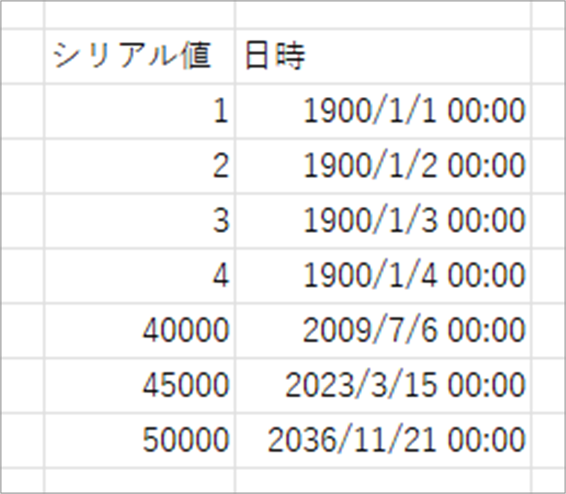
Excelの日付と時刻のシリアル値とは、日付と時刻を数値として表現する方法です。Excelでは、日付と時刻を内部的にシリアル値として格納しており、このシリアル値を使用して日付と時刻の演算を行います。
シリアル値の仕組み
シリアル値は、1900年1月1日を基準日として、1日を1単位として数値化します。たとえば、2022年1月1日のシリアル値は44562です。このシリアル値を使用して、日付と時刻の演算を行うことができます。
- 日付のシリアル値は、1900年1月1日からの日数を表します。
- 時刻のシリアル値は、00:00:00からの秒数を表します。
- シリアル値は、内部的に浮動小数点数として格納されます。
シリアル値の使用例
シリアル値を使用して、日付と時刻の演算を行うことができます。たとえば、明日の日付を求めるには、今日の日付に1を加算することができます。
- 今日の日付のシリアル値を求める
- 明日の日付のシリアル値を求める(今日の日付のシリアル値 + 1)
- 明日の日付を求める(明日の日付のシリアル値から日付を取得)
シリアル値の注意点
シリアル値を使用する際には、注意点があります。たとえば、日付のシリアル値を直接文字列として扱うと、誤った結果が得られる可能性があります。
- 日付のシリアル値を直接文字列として扱うと、誤った結果が得られる可能性があります。
- 日付のシリアル値を使用して時刻を取得する場合、時刻の部分を正しく取得する必要があります。
- 日付のシリアル値を使用して、日付と時刻の演算を行う場合、内部的に浮動小数点数として格納されていることに注意する必要があります。
シリアル値45017とは何日ですか?
シリアル値45017とは、NIC(Network Interface Controller)が割り当てる一意の番号で、MACアドレスやIPアドレスの代わりとして使用されることがあります。このシリアル値は、コンピュータのネットワークカードやルーターのようなネットワーク機器に割り当てられます。
シリアル値45017の特徴
シリアル値45017は、コンピュータのネットワークカードやルーターのようなネットワーク機器に割り当てられます。このシリアル値は、MACアドレスやIPアドレスの代わりとして使用されることがあります。以下は、シリアル値45017の特徴です。
- 一意の番号:シリアル値45017は、世界で唯一の番号です。
- ネットワーク機器に割り当て:コンピュータのネットワークカードやルーターのようなネットワーク機器に割り当てられます。
- MACアドレスやIPアドレスの代わり:MACアドレスやIPアドレスの代わりとして使用されることがあります。
シリアル値45017の使用目的
シリアル値45017は、主にネットワーク機器の識別に使用されます。このシリアル値は、ネットワーク管理を行う際に役立ちます。以下は、シリアル値45017の使用目的です。
- ネットワーク機器の識別:シリアル値45017は、ネットワーク機器を識別するために使用されます。
- ネットワーク管理:シリアル値45017は、ネットワーク管理を行う際に役立ちます。
- セキュリティの確保:シリアル値45017は、ネットワークのセキュリティを確保するために使用されます。
シリアル値45017の取得方法
シリアル値45017は、ネットワーク機器のメーカーや販売元から取得できます。このシリアル値は、ネットワーク機器のパッケージや取扱説明書に記載されています。以下は、シリアル値45017の取得方法です。
- ネットワーク機器のメーカーや販売元から取得:シリアル値45017は、ネットワーク機器のメーカーや販売元から取得できます。
- ネットワーク機器のパッケージや取扱説明書に記載:シリアル値45017は、ネットワーク機器のパッケージや取扱説明書に記載されています。
- ネットワーク機器の設定画面から取得:シリアル値45017は、ネットワーク機器の設定画面から取得できます。
Excelでの日付数値(シリアル値)について
Excelでは、日付は数値として扱われます。これを日付数値やシリアル値と呼びます。Excelの日付と時刻のシステムは、1900年1月1日を起点として、日数を表すシリアル値を使用しています。この記事では、Excelでの日付数値(シリアル値)について詳しく説明します。
シリアル値とは
シリアル値は、Excelで日付を表す数値です。1900年1月1日を1とし、それ以降の日付はその日数に応じて整数部分が増えます。たとえば、1900年1月2日は2、1900年1月3日は3というように、日付が増えるごとにシリアル値も増えます。また、時刻は小数部分で表されます。例えば、0.5は正午(12:00)を表します。
| 日付 | シリアル値 |
|---|---|
| 1900年1月1日 | 1 |
| 1900年1月2日 | 2 |
| 1900年1月3日 | 3 |
Excelでの日付の入力方法
Excelでは、セルに日付を直接入力することができます。通常、日付は「yyyy/mm/dd」または「yyyy年m月d日」の形式で入力します。入力した日付は、Excelによって自動的にシリアル値に変換されます。また、セルの書式設定で「日付」として指定することで、シリアル値を日付形式で表示できます。
日付の計算
Excelでは、日付(シリアル値)を用いて簡単に日付の計算が行えます。たとえば、2つの日付の間の日数を計算する場合、後の日付のシリアル値から前の日付のシリアル値を引くだけで、日数の差を求めることができます。
シリアル値から日付への変換
シリアル値を日付に変換するには、TEXT関数を使用します。例えば、シリアル値が「44000」の場合、=TEXT(44000, yyyy/mm/dd)と入力することで、日付形式に変換できます。
日付からシリアル値への変換
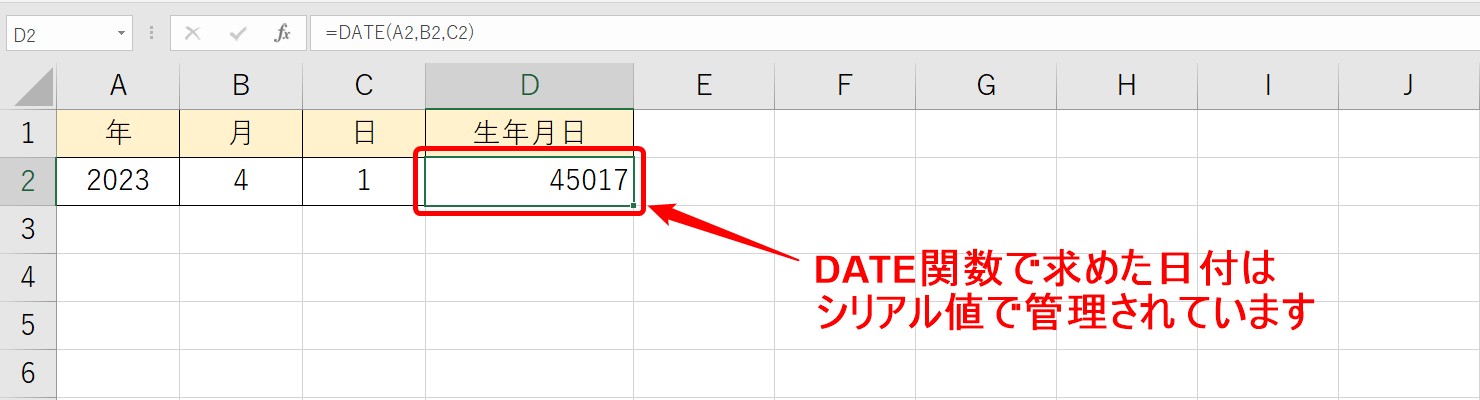
日付をシリアル値に変換するには、DATE関数を使用します。例えば、日付が「2020年1月1日」の場合、=DATE(2020,1,1)と入力することで、シリアル値に変換できます。
詳細情報
Excelで日付の数値(シリアル値)とは何ですか?
Excelでは、日付は内部的にシリアル値として表されます。シリアル値は、1900年1月1日からの経過日数を表します。例えば、1900年1月1日はシリアル値1、1900年1月2日はシリアル値2となります。このような数値表現により、Excelでは日付の計算が容易になります。
Excelで日付のシリアル値を日付形式に変換する方法は?
Excelでシリアル値を日付形式に変換するには、セルを選択し、ホームタブの数値グループにある日付形式を選びます。また、セル形式ダイアログボックスを開き、数値タブで日付を選択し、目的の日付形式を選ぶこともできます。
Excelで二つの日付の間の日数を計算する方法は?
二つの日付の間の日数を計算するには、後者の日付から前者の日付を引くだけです。例えば、セルA1に2022年1月1日、セルB1に2022年12月31日が入力されている場合、=B1-A1と式を入力することで、両者の間の日数が計算されます。
Excelで特定の日数を加算または減算する方法は?
Excelでは、日付に特定の日数を加算または減算することができます。例えば、セルA1に2022年1月1日が入力されている場合、=A1+30と式を入力することで、30日後の日付を取得できます。同様に、=A1-15と式を入力することで、15日前の日付を取得できます。