
Excel日付書式|日付表示形式

Excelの日付書式は、日付の表示形式をカスタマイズする機能です。日付データを扱う際に、適切な書式を選択することで、データの見やすさや解析の効率が向上します。本記事では、Excelにおける日付書式の設定方法や、さまざまな日付表示形式の使い分けについて解説します。また、日付書式に関連する便利な関数や、よくあるエラーの解決方法も紹介しますので、Excelで日付データを効果的に活用するための参考にしてください。
Excelで日付の表示形式を変えるには?
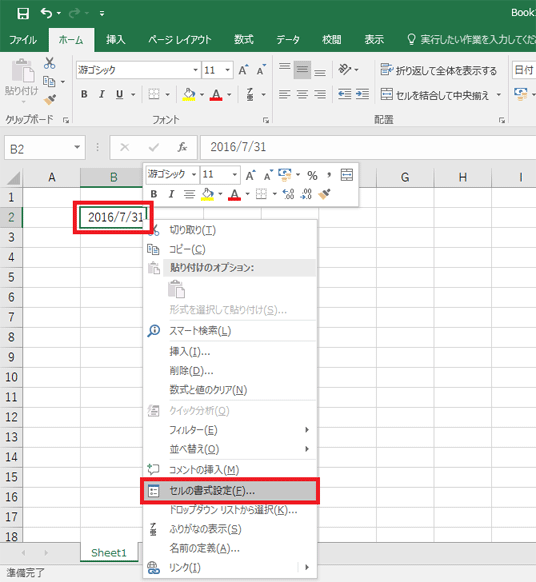
Excelで日付の表示形式を変えるには、「セルを選択」し、「ホームタブ」の「数値」グループの「日付と時刻」ボタンをクリックして、「日付と時刻の書式設定」ダイアログボックスを開きます。そこで、「日付の書式」を選択し、必要な書式を選択して、「OK」ボタンをクリックします。
日付の表示形式を変える方法
Excelで日付の表示形式を変える方法は、次のとおりです。
- セルを選択し、ホームタブの数値グループの日付と時刻ボタンをクリックします。
- 日 붙と時刻の書式設定ダイアログボックスで、日付の書式を選択します。
- 必要な書式を選択し、OKボタンをクリックします。
日付の書式の種類
Excelで使用できる日付の書式の種類は、次のとおりです。
- yyyy/mm/dd:西暦年/月/日
- mm/dd/yyyy:月/日/西暦年
- dd/mm/yyyy:日/月/西暦年
日付の表示形式を自動的に変更する方法
Excelで日付の表示形式を自動的に変更する方法は、次のとおりです。
- セルを選択し、ホームタブの数値グループの日付と時刻ボタンをクリックします。
- 日付と時刻の書式設定ダイアログボックスで、「自動」を選択します。
- OKボタンをクリックすると、日付の表示形式が自動的に変更されます。
Excelで日付をyyyy/mm/dd形式にするには?
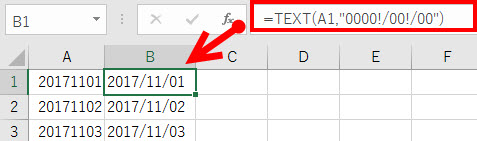
Excelで日付をyyyy/mm/dd形式にするには、セルの書式設定を変更する必要があります。以下の手順に従ってください。 1. セルを選択します。
2. ホームタブの数値グループで、日付のドロップダウンメニューからyyyy/mm/ddを選択します。
3. OKをクリックします。
日付の書式設定の方法
日付の書式設定を変更する方法は複数あります。以下はその方法の一覧です。
- セルの書式設定を変更する方法:セルを選択し、ホームタブの数値グループで、日付のドロップダウンメニューからyyyy/mm/ddを選択します。
- 日付のフォーマットを指定する方法:セルを選択し、ホームタブの数値グループで、日付のドロップダウンメニューから詳細設定を選択します。次に、日付のフォーマットダイアログボックスで、yyyy/mm/ddを入力します。
- マを使用する方法:開発タブのマグループで、マの記録を選択します。次に、マの記録ダイアログボックスで、日付のフォーマットをyyyy/mm/ddに設定します。
日付の入力方法
日付を入力する方法は複数あります。以下はその方法の一覧です。
- キーボードで入力する方法:セルを選択し、キーボードでyyyy/mm/ddの形式で日付を入力します。
- 日付のピッカーを使用する方法:セルを選択し、ホームタブの数値グループで、日付のドロップダウンメニューから日付のピッカーを選択します。次に、日付のピッカーで日付を選択します。
- データの入力規則を使用する方法:セルを選択し、データタブのデータツールグループで、入力規則を選択します。次に、入力規則ダイアログボックスで、日付のフォーマットをyyyy/mm/ddに設定します。
日付の演算方法
日付の演算方法は複数あります。以下はその方法の一覧です。
- 日付の加算と減算:セルを選択し、=記号を入力して日付の演算を開始します。次に、+または記号を使用して日付を加算または減算します。
- 日付の差を計算する方法:セルを選択し、=記号を入力して日付の演算を開始します。次に、DATEDIF関数を使用して日付の差を計算します。
- 日付の条件付き書式設定を使用する方法:セルを選択し、ホームタブのスタイルグループで、条件付き書式設定を選択します。次に、条件付き書式設定ダイアログボックスで、日付の条件を設定します。
エクセルで日付を勝手に日付形式に変える方法はありますか?
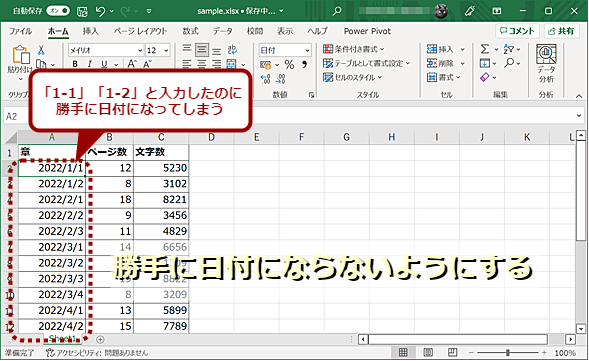
エクセルでは、日付を入力すると自動的に日付形式に変換されますが、この動作をカスタマイズする方法があります。
日付形式の自動変換を無効にする方法
日付形式の自動変換を無効にするには、以下の手順を実行します。
- エクセルを開き、セルを選択します。
- 「ホーム」タブの「セルの書式設定」グループの「セルの書式設定」ボタンをクリックします。
- 「セルの書式設定」ダイアログボックスの「数値」タブで、「日付」チェックボックスをクリアします。
日付形式の自動変換をカスタマイズする方法
日付形式の自動変換をカスタマイズするには、以下の手順を実行します。
- エクセルを開き、セルを選択します。
- 「ホーム」タブの「セルの書式設定」グループの「セルの書式設定」ボタンをクリックします。
- 「セルの書式設定」ダイアログボックスの「数値」タブで、「日付」チェックボックスをオンにし、日付形式を選択します。
日付形式の自動変換を特定のセルに適用する方法
日付形式の自動変換を特定のセルに適用するには、以下の手順を実行します。
- エクセルを開き、セルを選択します。
- 「ホーム」タブの「セルの書式設定」グループの「セルの書式設定」ボタンをクリックします。
- 「セルの書式設定」ダイアログボックスの「数値」タブで、「日付」チェックボックスをオンにし、特定のセルに適用する日付形式を選択します。
エクセルの日付表示形式には何種類ありますか?
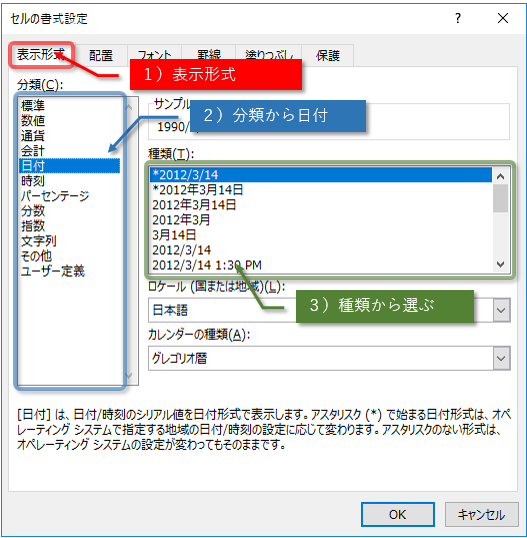
エクセルの日付表示形式には、6種類あります。
標準の日付表示形式
エクセルの標準の日付表示形式は、「yyyy/mm/dd」、「yyyy年mm月dd日」、「mm/dd/yyyy」、「dd/mm/yyyy」 などです。これらの形式は、セルの書式設定で選択できます。
- yyyy/mm/dd
- yyyy年mm月dd日
- mm/dd/yyyy
カスタム日付表示形式
エクセルでは、カスタム日付表示形式も使用できます。例えば、「yyyy/mm/dd hh:mm:ss」、「yyyy年mm月dd日 hh時mm分ss秒」 などです。これらの形式は、セルの書式設定で「カスタム書式設定」を選択し、フォーマットを指定します。
- yyyy/mm/dd hh:mm:ss
- yyyy年mm月dd日 hh時mm分ss秒
- mm/dd/yyyy hh:mm:ss
特殊な日付表示形式
エクセルには、特殊な日付表示形式もあります。例えば、「日本語の曜日名付き」、「英語の曜日名付き」 などです。これらの形式は、セルの書式設定で「特殊な書式設定」を選択し、フォーマットを指定します。
- 日本語の曜日名付き
- 英語の曜日名付き
- 日付と時刻の組み合わせ
Excelで日付の書式設定と表示形式を理解する
Excelでは、日付の書式設定や表示形式をカスタマイズすることができます。適切な書式設定を選択することで、データの入力や解析が効率的に行えるようになります。
Excelでの日付の入力方法
Excelで日付を入力するには、通常のセルに直接日付を入力します。Excelは、入力された日付を自動的に認識し、デフォルトの書式で表示します。たとえば、「2023/05/20」と入力すると、Excelはこれを日付として認識します。
日付の書式設定オプション
Excelには、さまざまな日付の書式設定オプションが用意されています。セルを選択し、右クリックして「セルの書式設定」を選択すると、「数値」タブで「日付」というカテゴリを見つけることができます。
| 書式 | 例 |
|---|---|
| yyyy/mm/dd | 2023/05/20 |
| yyyy年m月d日 | 2023年5月20日 |
| m/d | 5/20 |
| yyyy-mm-dd | 2023-05-20 |
カスタム書式を使用した日付の表示
Excelでは、カスタム書式を使用して、独自の日付表示形式を作成することもできます。セルの書式設定を開き、「数値」タブで「カスタム」を選択し、希望の書式を入力します。たとえば、「yyyy年mm月dd日(dddd)」と入力すると、「2023年05月20日(土曜日)」のように表示されます。
日付の計算と関数
Excelでは、日付間の計算や、日付に関連する関数を使用することができます。たとえば、DAYS関数を使用すると、二つの日付間の日数を計算できます。また、DATE関数を使用して、年、月、日の値から日付を作成することもできます。
日付の表示形式を変更する利点
日付の表示形式を変更することで、データの可読性が向上し、レポートやグラフで日付を効果的に使用できるようになります。適切な表示形式を選択することで、データの解析やプレゼンテーションがスムーズに行えるようになります。
詳細情報
Excelで日付の書式を変更する方法は?
Excelで日付の書式を変更するには、まず日付が入力されているセルを選択します。次に、ホームタブの「数値」グループにある「日付」ドロップダウンメニューをクリックし、目的の日付書式を選択します。もしくは、セルを右クリックして「セル形式」を選択し、「数値」タブで「日付」カテゴリを選び、好みの書式を選んで「OK」をクリックします。このように、Excelでは簡単に日付表示形式を変更することができます。
Excelで日付が順番に並んでいない場合、どうしたらいいですか?
Excelで日付が順番に並んでいない場合、まず日付が入力されている列を選択します。その後、データタブの「並べ替えとフィルター」グループにある「並べ替え」をクリックし、「日付」で並べ替えを行います。これにより、Excelは日付を正しい順序に並べ替えてくれます。また、データがテーブルの場合は、日付列のヘッダーをクリックして並べ替えを行うこともできます。
Excelで日付を別の形式に変換するには?
Excelで日付を別の形式に変換するには、TEXT関数を使用します。例えば、yyyy/mm/ddという形式に変換したい場合は、次の式を使用します:=TEXT(A1, yyyy/mm/dd)。ここで、A1は日付が入力されているセルの参照です。この式を適切なセルに入力し、Enterキーを押すと、目的の日付表示形式に変換されます。
Excelで日付から曜日を抽出する方法は?
Excelで日付から曜日を抽出するには、TEXT関数を利用します。例えば、日付が入力されているセルA1から曜日を抽出する場合、次の式を使用します:=TEXT(A1, aaa)。この式を適切なセルに入力し、Enterキーを押すと、指定した日付の曜日が表示されます。このように、ExcelではTEXT関数を活用して、日付から曜日を簡単に抽出することができます。
Excel日付書式|日付表示形式 に類似した他の記事を知りたい場合は、Excel-data カテゴリにアクセスしてください。
関連記事