
Excel時刻入力や時間入力は、Excelを利用して時間や時刻のデータを扱う際に重要な機能です。業務やスケジュール管理、データ分析など、さまざまなシーンで活用されるため、使いこなすことが求められます。この記事では、Excelでの時刻入力や時間入力の基本的な方法から、便利な関数や式の使い方、タイムスタンプの扱い方などをお伝えします。また、入力時の주의点やよくあるミス、トラブルシューティングの方法も 紹介していきますので、ぜひ最後までお読みいただき、Excelでの時刻や時間の入力術をマスターしましょう。
Excel時刻入力|時間入力
Excelでの時刻や時間の入力方法について解説します。Excelは表計算ソフトであり、日付や時刻の入力、計算にも対応しています。以下に、Excelでの時刻入力に関する基本的な知識と、より便利な使い方を紹介します。
時刻の入力方法
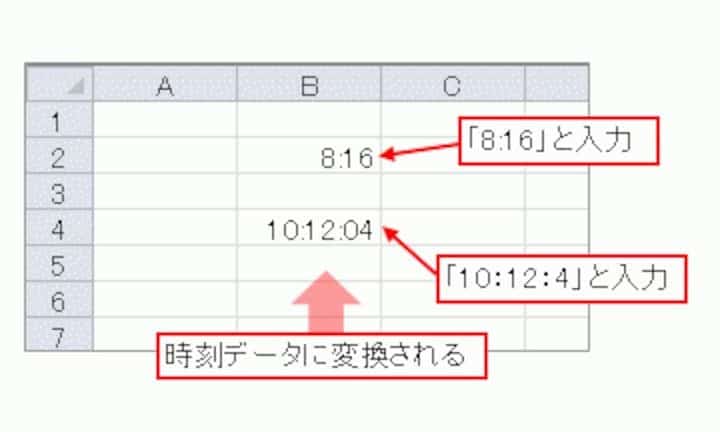
Excelでの時刻の入力は、セルに直接「時:分:秒」の形式で入力することができます。例えば、10時30分を入力する場合、「10:30」と入力します。また、秒を指定する場合は、「10:30:45」のように入力します。
時間の計算
Excelでは、時刻を入力したセル同士の減算が可能です。これにより、例えば作業時間や経過時間を計算することができます。時刻の入力方法と同様に、セルに「時:分:秒」の形式で入力します。計算式を使って、時間の加算や減算を行います。
時間の丸め
Excelでは、時間を丸めることができます。例えば、15分単位で丸めたい場合、「MROUND」関数を使用します。関数の引数に、丸めたい時刻のセルと、丸め単位(この場合、「0:15」)を指定します。
時刻の形式設定
セルの時刻表示形式を変更することができます。右クリックで「セルの書式設定」を開き、「数値」タブから「カスタム」を選択します。ここで、任意の時刻形式を指定できます。例えば、「hh:mm:ss」や「h:mm AM/PM」などの形式があります。
時間の累積
時間の累積を計算することができます。例えば、業務時間の合計を求めたい場合、各日の作業時間を入力し、「SUM」関数を使用して合計を算出します。時間の入力は「時:分」または「時:分:秒」の形式で行います。
| 項目 | 説明 |
|---|---|
| 時刻の入力方法 | セルに「時:分:秒」の形式で入力 |
| 時間の計算 | 時刻の入力セル同士の減算が可能 |
| 時間の丸め | MROUND関数を使って丸めを行う |
| 時刻の形式設定 | セルの書式設定でカスタムから任意の形式を指定 |
| 時間の累積 | SUM関数を使って時間の合計を算出 |
詳細情報
Excelで時刻入力を行う方法を教えてください。
Excelで時刻を入力する際は、セルを選択し、「時:分:秒」の形式で入力します。例えば、「9:30:00」と入力すると、9時30分0秒が表示されます。また、「時:分」のみの入力も可能です。例えば、「9:30」と入力すると、9時30分が表示されます。
Excelで時間入力を行う方法を教えてください。
Excelで時間を入力する際は、セルを選択し、「時:分:秒」または「時:分」の形式で入力します。例えば、「3:45:30」と入力すると、3時間45分30秒が表示されます。また、「3:45」と入力すると、3時間45分が表示されます。
Excelで時刻や時間の計算を行う方法を教えてください。
Excelでは、時刻や時間の計算を行うことができます。たとえば、セルA1に「9:30」、セルB1に「3:45」と入力し、セルC1に「=A1+B1」と入力すると、「13:15」と計算結果が表示されます。また、「=B1-A1」と入力すると、「-5:45」と計算結果が表示されます。
Excelで時刻や時間の形式を変更する方法を教えてください。
Excelで時刻や時間の形式を変更するには、まず変更したいセルを選択し、「ホーム」タブの「数値」グループにある「数値の書式」をクリックします。その後、「時刻」または「時間」を選択し、目的の形式を選びます。これにより、選択したセルの時刻や時間の表示形式が変更されます。