
Excel書式のクリア|書式設定をリセット
Excelの書式設定をリセットする方法について説明します。セルの書式設定が複雑になってしまった場合や、不要な書式設定を削除したい場合には、書式のクリア機能を使用します。この機能を利用することで、セルの書式設定を初期状態に戻すことができます。本記事では、Excelで書式設定をリセットする方法と、書式のクリア機能の使い方について詳しく説明します。また、書式設定をリセットする際の注意点や、よくあるトラブルシューティング方法も紹介しますので、是非参考にしてください。
Excel書式のクリア|書式設定をリセット
Excelで作業していると、セルの書式設定が複雑になり、元に戻したいときがあります。そのような場合、書式のクリア機能を使って書式設定をリセットすることができます。この記事では、Excelの書式クリアについて詳しく説明します。
書式のクリアとは
書式のクリアは、セルや範囲に適用されている書式設定を元に戻す機能です。これにより、セルの文字色、背景色、枠線、数字形式など、すべての書式設定がリセットされます。ただし、セルの内容や数式は保持されたままです。
書式のクリアの使い方
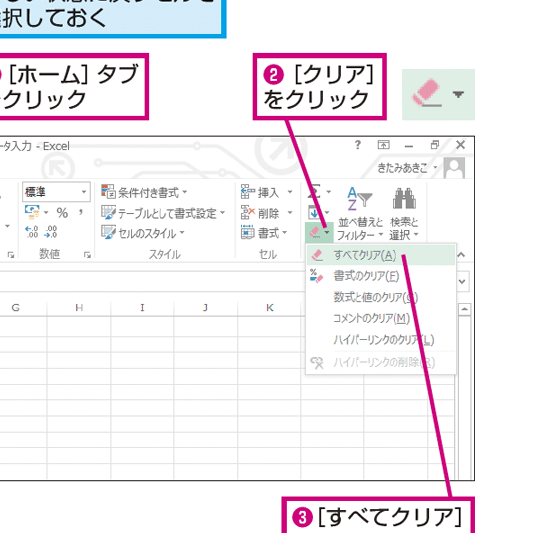
書式のクリアを行うには、以下の手順に従ってください。
- クリアしたいセルや範囲を選択します。
- ホームタブの「編集」グループにある「クリア」ボタンをクリックします。
- 表示されるメニューから「書式のクリア」を選択します。
これで、選択されたセルの書式設定がリセットされます。
書式のクリアの注意点
書式のクリアを使う際には、以下の点に注意してください。
- クリアされた書式設定は元に戻せません。必要に応じて、操作を実行前にワークシートを保存しておくことをお勧めします。
- セルの内容や数式は保持されるため、書式だけをリセットしたい場合は安心して使用できます。
書式のクリアの適用範囲
書式のクリアは、以下の項目に適用されます。
| 項目 | 説明 |
|---|---|
| 文字色 | セルの文字色がデフォルトに戻ります。 |
| 背景色 | セルの背景色が削除され、透明になります。 |
| 枠線 | セルの枠線が削除されます。 |
| 数字形式 | セルの数字形式がデフォルトにリセットされます。 |
書式のクリアの利点
書式のクリアを活用することで、以下のような利点があります。
- 複数のセルに適用されている書式を一括でリセットできるため、効率的に書式設定を整理できます。
- 誤って適用された書式を素早く元に戻すことができるため、作業の失敗を軽減できます。
Excelの書式クリア機能を上手く活用することで、ワークシートの見やすさや整理整頓が向上し、作業効率が向上します。必要に応じて書式のクリアを利用しましょう。
詳細情報
Excelでセルの書式をクリアする方法は?
Excelでセルの書式をクリアするには、まずクリアしたいセルを選択します。次に、ホームタブの編集グループにあるクリアボタンをクリックし、表示されるオプションから書式を選択します。これにより、選択したセルの書式設定がリセットされ、元の状態に戻ります。
書式をクリアすると、セルのデータも消えますか?
いいえ、書式をクリアすると、セルのデータは保持されたまま、書式設定のみがリセットされます。例えば、セルの背景色や文字色、太字や斜体などの書式が削除されますが、セルに入力されている数値や文字列はそのまま残りますので、安心して書式のクリアを行ってください。
複数のセルや範囲の書式を一度にクリアする方法は?
複数のセルや範囲の書式を一度にクリアするには、書式をクリアしたいセル範囲を選択してから、ホームタブの編集グループにあるクリアボタンをクリックし、書式を選択します。これにより、選択した複数のセルや範囲の書式設定が一度にリセットされますので、効率的に書式のクリアを行えます。
条件付き書式も書式クリアでリセットされますか?
はい、セルの書式をクリアすると、条件付き書式も含めたすべての書式設定がリセットされます。条件付き書式を削除したい場合は、書式クリアを利用することができます。しかし、条件付き書式だけを削除し、他の書式設定は保持したい場合は、条件付き書式のルールを個別に編集または削除する必要があります。
Excel書式のクリア|書式設定をリセット に類似した他の記事を知りたい場合は、Excel-kiso カテゴリにアクセスしてください。
関連記事