
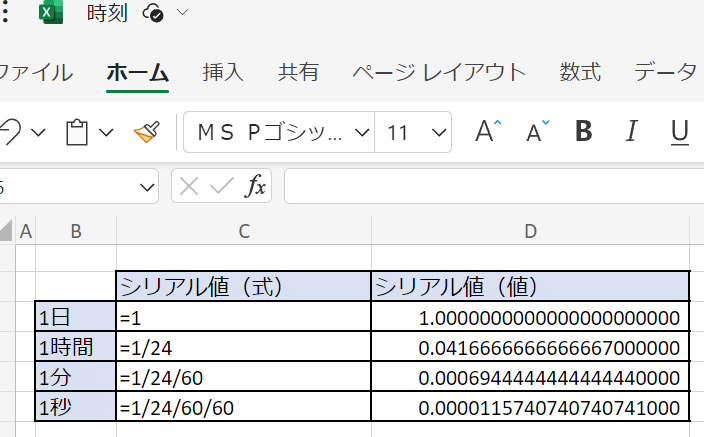
Excelを使用して時間を秒に変換する方法や、逆に秒を時間に変換する方法について説明します。この記事では、Excelの単位変換機能を活用して、時間と秒の変換を行う手順をわかりやすく解説していきます。また、変換に使用する関数や数式についても詳しく説明し、効率的な変換作業ができるようサポートします。この知識を活用して、Excelでの時間と秒の変換がスムーズに行えるようになりましょう。
Excelで時間と秒の単位変換を行う方法
Excelでは、時間と秒の単位変換が簡単に行えます。これは、Excelの機能を利用して、時間を秒に、または秒を時間に変換することができます。以下に、Excelでの時間秒変換に関する情報をいくつか紹介します。
時間を秒に変換する方法
時間を秒に変換するには、Excelの関数を利用します。具体的には、TIME関数を使用します。例えば、1時間30分を秒に変換するには、以下の式を使用します。
| =HOUR(A1)3600 + MINUTE(A1)60 + SECOND(A1) |
この式では、A1セルに時間が入力されていると仮定しています。
秒を時間に変換する方法
秒を時間に変換するには、INT関数とMOD関数を組み合わせて使用します。例えば、5400秒を時間に変換するには、以下の式を使用します。
| =INT(A1/3600) & 時間 & INT(MOD(A1,3600)/60) & 分 & MOD(A1,60) & 秒 |
この式では、A1セルに秒が入力されていると仮定しています。
単位変換のためのカスタム数式
Excelでは、カスタム数式を使用して、時間と秒の単位変換を行うことができます。例えば、時間を秒に変換するカスタム数式を以下に示します。
| =(VALUE(LEFT(A1,FIND(:,A1)-1))3600)+(VALUE(MID(A1,FIND(:,A1)+1,2))60) |
この数式では、A1セルに「HH:MM」の形式で時間が入力されていると仮定しています。
単位変換のためのマの使用
Excelでは、マを使用して、時間と秒の単位変換を行うことができます。マを使用することで、複数のセルに適用することが容易になります。
単位変換のためのアドインの使用
Excelでは、アドインを使用して、時間と秒の単位変換を行うことができます。アドインを使用することで、より効率的に単位変換を行うことができます。 これらの方法を利用することで、Excelで時間と秒の単位変換を効率的に行うことができます。各方法の特徴を理解し、状況に応じて適切な方法を選択してください。
詳細情報
Excelで時間を秒に変換する方法は?
Excelで時間を秒に変換するには、TIME関数を使用します。この関数を使って、時間を秒に変換することができます。例えば、1時間30分を秒に変換したい場合、=HOUR(1)3600 + MINUTE(30)60と入力します。これにより、5400秒という結果が得られます。
Excelで秒を時間に変換する方法は?
Excelで秒を時間に変換するには、TEXT関数を使用します。この関数を使って、秒を[時間:分:秒]の形式に変換することができます。例えば、5400秒を時間に変換したい場合、=TEXT(5400/86400, [HH]:MM:SS)と入力します。これにより、1:30:00という結果が得られます。
Excelで時間と秒を単位変換する際のポイントは?
Excelで時間と秒を単位変換する際のポイントは、時間の表現方法に注意することです。Excelでは、時間は実数で表現されており、午前0時を0、正午を0.5、午後6時を0.75と数値で表します。また、TIME関数やTEXT関数を活用して、時間と秒の変換を行うことができます。
Excelで秒数から時間を引く方法は?
Excelで秒数から時間を引くには、TIME関数を使用して引く時間を秒に変換し、元の秒数から引きます。例えば、5400秒から1時間引く場合、=5400 – (HOUR(1)3600)と入力します。これにより、1800秒という結果が得られます。