
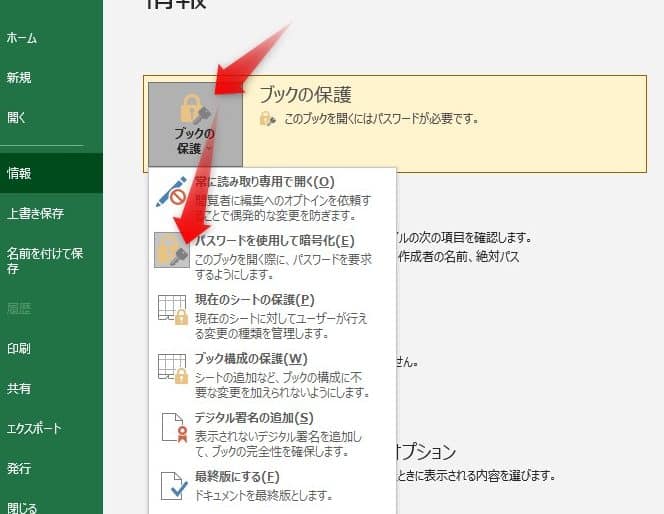
Excelのパスワード保護は、重要なデータを安全に保つために役立ちますが、パスワードを忘れてしまった場合には大きな問題となります。本記事では、Excelの暗号化とパスワード保護の解除方法について詳しく説明します。パスワード保護がなされているExcelファイルの種類や、解除に役立つ方法、さらにはパスワードを設定する際の注意点も取り上げます。パスワードを忘れてしまって困っている方や、予防としてパスワード保護の知識を深めたい方にとって、参考になる内容です。
Excel暗号化解除とパスワード保護の解除方法
Excelのワークシートやワークブックにパスワードが設定されており、開くことができないという状況に遭遇したことはありませんか?この記事では、Excelの暗号化を解除し、パスワード保護を解除する方法を詳しく解説します。
パスワード保護の種類
Excelでは、ワークシートとワークブックの2種類のパスワード保護があります。ワークシートの保護は、セルの編集を制限するために使用されます。一方、ワークブックの保護は、ファイルを開くためのパスワードを設定することができます。
パスワードクッキングツールを使用する
パスワードがわからない場合、パスワードクッキングツールを使用して解除することができます。代表的なツールに「Excel Password Recovery」や「Passware Excel Key」などがあります。これらのツールを使用することで、パスワードを解析して暗号化を解除することが可能です。
VBAマを利用した解除方法
VBAマを使用して、パスワード保護を解除する方法もあります。ただし、この方法は多少複雑であり、VBAの知識が必要です。インターネット上にいくつかのサンプルコードが公開されていますので、それを参考にして実行してみてください。
オンラインサービスを利用する
オンライン上には、Excelのパスワード保護を解除するサービスが多数存在します。ファイルをアップロードするだけで、パスワードを解除してくれるサービスもあります。ただし、個人情報や重要なデータが含まれている場合は、セキュリティ面に注意して利用してください。
最後の手段:ファイルの復元
上記の方法で解除できない場合、最後の手段として、バックアップからファイルを復元する方法があります。定期的なバックアップを取っていれば、パスワード保護がかかる前の状態のファイルを復元することが可能です。
| 方法 | 説明 |
|---|---|
| パスワードクッキングツール | 専用のツールを使用してパスワードを解析 |
| VBAマ | VBAのコードを使用して保護を解除 |
| オンラインサービス | ファイルをアップロードして解除するサービスを利用 |
| ファイルの復元 | バックアップからパスワード保護前のファイルを復元 |
注意:パスワード保護を解除する前に、必ずファイルのバックアップを取ることをお勧めします。また、パスワード保護を解除する行為は、権限のないファイルに対しては行わないでください。
詳細情報
Excel暗号化解除とは何ですか?
Excel暗号化解除は、Excelファイルに設定された暗号化やパスワード保護を解除することを指します。このプロセスを通じて、元々保護されていたExcelファイルのデータにアクセスできるようになります。多くの場合、パスワードを入力することで暗号化が解除されるため、適切な権限を持つユーザー以外はファイルの内容にアクセスできなくなります。
Excelファイルのパスワード保護を解除する方法は?
Excelファイルのパスワード保護を解除する方法は以下の通りです。 1. Excelファイルを開く:パスワード保護されたExcelファイルを開きます。 2. レビュータブを選択:Excelの上部にあるレビュータブをクリックします。 3. 保護の削除をクリック:レビュータブ内の「保護の削除」をクリックし、パスワードを入力します。 4. パスワードの入力:正しいパスワードを入力し、「OK」をクリックして保護を解除します。 これでExcelファイルのパスワード保護が解除され、データにアクセスできるようになります。
Excelの暗号化とパスワード保護の違いは何ですか?
Excelの暗号化とパスワード保護は、どちらもファイルの安全性を確保するための機能ですが、異なる目的があります。 – 暗号化:Excelファイルのデータを暗号化し、第三者がデータを読み取ることができないようにします。暗号化されたファイルは、正しいパスワードを入力しない限り、ファイルを開くことができません。 – パスワード保護:Excelファイルへのアクセスを制限し、パスワードなしでファイルを開くことができないようにします。しかし、パスワード保護されたファイルは、必ずしも暗号化されているわけではありません。 つまり、暗号化はデータそのものを保護し、パスワード保護はファイルへのアクセスを制御する役割を果たします。
Excelファイルのパスワードを忘れてしまった場合、どうすればいいですか?
Excelファイルのパスワードを忘れてしまった場合、以下の方法で対処することができます。 1. パスワードリカバリーツールを使用:市販のパスワードリカバリーツールを使用して、Excelファイルのパスワードを回復しようと試みることができます。ただし、これらのツールは有料であることが多く、パスワードの回復に時間がかかる場合があります。 2. バックアップから復元:もしある程度古いバージョンのExcelファイルのバックアップがあれば、パスワードが設定されていない状態のファイルを復元することができます。しかし、この方法では最新のデータが失われる可能性があります。 3. パスワードなしでExcelファイルを開く:インターネット上には、パスワードなしでExcelファイルを開く方法が紹介されていますが、これらの方法はセキュリティリスクを伴うことがあるため、慎重に行ってください。 最後の手段として、ファイルの作成者に連絡を取って、パスワードを再設定してもらうことをお勧めします。